
Sprache: Deutsch · English
 Businessobjekt
Das Herzstück jeder Nuclos-Anwendung: Businessobjekte definieren dein Datenmodell – Tabelle, Masken und API entstehen automatisch.
KONZEPT LOW-CODE STAND: JUL 2026 GILT FUER NUCLOS 4.2026.X
Auf dieser Seite
Was ist ein Businessobjekt?
Alle Daten deines Unternehmens werden in Nuclos in Businessobjekten (BO) geordnet. Ein Businessobjekt entspricht einer Entität im Datenmodell – einer Abstraktion realer Dinge wie Kunde, Artikel oder Auftrag. Aus dem BO erzeugt Nuclos automatisch die Datenbanktabelle, die Masken und die REST-/Regel-API.
BO und Prozess
Ein Businessobjekt kann – muss aber nicht – ein Statusmodell haben. Damit bildest du Prozesse ab, z. B. bestellt → geliefert → bezahlt.
Menüaufruf: Konfiguration → Businessobjekt
1. Businessobjekt anlegen, ändern, löschen
Die erste Seite des BO-Assistenten listet die vorhandenen Businessobjekte (filter- und sortierbar).
- Erstellen: Namen eingeben und ein Nuclet wählen. Der Name ist die Grundlage für den Tabellennamen; der interne Name darf max. 25 Zeichen haben. Gleichnamige BOs sind nur in unterschiedlichen Nuclets erlaubt.
- Ändern: BO markieren und mit Weiter in die folgenden Schritte gehen.
- Löschen: entfernt Metadaten und die Datenbanktabelle. Erst möglich, wenn kein anderes BO mehr darauf referenziert.
Achtung
Beim Löschen werden alle Daten unwiderruflich entfernt. Ein gelöschtes BO kann nicht wiederhergestellt werden.
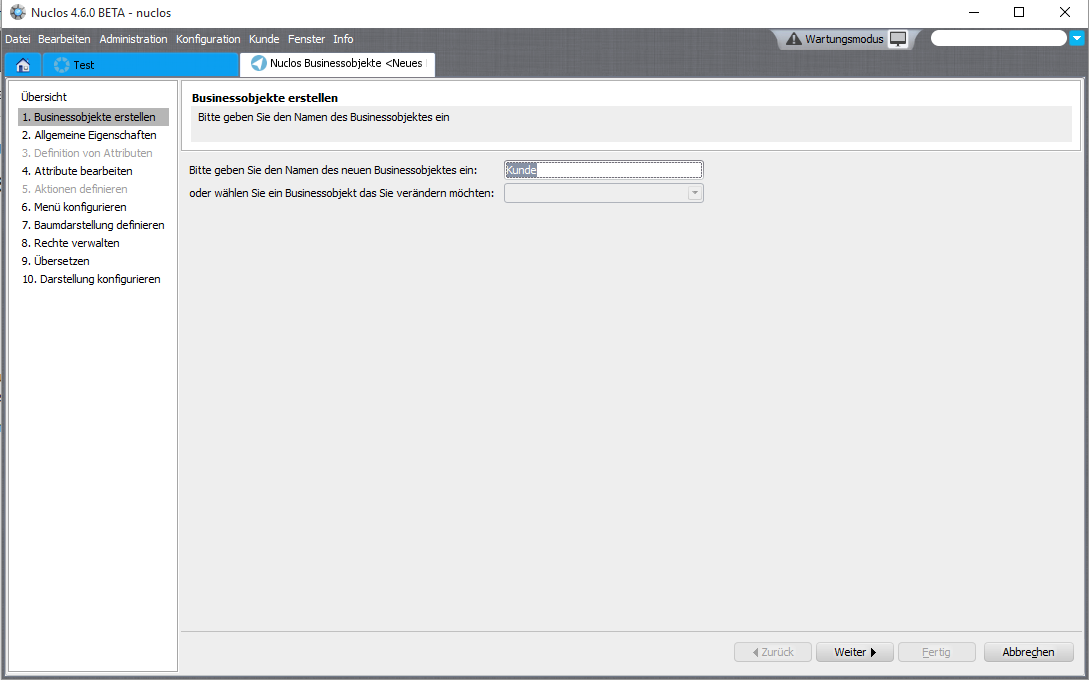
Schritt 1: Übersicht und Anlage von Businessobjekten.
2. Allgemeine Eigenschaften
- Beschriftung/Fenstertitel und Tabellenname / interner BO-Name (Grundlage der Methodennamen in der BusinessRule-API).
- Änderbar? – ist der Haken nicht gesetzt, steht das BO nur lesend zur Verfügung (z. B. Schnittstellendaten, feste Wertelisten).
- Pfad im Menü (Unterordner mit
\trennen), eigenes Icon, Tastenkürzel. - Suchmaske erforderlich/direkt öffnen, geteilte Anzeige, Historie.
- Statusmodell aktivieren (dann ist ein Statusmodell Pflicht) und Kürzel für Identifizierer (z. B.
KU0716-00001). - Mandantenabhängigkeit inkl. Erstbefüllung und Eindeutigkeit pro Mandant.
- Technische Varianten: Virtuelles BO (View), Schreib-Proxy, Thin BO (nur IDs, mehr Performance), Proxy BO/Interface, Generisches BO, Objektgenerator für Klonen.
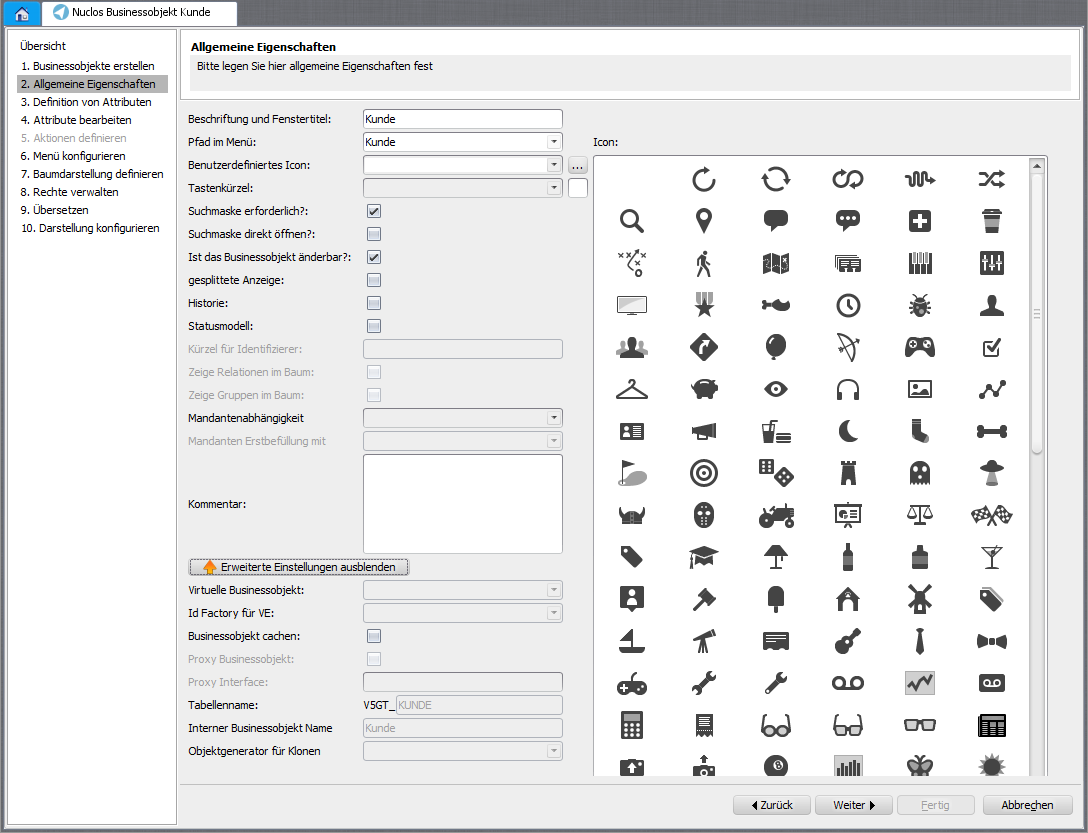
Schritt 2: Allgemeine Eigenschaften des Businessobjekts.
3.–4. Attribute definieren und bearbeiten
Attribute (Felder) lassen sich manuell anlegen oder aus einem anderen BO bzw. einer Datenbanktabelle übernehmen. Die Reihenfolge bestimmst du per Pfeil-Buttons oder Drag-and-Drop; sie ist Default der Listenansicht.
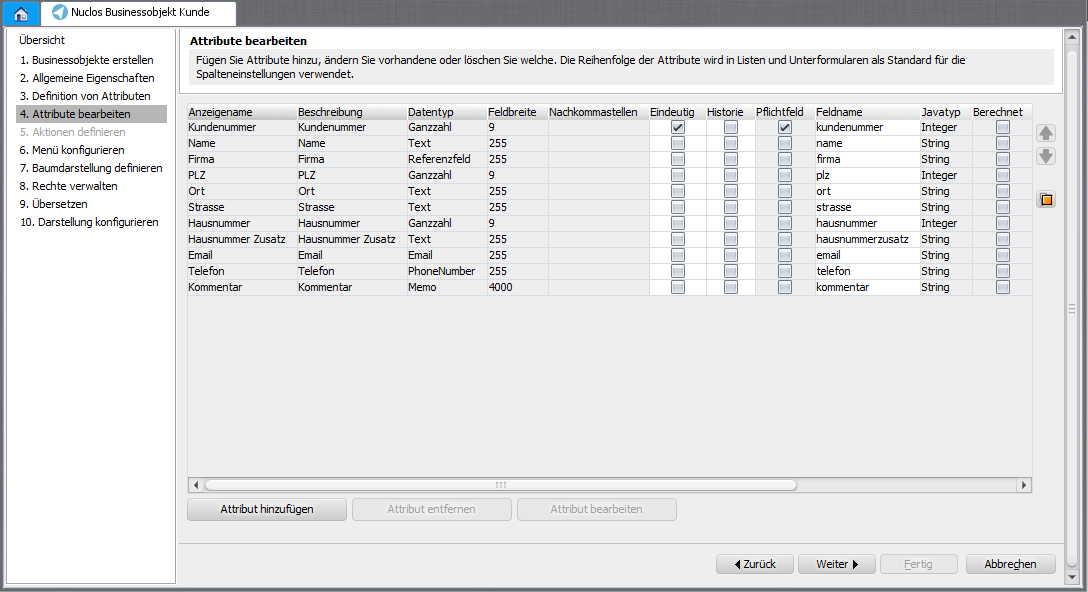
Schritt 4: Attribute des Businessobjekts pflegen.
Datentypen
| Datentyp | Java-Typ | DB-Typ | Länge | Bemerkung |
|---|---|---|---|---|
| Text | java.lang.String | varchar | 255 | Standard-Textfeld |
| Memo | java.lang.String | varchar | 4000 | Mehrzeiliger Text |
| Text (Large Object) | java.lang.String | clob | 2147483647 | Sehr langer Text |
| Ganzzahl | java.lang.Integer | number | 9 | Ganzzahl |
| Kommazahl (9,4) | java.lang.Double | number | 9 | Format über Pattern, z. B. #,##0.00 |
| Ja/Nein | java.lang.Boolean | number | 1 | Pflichtfeld, keine Null-Werte |
| Datum | java.util.Date | date | – | Format über Pattern, z. B. dd.MM.yyyy |
| Referenzfeld | java.lang.String | varchar | 255 | Verweis auf ein anderes Businessobjekt |
| Nachschlagefeld | java.lang.String | varchar | 255 | Auswahl aus Referenz-BO, gespeichert wird nur der Text |
| E-Mail / PhoneNumber / Hyperlink | java.lang.String | varchar | 255/1000 | Spezielle Datenkomponenten |
| Dokumentenanhang / Bild / Binär (LOB) | – | blob | – | Dateien und Bilder |
| Autonummer | java.lang.Integer | number | 9 | Automatisch fortlaufend |
| Verschlüsselter Text | – | varchar | 255 | Verschlüsselt gespeichert |
Wichtige Attribut-Eigenschaften
- Anzeigename (Label), Beschreibung (Tooltip), Datentyp, Min/Max (Zahlen/Datum), Mehrsprachigkeit.
- Feldname (Identifizierung in Regeln/Layout), DB-Spaltenname, Attributgruppe (für statusabhängige Rechte).
- Pflichtfeld, Eindeutig (ggf. kombiniert), Indiziert, Standardwert.
- Berechnungsausdruck (Groovy, sofort in der Maske, siehe clientseitige Regeln) vs. Berechnungsvorschrift (Datenquelle/Datenbankobjekt beim Lesen) und Berechnung nur auf Anfrage.
- Hintergrundfarbe (Groovy oder Datenquelle), Historie, Versteckt, Veränderbar (überregelt Benutzergruppen-/Statusrechte).
Referenzfeld / Verknüpfung
Ein Verweis zeigt auf ein anderes Businessobjekt oder auf einen Integrationspunkt. Optionen: kaskadiert löschen, Suchfeld (LOV) und ein Anzeigemuster aus verketteten Attributen, z. B. ${kundennummer} - ${name}. Attributübergreifend lässt sich ein Valuelist Provider hinterlegen.
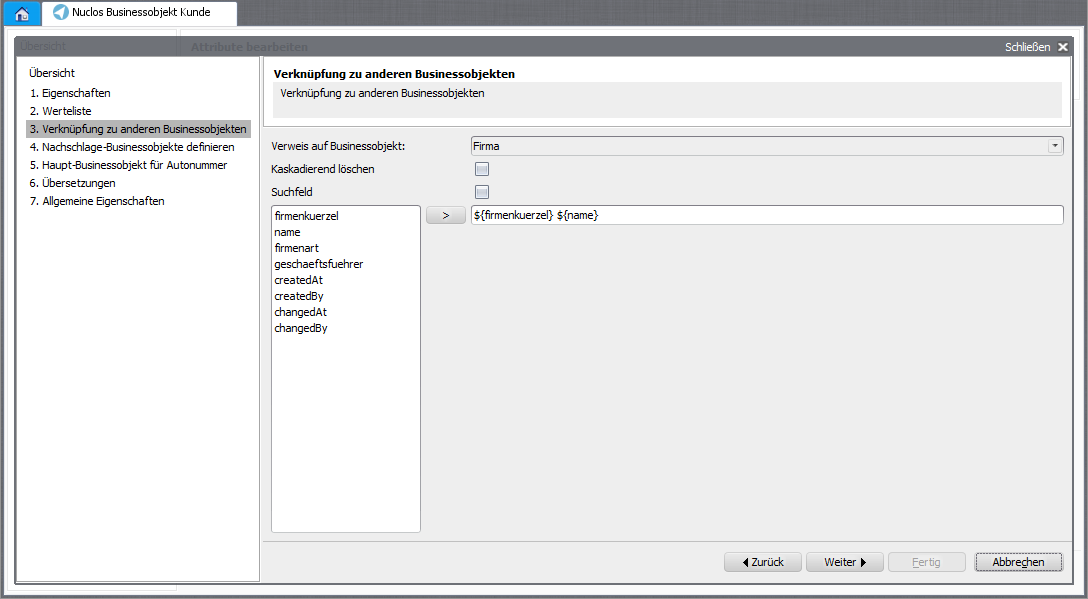
Referenzfeld/Verknüpfung zu anderen Businessobjekten.
5.–6. Aktionen, Kontexte und Menü
Mit Aktionen gestaltest du für ein BO mehrere Layouts/Prozesse (z. B. Unternehmen vs. Privatkunde). Kontexte steuern, welche Unterformular-BOs die Webclient-Suche einbezieht. Der Menüpfad lässt sich aktionsabhängig verfeinern; mit Neu? öffnet direkt die Eingabemaske.
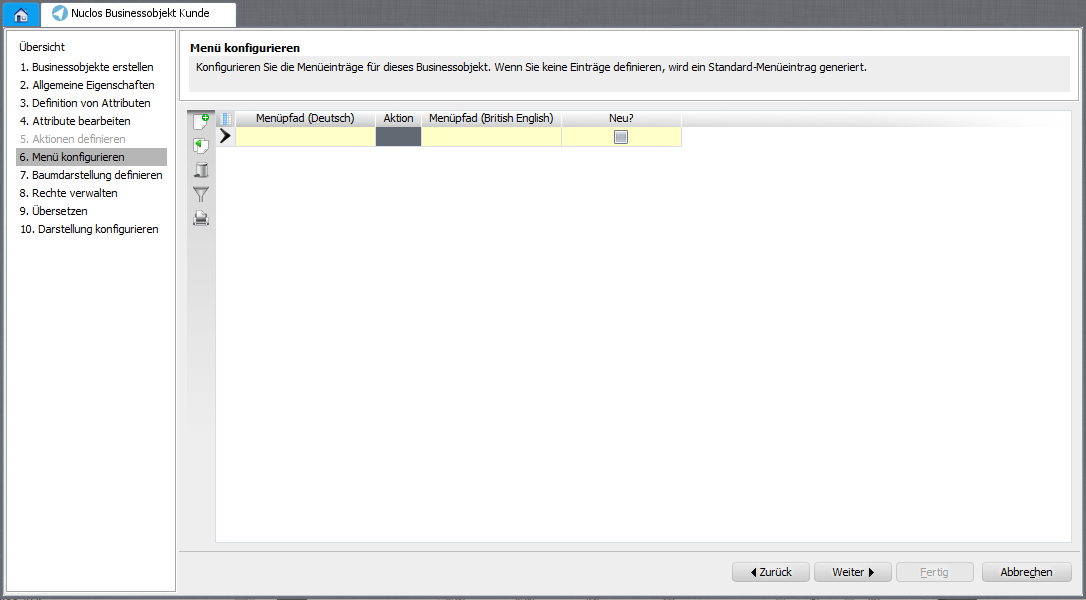
Schritt 6: Menü konfigurieren.
7. Beschriftung und Baumdarstellung
Titel (Fenstertitel/Historie/Baum) und Info (Tooltip) werden aus Attributen + statischem Text gebildet, z. B. ${kundenname} (${kundennummer}) - ${nuclosState}. In der Baumdarstellung bindest du referenzierende BOs sowie dynamische BOs und Dokumentenanhänge als Unterknoten ein (Gruppierung, Ordner, Referenzfelder).
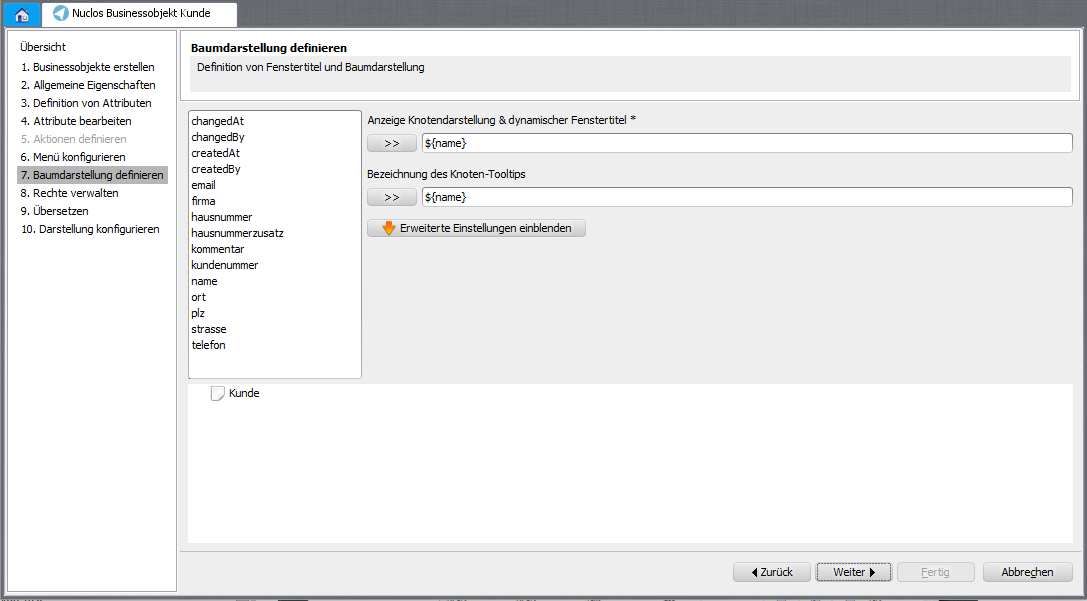
Schritt 7: Baumdarstellung konfigurieren.
8.–10. Rechte, Übersetzung und Darstellung
- Rechte & Sperrfunktion: Berechtigungen je Benutzergruppe pflegen und die Sperrlogik aktivieren.
- Übersetzen: BO-Name, Menüpfad, Knoten/Tooltip und Aktionen (DE/EN).
- Darstellung: automatisch ein Layout generieren/aktualisieren (überschreibt Vorhandenes!), Gruppierung nach Attributgruppen, Unterformulare, Editierungsfelder, Zeilen-Hintergrundfarbe (Groovy).
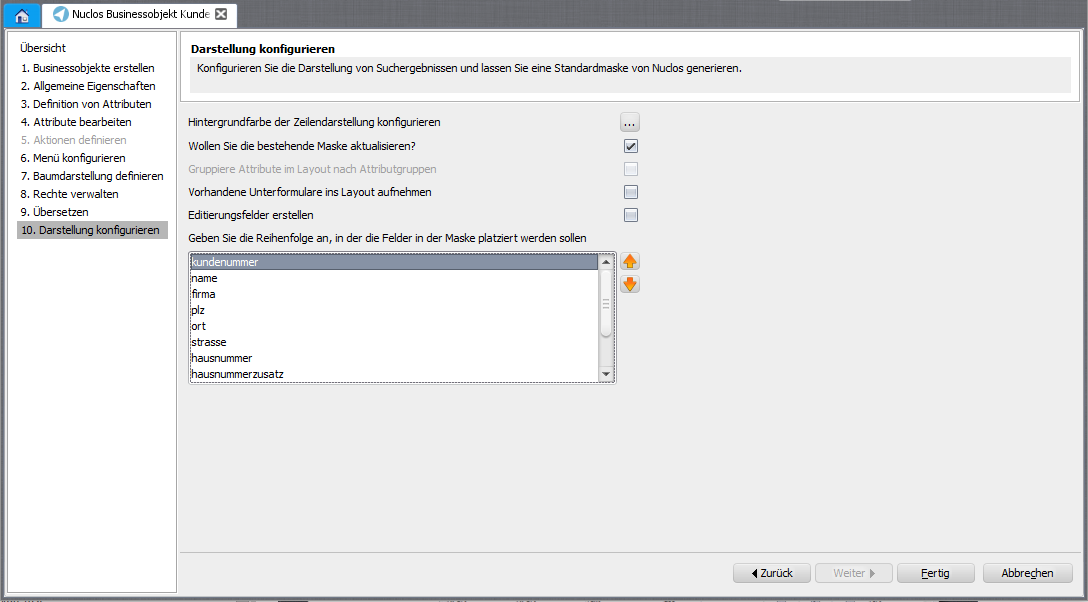
Schritt 10: Darstellung/Layout konfigurieren.
Tipp
Plane vor dem Anlegen kurz die Attribute und Beziehungen, damit sich das Datenmodell später leicht erweitern lässt.
Verwandte Seiten
Überblick
Inhalte