
Sprache: Deutsch · English
 Layout
Masken und Formulare im WYSIWYG-Editor gestalten – Raster, Komponenten, Fokus und getrennte Web-/Rich-Layouts.
HOW-TO LOW-CODE STAND: JUL 2026 GILT FUER NUCLOS 4.2026.X
Auf dieser Seite
Der Layout-Editor
Masken (Layouts) gestaltest du in einem WYSIWYG-Editor. Ein Layout besteht aus einem Raster aus Zeilen und Spalten, in dessen Zellen du Komponenten platzierst:
- Datenkomponenten – an Attribute eines Businessobjekts gebunden.
- Statische Komponenten (Labels, Bilder, …).
- Containerelemente und Trennelemente.
Menüaufruf: Konfiguration → Layout
Layout automatisch generieren
Am schnellsten lässt du beim Anlegen des Businessobjekts ein Layout generieren – alle Attribute werden in der festgelegten Reihenfolge eingefügt und können danach verfeinert werden (Abstände, Container).
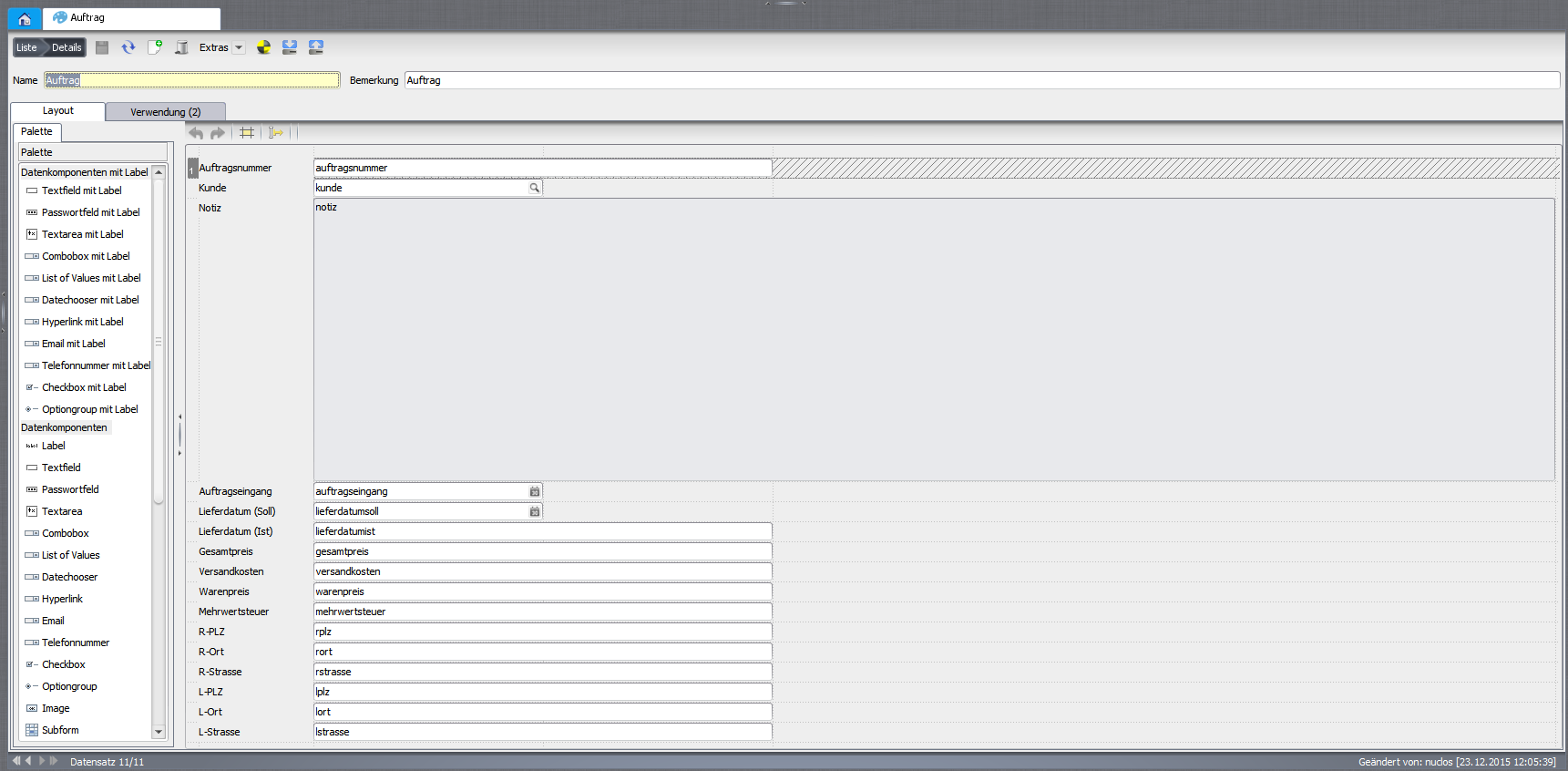
Automatisch generiertes Layout.
Layout manuell erstellen
- Name, Bemerkung und Verwendungszweck angeben – für welche(s) Businessobjekt(e) das Layout gilt (auch eine Suchmaske).
- Über den Reiter Layout mit der Gestaltung beginnen.
- Per Rechtsklick auf die linke Leiste Zeilen und auf die obere Spalten einfügen – so entsteht das Raster.
- Komponenten in die Zellen einfügen und positionieren.
Raster-Tipps
Lass rechts eine Spalte und unten eine Zeile den Restplatz füllen. Achte auf einheitliche Größen/Abstände und genügend Platz, damit Inhalte nicht abgeschnitten werden.
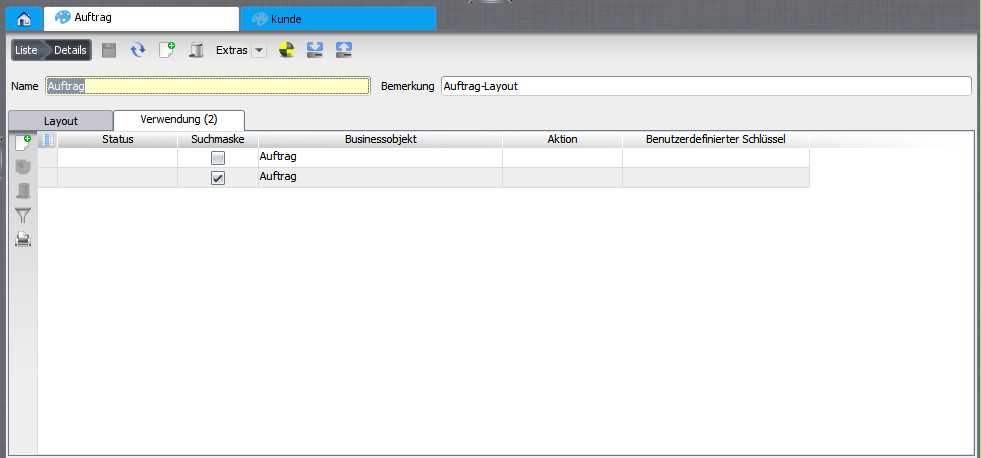
Neues Layout: Verwendungszweck festlegen.
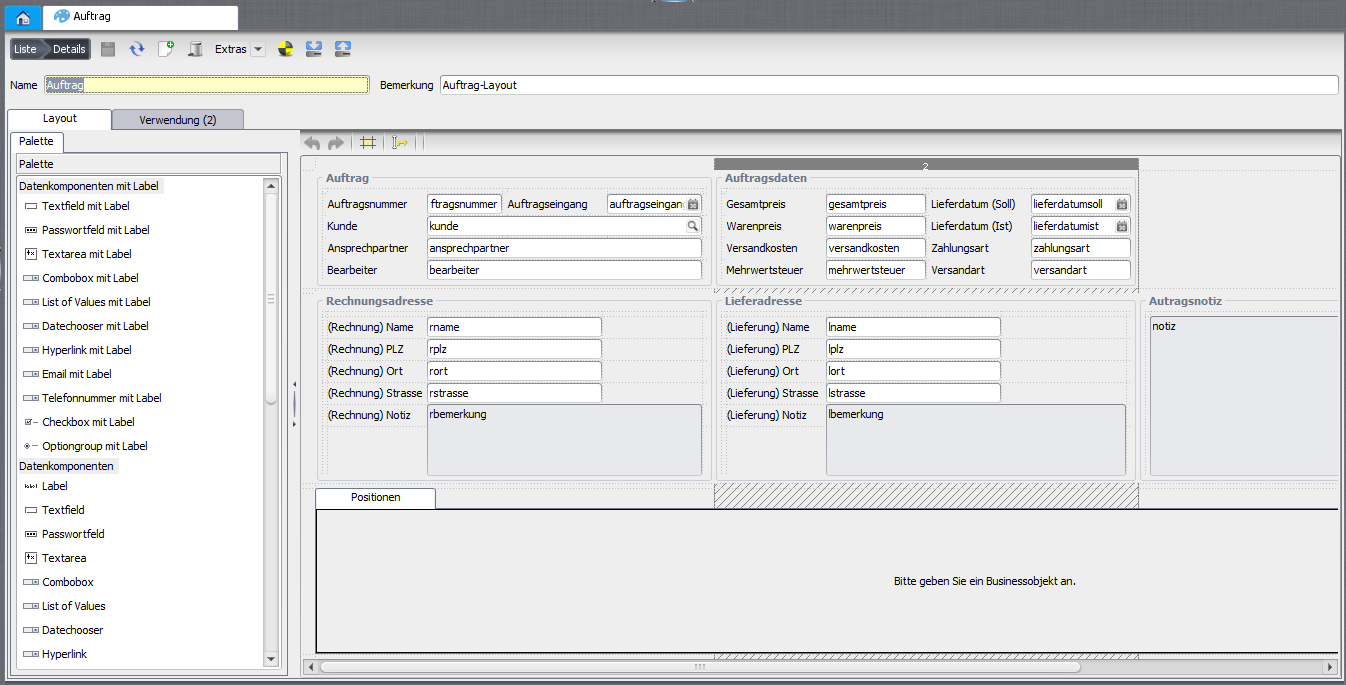
Ein fertig gestaltetes Layout.
Web- und Rich-Client trennen
Mit dem benutzerdefinierten Schlüssel weblayout definierst du ein Layout nur für den Webclient. Ohne Eintrag gilt das Layout für beide Clients.
Fokus und Tab-Reihenfolge
Der initiale Fokus bestimmt das erste aktive Eingabefeld. Über die Eigenschaft nächstes Feld legst du die Tab-Reihenfolge fest. Die Element-Positionierung steuert, wie eine Komponente ihre Zelle füllt.
Layout-Regeln
Für erweiterte Interaktion lassen sich Layouts mit Layout-Regeln erweitern (z. B. Felder abhängig ein-/ausblenden).
Verwandte Seiten
Überblick
Inhalte