Nuclos Layout-Editor: Masken gestalten, Raster aus Zeilen und Spalten, Datenkomponenten, weblayout für den Webclient, initialer Fokus und Tab-Reihenfolge. |
Sprache: Deutsch · English
Masken und Formulare im WYSIWYG-Editor gestalten – Raster, Komponenten, Fokus und getrennte Web-/Rich-Layouts.
Auf dieser Seite |
Masken (Layouts) gestaltest du in einem WYSIWYG-Editor. Ein Layout besteht aus einem Raster aus Zeilen und Spalten, in dessen Zellen du Komponenten platzierst:
Menüaufruf: Konfiguration → Layout
Am schnellsten lässt du beim Anlegen des Businessobjekts ein Layout generieren – alle Attribute werden in der festgelegten Reihenfolge eingefügt und können danach verfeinert werden (Abstände, Container).
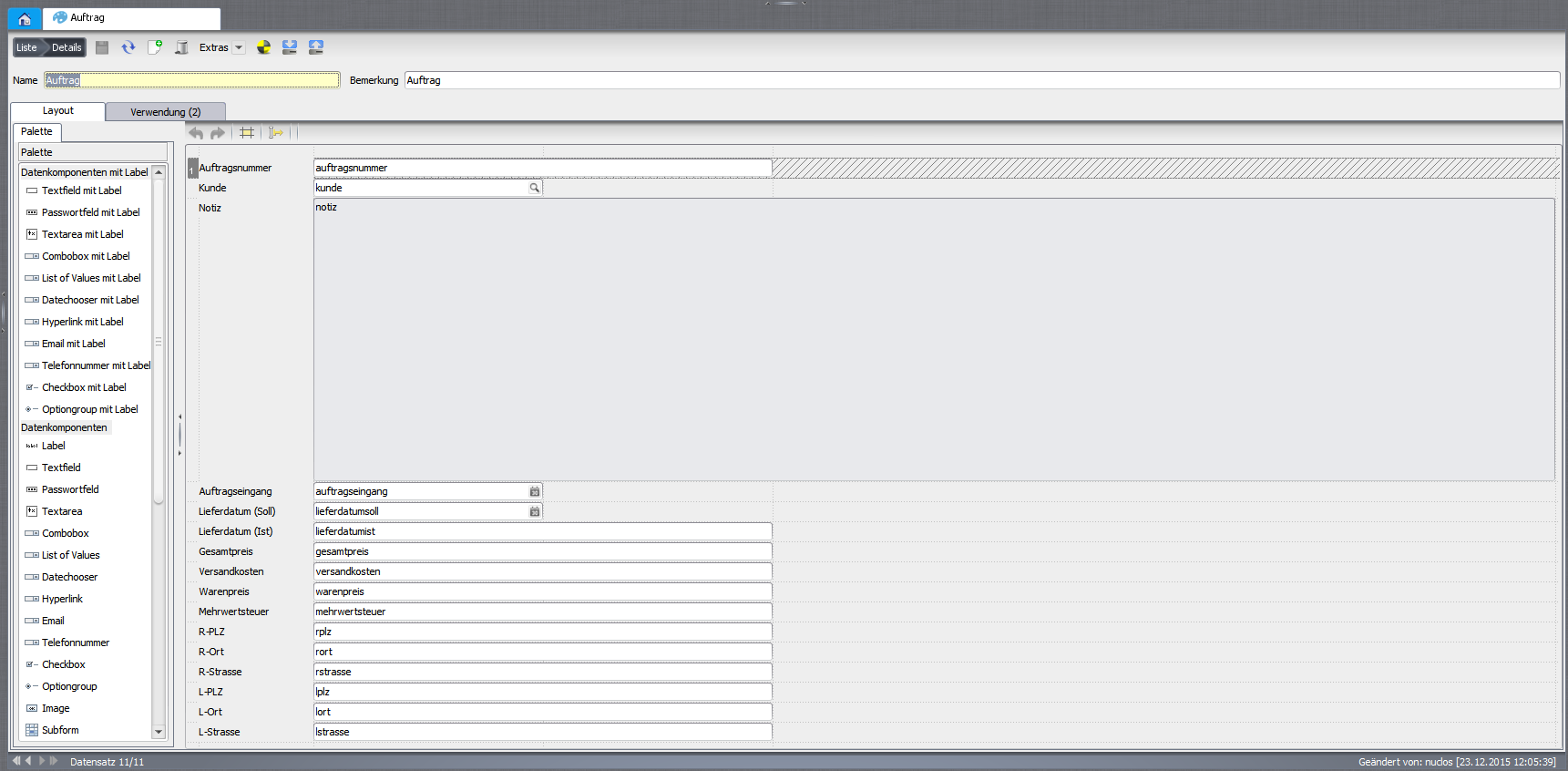
Automatisch generiertes Layout.
Lass rechts eine Spalte und unten eine Zeile den Restplatz füllen. Achte auf einheitliche Größen/Abstände und genügend Platz, damit Inhalte nicht abgeschnitten werden. |
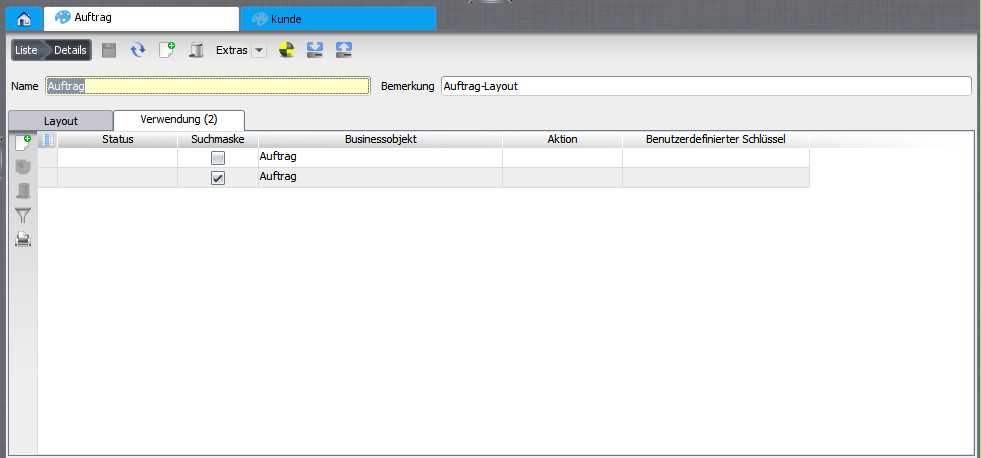
Neues Layout: Verwendungszweck festlegen.
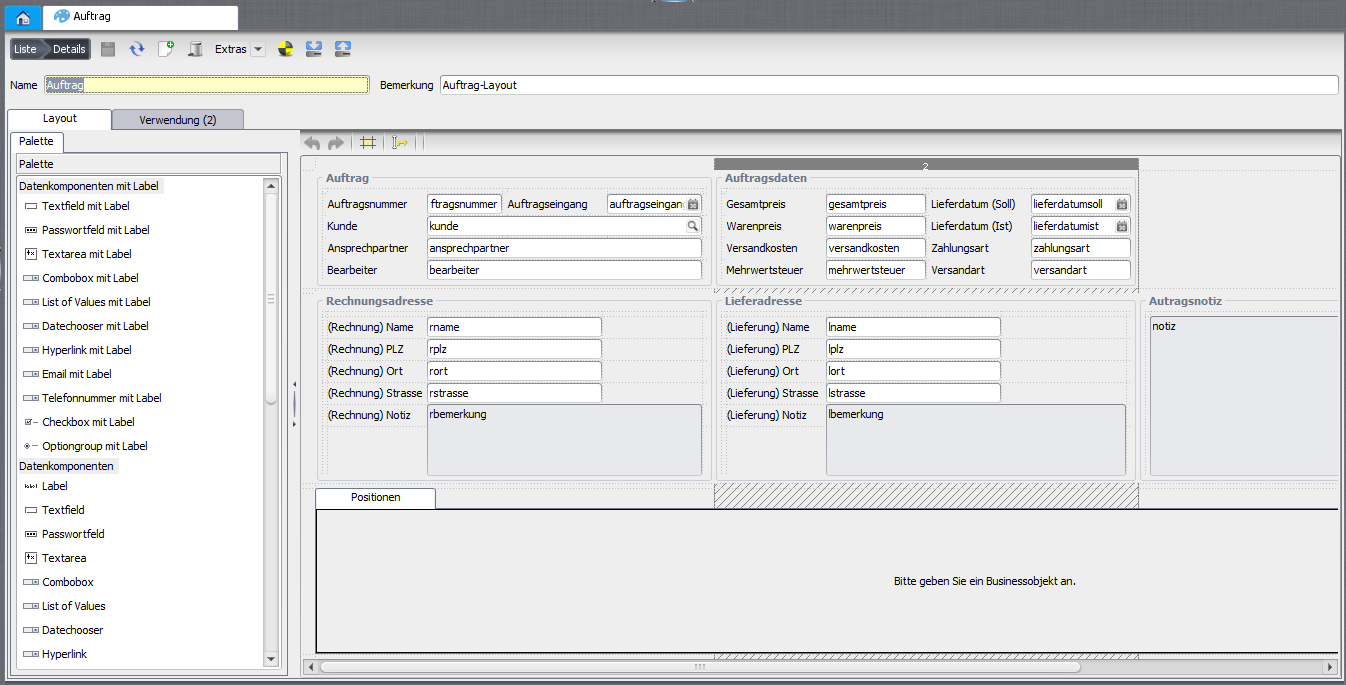
Ein fertig gestaltetes Layout.
Mit dem benutzerdefinierten Schlüssel weblayout definierst du ein Layout nur für den Webclient. Ohne Eintrag gilt das Layout für beide Clients.
Der initiale Fokus bestimmt das erste aktive Eingabefeld. Über die Eigenschaft nächstes Feld legst du die Tab-Reihenfolge fest. Die Element-Positionierung steuert, wie eine Komponente ihre Zelle füllt.
Für erweiterte Interaktion lassen sich Layouts mit Layout-Regeln erweitern (z. B. Felder abhängig ein-/ausblenden). |