Nuclos Businessobjekt (BO) anlegen: Attribute und Datentypen, Referenzfelder, Statusmodell, Aktionen, Menü, Baumdarstellung, Rechte, Layout – Schritt für Schritt. |
Sprache: Deutsch · English
Das Herzstück jeder Nuclos-Anwendung: Businessobjekte definieren dein Datenmodell – Tabelle, Masken und API entstehen automatisch.
Auf dieser Seite |
Alle Daten deines Unternehmens werden in Nuclos in Businessobjekten (BO) geordnet. Ein Businessobjekt entspricht einer Entität im Datenmodell – einer Abstraktion realer Dinge wie Kunde, Artikel oder Auftrag. Aus dem BO erzeugt Nuclos automatisch die Datenbanktabelle, die Masken und die REST-/Regel-API.
Ein Businessobjekt kann – muss aber nicht – ein Statusmodell haben. Damit bildest du Prozesse ab, z. B. bestellt → geliefert → bezahlt. |
Menüaufruf: Konfiguration → Businessobjekt
Die erste Seite des BO-Assistenten listet die vorhandenen Businessobjekte (filter- und sortierbar).
Beim Löschen werden alle Daten unwiderruflich entfernt. Ein gelöschtes BO kann nicht wiederhergestellt werden. |
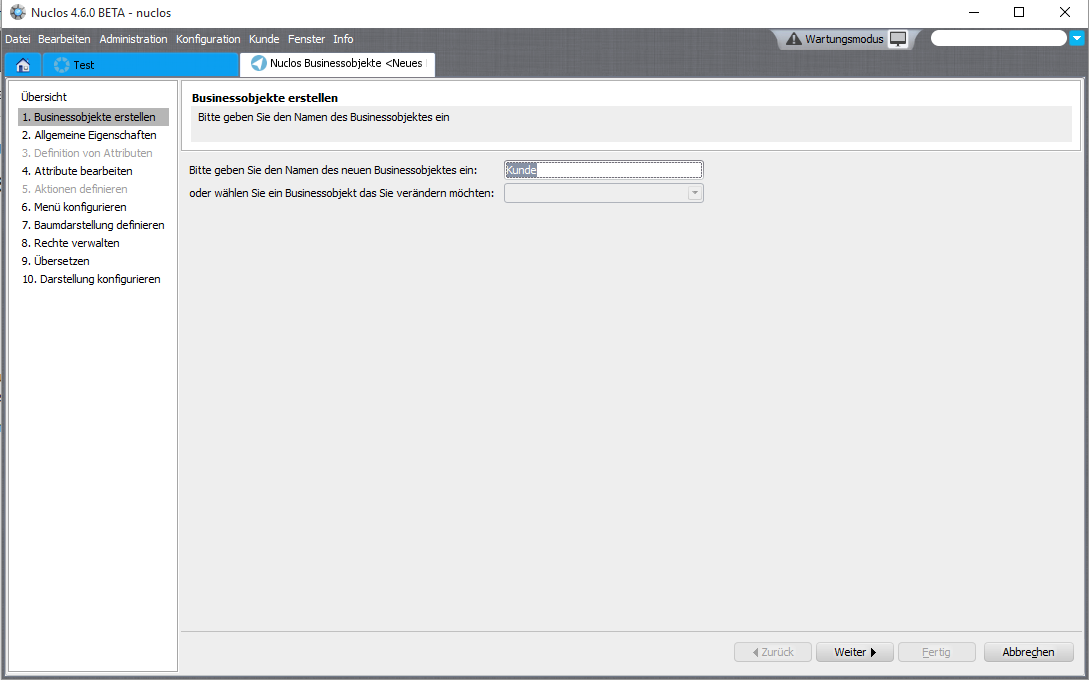
Schritt 1: Übersicht und Anlage von Businessobjekten.
\ trennen), eigenes Icon, Tastenkürzel.KU0716-00001).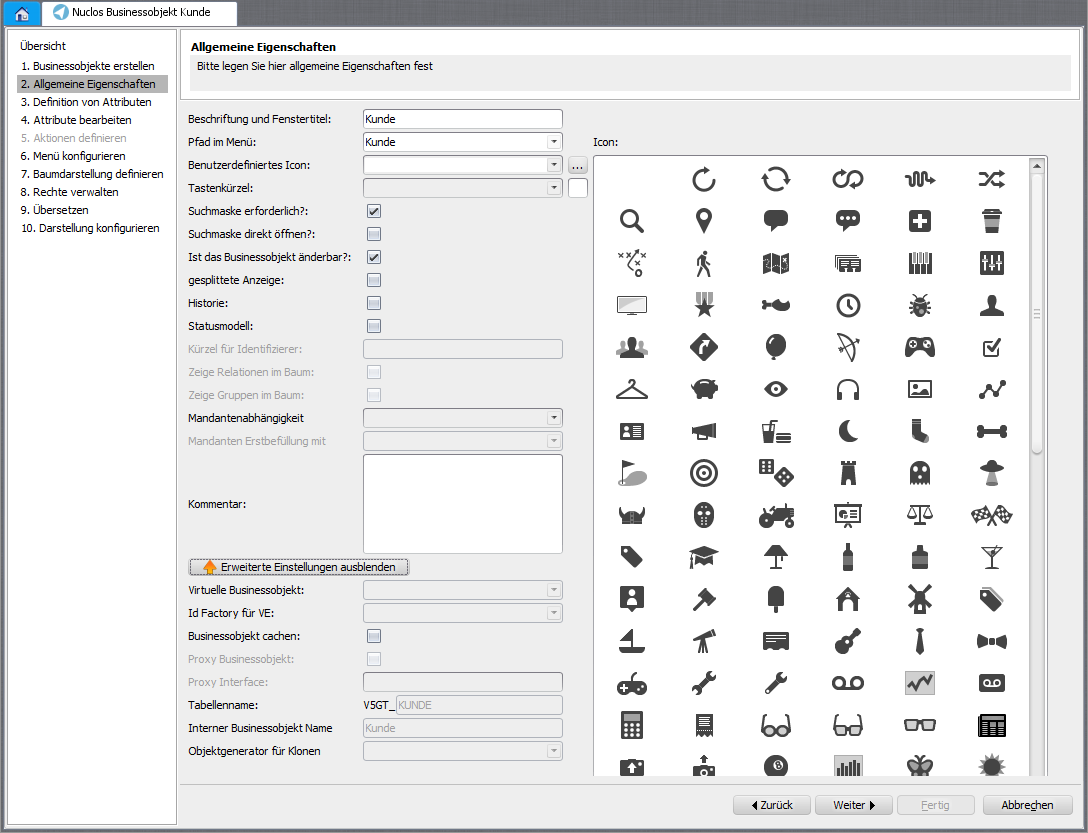
Schritt 2: Allgemeine Eigenschaften des Businessobjekts.
Attribute (Felder) lassen sich manuell anlegen oder aus einem anderen BO bzw. einer Datenbanktabelle übernehmen. Die Reihenfolge bestimmst du per Pfeil-Buttons oder Drag-and-Drop; sie ist Default der Listenansicht.
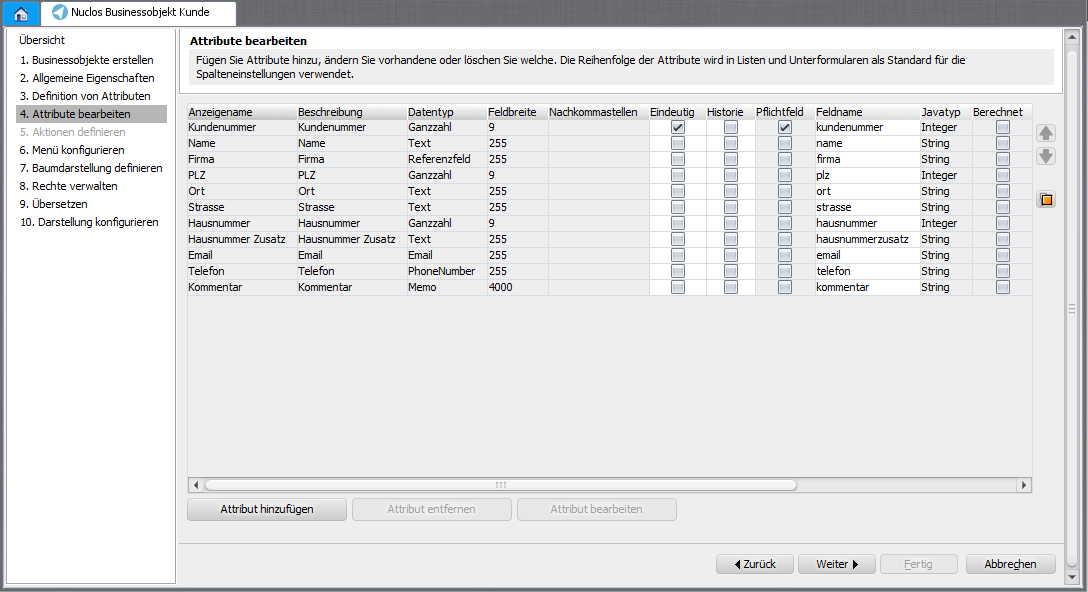
Schritt 4: Attribute des Businessobjekts pflegen.
| Datentyp | Java-Typ | DB-Typ | Länge | Bemerkung |
|---|---|---|---|---|
| Text | java.lang.String | varchar | 255 | Standard-Textfeld |
| Memo | java.lang.String | varchar | 4000 | Mehrzeiliger Text |
| Text (Large Object) | java.lang.String | clob | 2147483647 | Sehr langer Text |
| Ganzzahl | java.lang.Integer | number | 9 | Ganzzahl |
| Kommazahl (9,4) | java.lang.Double | number | 9 | Format über Pattern, z. B. #,##0.00 |
| Ja/Nein | java.lang.Boolean | number | 1 | Pflichtfeld, keine Null-Werte |
| Datum | java.util.Date | date | – | Format über Pattern, z. B. dd.MM.yyyy |
| Referenzfeld | java.lang.String | varchar | 255 | Verweis auf ein anderes Businessobjekt |
| Nachschlagefeld | java.lang.String | varchar | 255 | Auswahl aus Referenz-BO, gespeichert wird nur der Text |
| E-Mail / PhoneNumber / Hyperlink | java.lang.String | varchar | 255/1000 | Spezielle Datenkomponenten |
| Dokumentenanhang / Bild / Binär (LOB) | – | blob | – | Dateien und Bilder |
| Autonummer | java.lang.Integer | number | 9 | Automatisch fortlaufend |
| Verschlüsselter Text | – | varchar | 255 | Verschlüsselt gespeichert |
Ein Verweis zeigt auf ein anderes Businessobjekt oder auf einen Integrationspunkt. Optionen: kaskadiert löschen, Suchfeld (LOV) und ein Anzeigemuster aus verketteten Attributen, z. B. ${kundennummer} - ${name}. Attributübergreifend lässt sich ein Valuelist Provider hinterlegen.
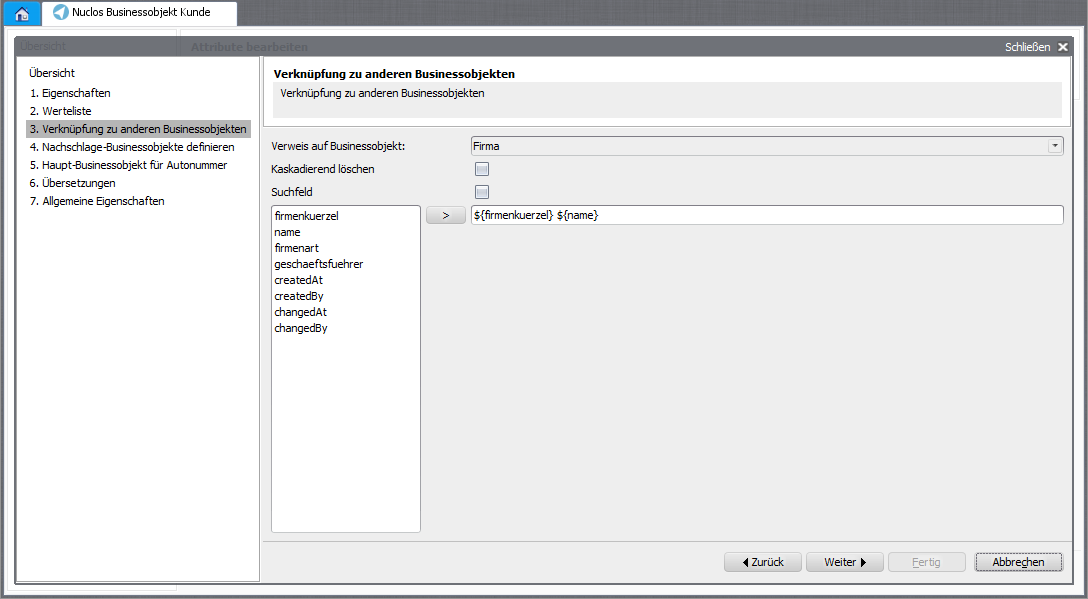
Referenzfeld/Verknüpfung zu anderen Businessobjekten.
Mit Aktionen gestaltest du für ein BO mehrere Layouts/Prozesse (z. B. Unternehmen vs. Privatkunde). Kontexte steuern, welche Unterformular-BOs die Webclient-Suche einbezieht. Der Menüpfad lässt sich aktionsabhängig verfeinern; mit Neu? öffnet direkt die Eingabemaske.
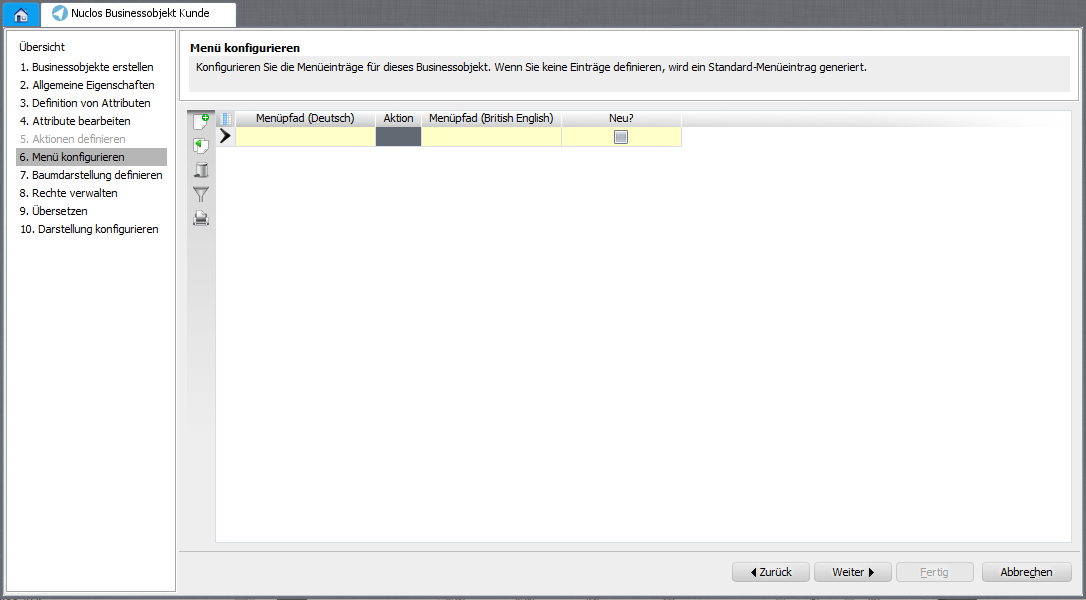
Schritt 6: Menü konfigurieren.
Titel (Fenstertitel/Historie/Baum) und Info (Tooltip) werden aus Attributen + statischem Text gebildet, z. B. ${kundenname} (${kundennummer}) - ${nuclosState}. In der Baumdarstellung bindest du referenzierende BOs sowie dynamische BOs und Dokumentenanhänge als Unterknoten ein (Gruppierung, Ordner, Referenzfelder).
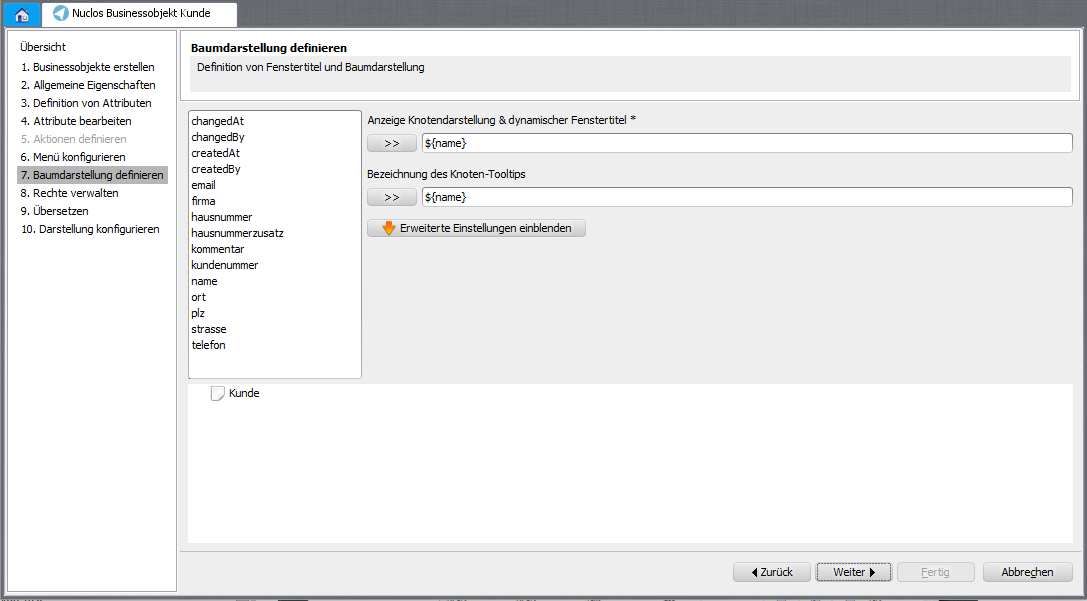
Schritt 7: Baumdarstellung konfigurieren.
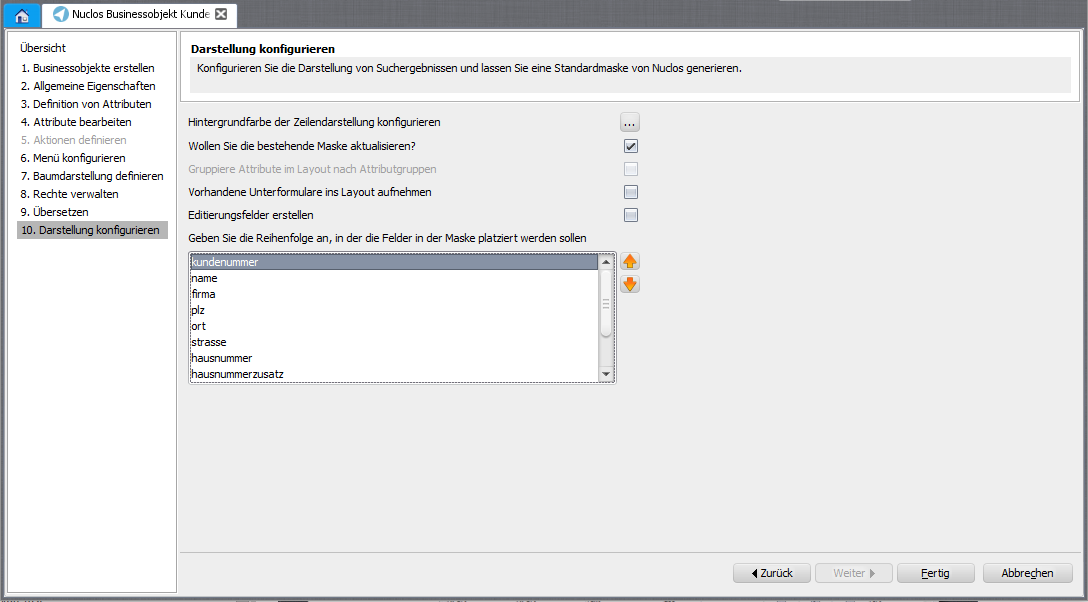
Schritt 10: Darstellung/Layout konfigurieren.
Plane vor dem Anlegen kurz die Attribute und Beziehungen, damit sich das Datenmodell später leicht erweitern lässt. |