
Seitenhistorie
| Auszug | |
|---|---|
|
...
...
|
...
Nuclos Businessobjekt ( |
...
BO) anlegen: Attribute und Datentypen, Referenzfelder, Statusmodell, Aktionen, Menü, Baumdarstellung, Rechte, Layout – Schritt für Schritt. |
Sprache: Deutsch · English
 Businessobjekt
Das Herzstück jeder Nuclos-Anwendung: Businessobjekte definieren dein Datenmodell – Tabelle, Masken und API entstehen automatisch.
| Status | ||||
|---|---|---|---|---|
|
| Status | ||||
|---|---|---|---|---|
|
| Status | ||||
|---|---|---|---|---|
|
| Status | ||||
|---|---|---|---|---|
|
| Panel | ||||||
|---|---|---|---|---|---|---|
| ||||||
Auf dieser Seite
|
Was ist ein Businessobjekt?
Alle Daten deines Unternehmens werden in Nuclos in Businessobjekten (BO) geordnet. Ein Businessobjekt entspricht
...
einer Entität
...
im Datenmodell – einer Abstraktion realer Dinge wie Kunde, Artikel oder Auftrag. Aus dem BO erzeugt Nuclos automatisch die Datenbanktabelle, die Masken und die REST-/Regel-API.
| Info | ||
|---|---|---|
| ||
Ein Businessobjekt kann – muss aber nicht – ein Statusmodell haben. Damit bildest du Prozesse ab, z. B. bestellt → geliefert → bezahlt. |
...
Im Folgenden wird ausführlich und Schritt für Schritt erklärt wie sich ein Businessobjekt anlegen lässt und Erklärungen zu verschiedenen Einstellungen.
Konfiguration
Menüaufruf: Konfiguration → Businessobjekt
1. Businessobjekt anlegen, ändern, löschen
...
Die erste Seite des BO-
...
Im Bereich Spalten kann die Ansicht über das Feld "Name" gefiltert werden. Desweiten können Spalten ein- oder ausgeblendet werden, indem die Checkboxen aktiviert oder deaktiviert werden. Weitere Filtermöglichkeiten über die Werte der einzelnen Spalten ergeben sich über die Auswahl eines Wertes aus der Combobox.
Die eingeblendeten Spalten können außerdem alphabetisch sortiert werden, indem auf den jeweiligen Spaltenheader geklickt wird.
Erstellen
um ein neues BO anzulegen, wird im oberen Textfeld der Name eingegeben und ein ensprechendes Nuclet gewählt werden. Ist der Name in diesem Nuclet bereits vergeben, wird eine Meldung ausgegeben. Somit ist es möglich, gleichnamige Businessobekte anzulegen sofern diese nicht dem gleichen Nuclet zugeordnet sind.
Anhand dieses Namens wird später auch der Tabellenname der Datenbank erzeugt.
Der Interne Name darf aus max. 25 Zeichen bestehen.
Ändern
um ein BO zu ändern, wird dieses in der Liste markiert und auf weiter geklickt. Die weitere Bearbeitung findet in den unten folgenden Schritten statt.
Löschen
markieren Sie das zu löschende BO in der Liste und klicken Sie auf Businessobjekt entfernen. Wird ein BO gelöscht, werden sowohl alle zugehörigen Metadaten aus dem Nuclet entfernt als auch die zugehörige Tabelle in der Datenbank.
Assistenten listet die vorhandenen Businessobjekte (filter- und sortierbar).
- Erstellen: Namen eingeben und ein Nuclet wählen. Der Name ist die Grundlage für den Tabellennamen; der interne Name darf max. 25 Zeichen haben. Gleichnamige BOs sind nur in unterschiedlichen Nuclets erlaubt.
- Ändern: BO markieren und mit Weiter in die folgenden Schritte gehen.
- Löschen: entfernt Metadaten und die Datenbanktabelle. Erst möglich
...
- , wenn kein anderes BO mehr darauf referenziert.
...
| Warnung |
|---|
...
| ||
Beim Löschen werden alle Daten unwiderruflich entfernt. Ein gelöschtes BO kann nicht |
...
wiederhergestellt werden. |
...
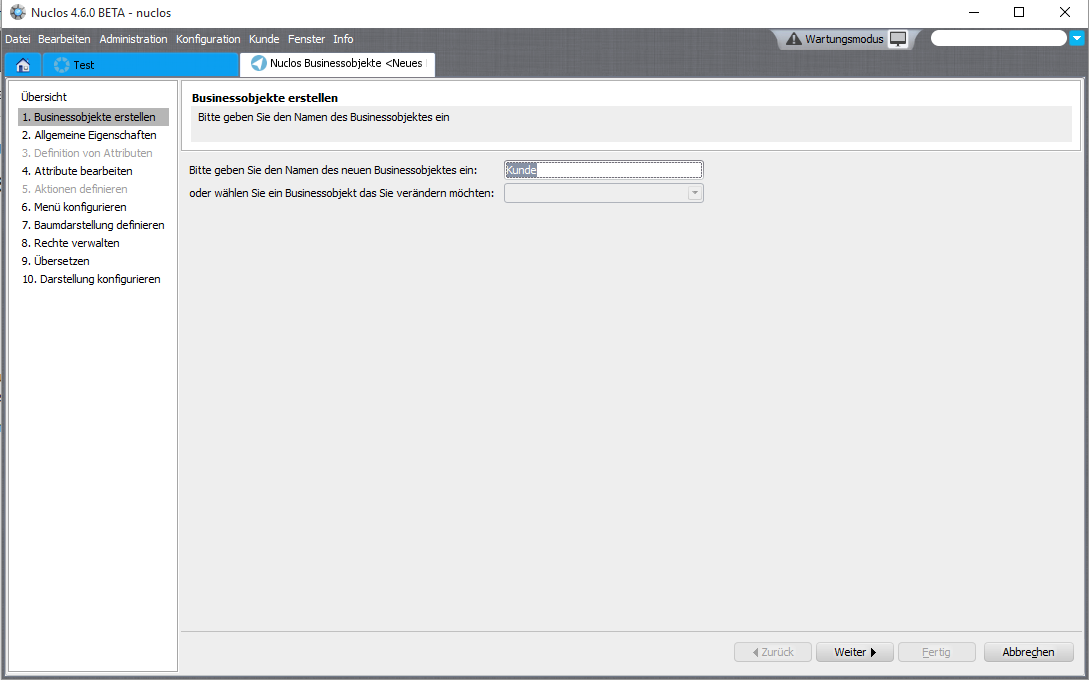
Schritt 1: Übersicht und Anlage von Businessobjekten.
...
2. Allgemeine Eigenschaften
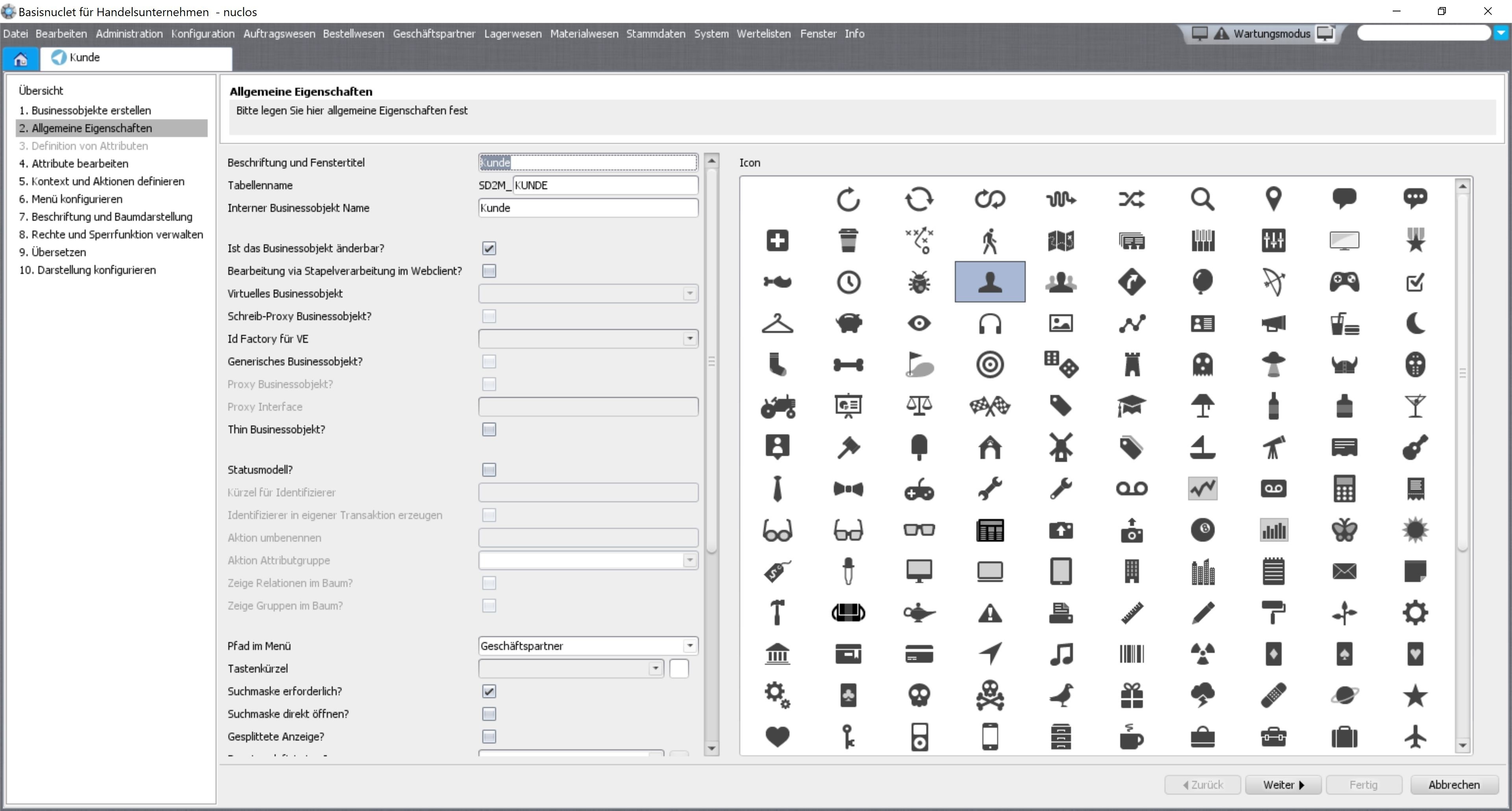
Hier werden alle allgemeinen Eigenschaften für das Businessobjekt festgelegt.
...
- Beschriftung/Fenstertitel und Tabellenname / interner BO-Name (Grundlage der Methodennamen in der BusinessRule-API).
- Änderbar? – ist der Haken nicht gesetzt,
...
- steht das BO nur lesend zur Verfügung
...
- (z. B. Schnittstellendaten, feste Wertelisten
...
- ).
- Pfad im Menü
...
Suchmaske erforderlich?: Falls für das BO eine Suchmaske (Suche nach Attributen) benötigt wird
...
<Kürzel><MM><YY>-<fortlaufende Nummer>. Beispiel: KU0716-00001. Der Identifizierer kann nur im Zusammenhang mit einem Statusmodell aktiviert werden.
...
| Warnung |
|---|
Achtung: Die Geschäftslogik sollte auf Konflikte geprüft werden! Es könnte z.B. mandantenübergreifende Import Jobs geben die, wenn über einen Artikelnamen ein Artikel gesucht, erwarten, dass nur ein Datensatz gefunden wird. Auch Datenbank Prozeduren gehören zu den zu überprüfenden Komponenten. |
...
3. Definition von Attributen
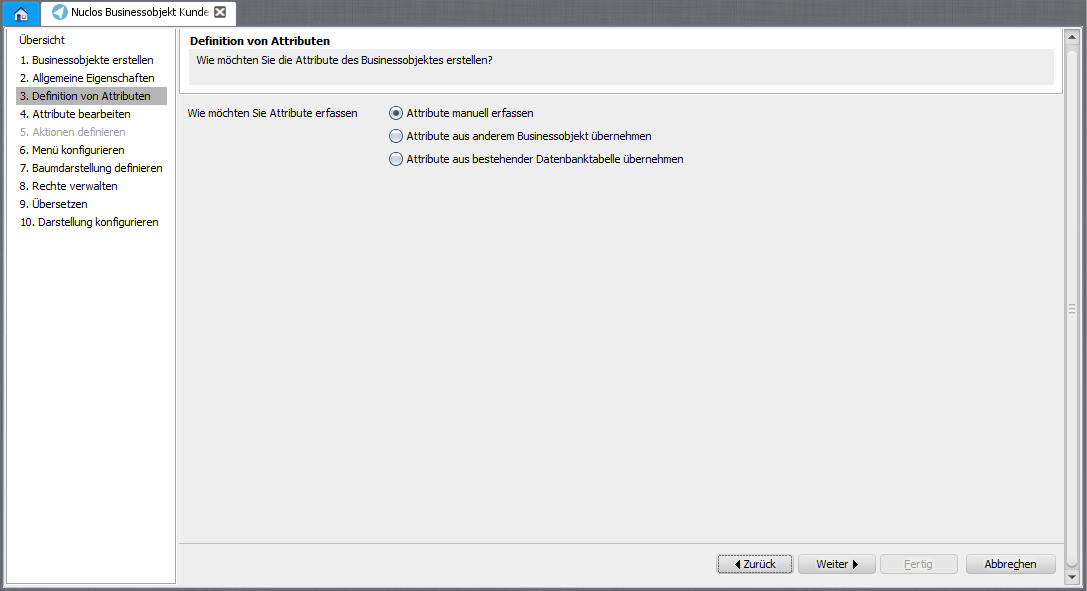
Es gibt 3 Arten um Attribute für ein BO zu erfassen: manuell, aus einem anderen BO oder einer Datenbanktabelle übernehmen.
Vorgehensweise wenn man Attribute aus anderer Quelle übernehmen will:
- Auswahl eines BO/Tabelle aus einer Dropdownliste
- Liste aller darin enthaltenen Attribute
- Auswahl welche dieser Attribute man übernehmen will
4. Attribute bearbeiten
Hier werden die Attribute des BOs gepflegt.
Die weiß hinterlegten Spalten, können direkt in dieser Liste verändert werden, ansonsten über "Attribut bearbeiten".
 Mit den Pfeilbuttons wird die Reihenfolge der Attribute festgelegt. Diese wird in der Listenansicht als Default herangezogen. Hinweis: die Spalteneinstellungen für bestimmte Benutzergruppen überschrieben die o.g. Default-Reihenfolge.
Attribute können ebenfalls via Drag&Drop an die gewünscht Stelle gezogen werden.
- (Unterordner mit
\trennen), eigenes Icon, Tastenkürzel. - Suchmaske erforderlich/direkt öffnen, geteilte Anzeige, Historie.
- Statusmodell aktivieren (dann ist ein Statusmodell Pflicht) und Kürzel für Identifizierer (z. B.
KU0716-00001). - Mandantenabhängigkeit inkl. Erstbefüllung und Eindeutigkeit pro Mandant.
- Technische Varianten: Virtuelles BO (View), Schreib-Proxy, Thin BO (nur IDs, mehr Performance), Proxy BO/Interface, Generisches BO, Objektgenerator für Klonen.
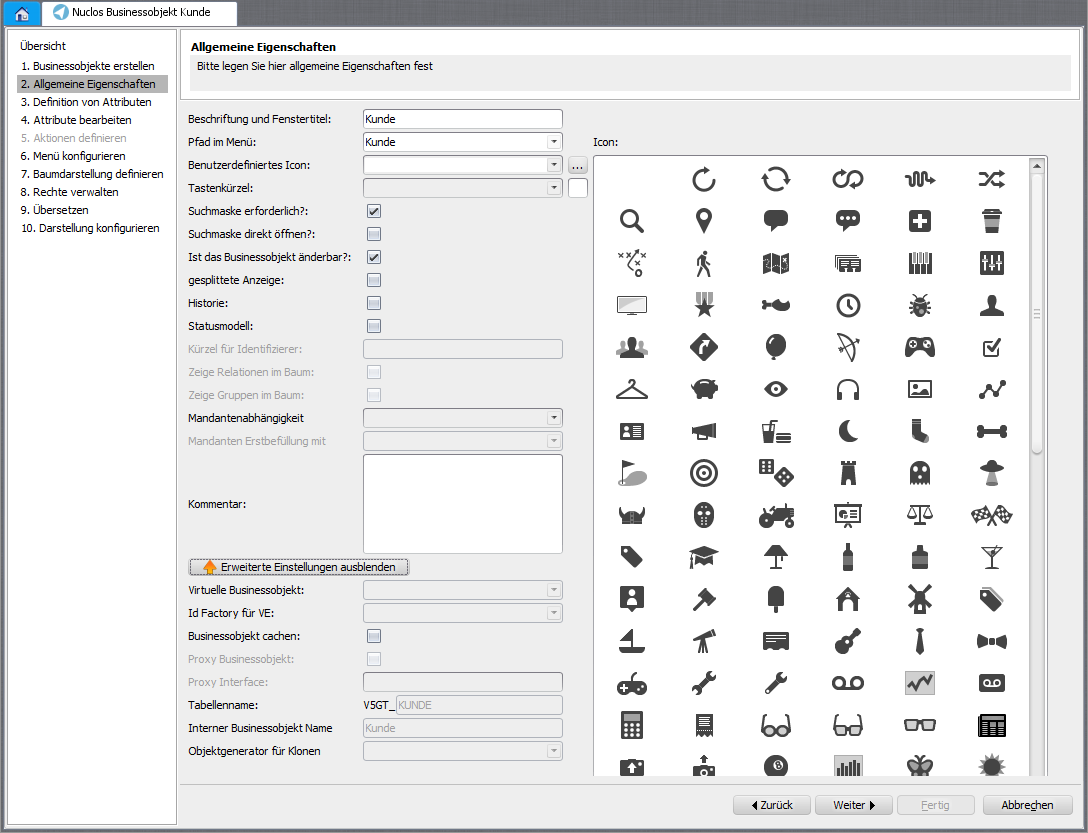
Schritt 2: Allgemeine Eigenschaften des Businessobjekts.
3.–4. Attribute definieren und bearbeiten
Attribute (Felder) lassen sich manuell anlegen oder aus einem anderen BO bzw. einer Datenbanktabelle übernehmen. Die Reihenfolge bestimmst du per Pfeil-Buttons oder Drag-and-Drop; sie ist Default der Listenansicht.
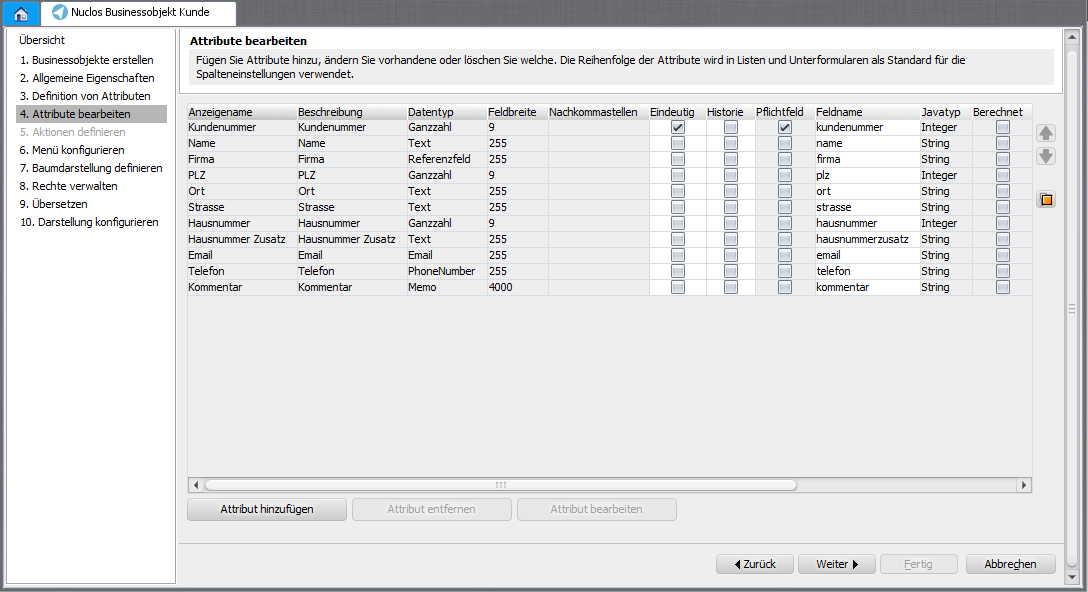
Schritt 4: Attribute des Businessobjekts pflegen.
Datentypen
| Datentyp | Java-Typ | DB-Typ |
|---|
Um Attribute leichter zu finden, ist auch eine Sortierung der Spalten möglich. Klicken sie dazu auf den jeweiligen Header der zu sortierenden Spalte. Bei aktivierter Sortierung, ist die Einstellung der Reihenfolge nicht möglich. Um die Sortierung wieder zu deaktivieren, klicken sie erneut auf den Header bis kein Sortierpfeil mehr angezeigt wird.
 Neues Attribut hinzufügen, markiertes Attribut löschen oder markiertes Attribut bearbeiten (auch Doppelklick möglich).
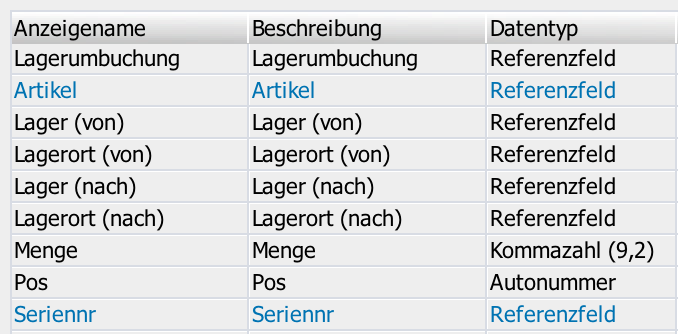
Dunkelblaue Attribute repräsentieren Referenzen auf Integrationspunkte, angelehnt an den Regelmanager, welcher ebenfalls Integrationspunkte dunkelblau darstellt.
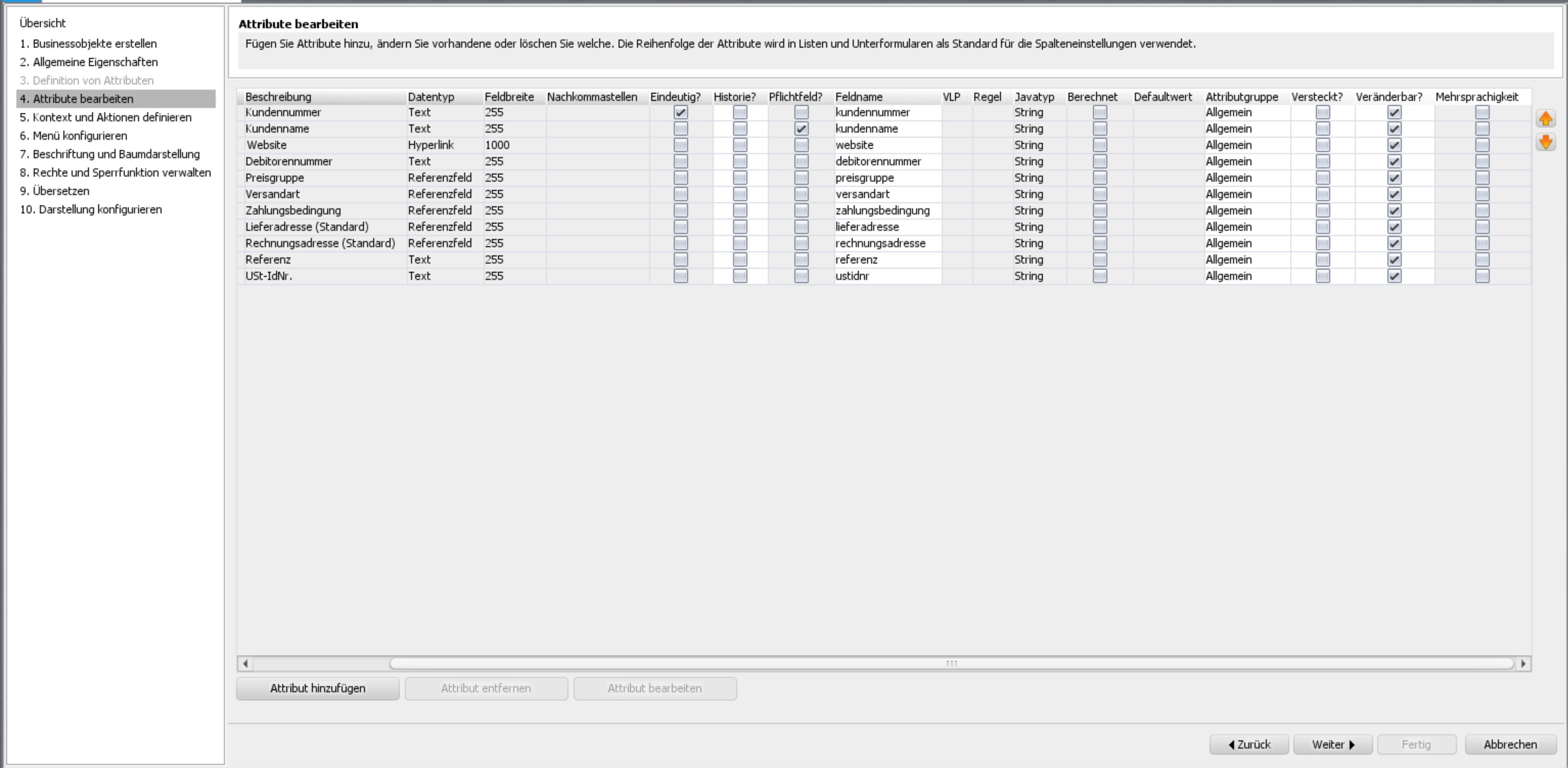
4.1 Eigenschaften
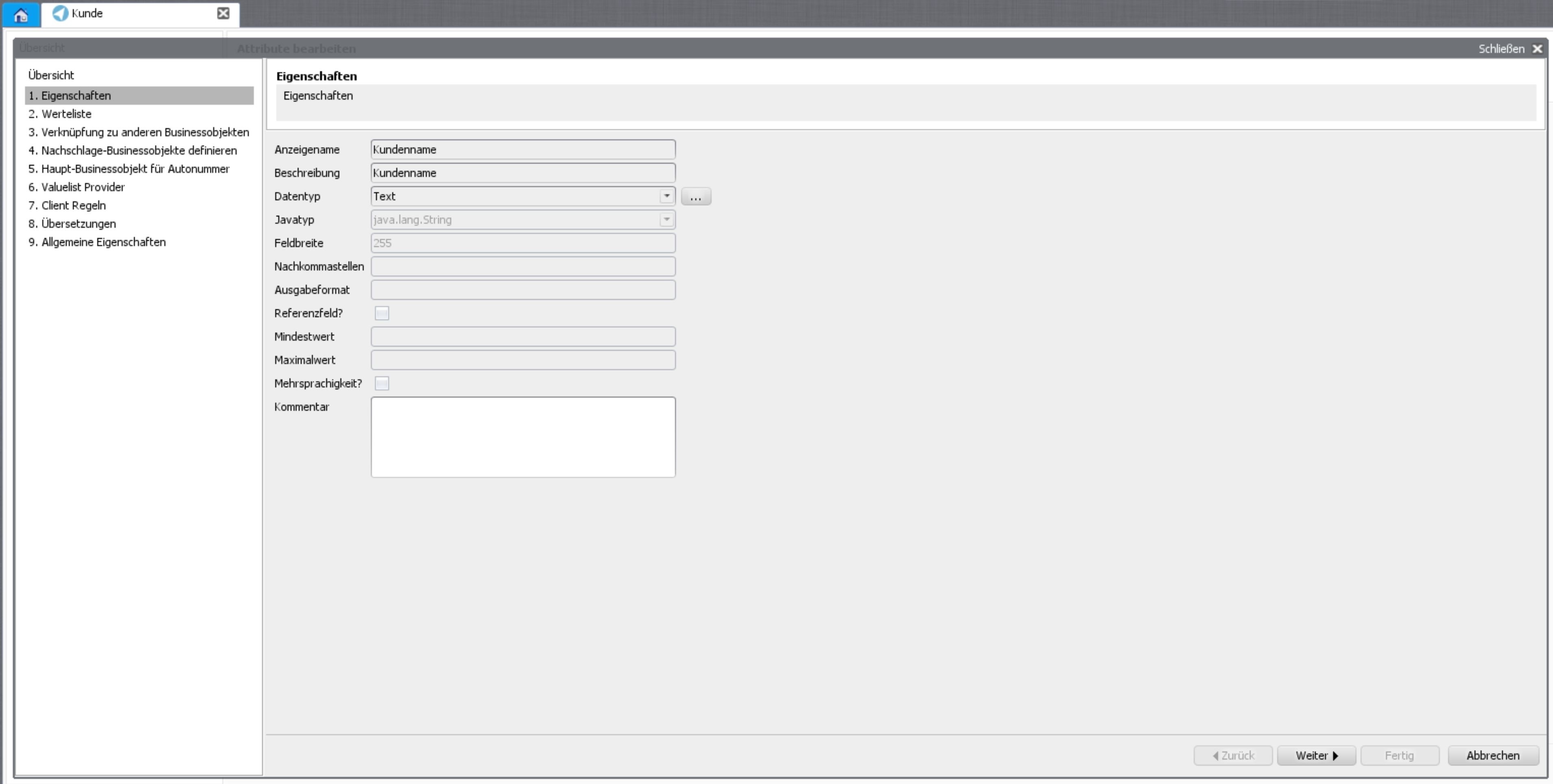
Folgende Felder können ausgefüllt werden:
- Anzeigename: wird als Label im Layout und bei sonstigen Beschriftungen angezeigt
- Beschreibung: wird als Tooltip auf dem Feld angezeigt
- Datentyp: Datentyp für das Feld. Erläuterungen s.u.). Die restlichen (ausgegrauten) Felder werden durch Auswahl des Datentyps ausgefüllt:
- Javatyp
- Feldbreite
- Nachkommastellen
- Ausgabeformat
- Referenzfeld
- Mindestwert: nur bei Zahlen- und Datumstypen. Validierung bei der Dateneingabe
- Maximalwert: nur bei Zahlen- und Datumstypen. Validierung bei der Dateneingabe
- Mehrsprachigkeit?: Aktivierung der Mehrsprachigkeitsfunktion für dieses Attribut. Im Datensatz erscheint dann ein Icon für die Eingabe der Übersetzungen.
- Kommentar: interner Kommentar
Die folgenden Eingabefelder variieren je nach der Auswahl des Datentyps.
Datentypen
Es gibt verschiedene vordefinierte Datentypen (Tabelle) die standardmäßig zur Verfügung stehen, es können allerdings auch neue definiert werden.
...
| Länge | Bemerkung | |||
|---|---|---|---|---|
| Text | java.lang.String | varchar | 255 | Standard-Textfeld |
...
...
| Memo | java. |
...
Datumsfeld (ohne Uhrzeit).
Definition eines Ausgabeformates über Pattern möglich.
dd.MM.yyyyerzeugt z.B. 15.07.2015
...
| lang.String | varchar | 4000 | Mehrzeiliger Text | |
| Text (Large Object) | java.lang.String | clob | 2147483647 | Sehr langer Text |
| Ganzzahl | java.lang.Integer | number | 9 |
...
| Ganzzahl | |||
| Kommazahl (9,4) | java.lang.Double | number | 9 |
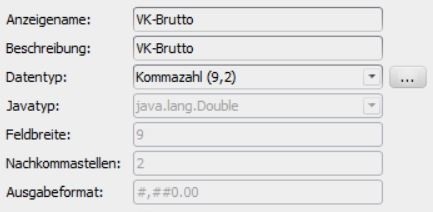
Kommazahl mit 9 Stellen insgesamt, davon 2 Nachkommastellen.
Definition eines Ausgabeformates über Pattern möglich.
Format über Pattern, z. B. #,##0.00 |
erzeugt z.B. 1.248,40
| Ja/Nein | java.lang. |
...
| Boolean | number | 1 | Pflichtfeld, keine Null-Werte |
...
| Datum | java.util.Date | date | – | Format über Pattern, z. B. dd.MM.yyyy |
...
| Referenzfeld | java.lang.String | varchar | 255 |
...
| Verweis auf ein anderes Businessobjekt | |||
| Nachschlagefeld | java.lang.String | varchar | 255 |
...
| Auswahl aus Referenz-BO, gespeichert wird |
...
| nur der Text |
...
| E-Mail / PhoneNumber / Hyperlink |
...
| java.lang.String | varchar | 255/1000 |
...
| Spezielle Datenkomponenten |
...
| Dokumentenanhang / Bild / Binär (LOB) | – | blob | – | Dateien und Bilder |
| Autonummer |
...
| java.lang. |
...
| Integer |
...
| number |
...
| 9 | Automatisch fortlaufend |
| Verschlüsselter Text | – |
...
| varchar |
...
4.3 Verknüpfung zu anderen Businessobjekten /Referenzfeld
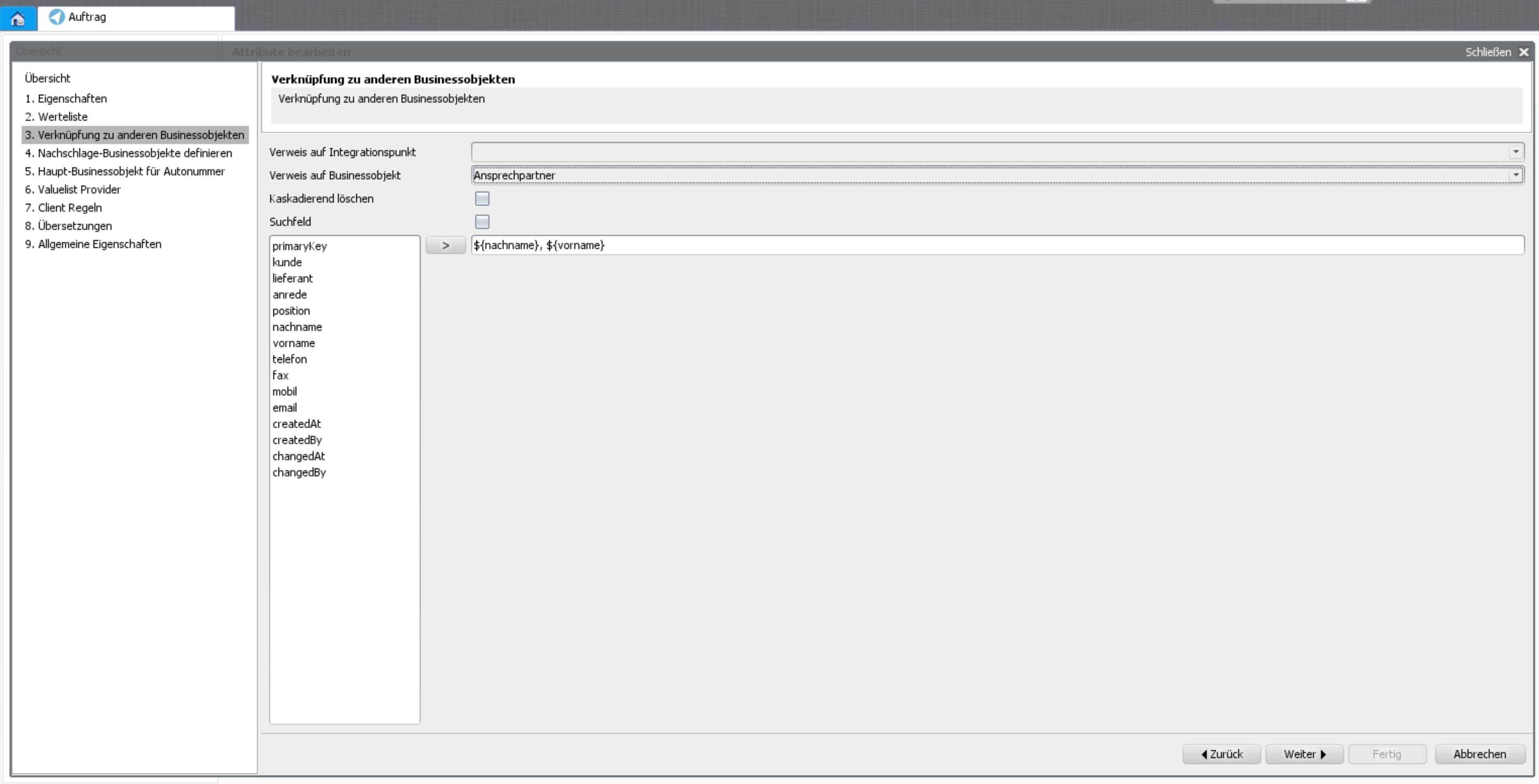
Der Verweis kann entweder auf ein anderes Businessobjekt oder auf einen Integrationspunkt erfolgen.
Verweis auf Integrationspunkt: Angabe des Integrationspunktes, der referenziert werden soll.
...
Kaskadiert löschen: wird der Datensatz gelöscht, so wird auch der Datensatz der Referenz gelöscht
Suchfeld: im Layout wird per Default eine LOV Komponente eingebunden. Kann aber nachträglich geändert werden. Für den Webclient ist diese Einstellung nicht relevant
Für die Anzeige der Daten im Referenzfeld können Attribute des referenzierten BOs ausgewählt und mittels statischen Zeichen verkettet werden.
...
4.6 Valuelist Provider
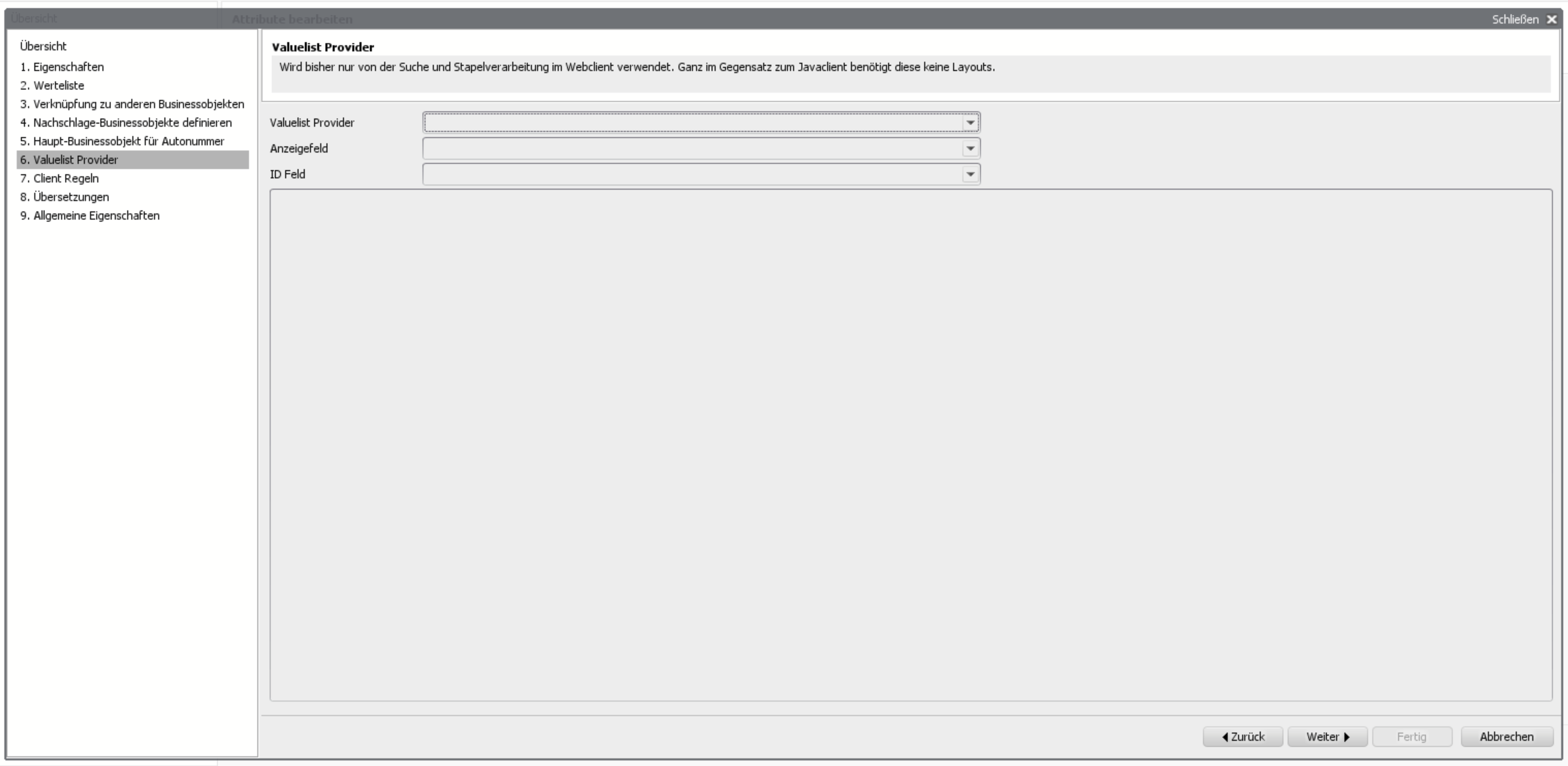
Ein Valuelist Provider kann sowohl für ein Feld innerhalb eines Layouts definiert werden, als auch attributübergreifend. In dieser Maske können sie einen Valuelist Provider auswählen, der dann für alle Auswahllisten dieses Attributes herangezogen wird.
Beispiel: ein Anwender in einer Zweigfiliale "Hamburg" darf generell nur Warengruppen auswählen, die diesen Standort betreffen.
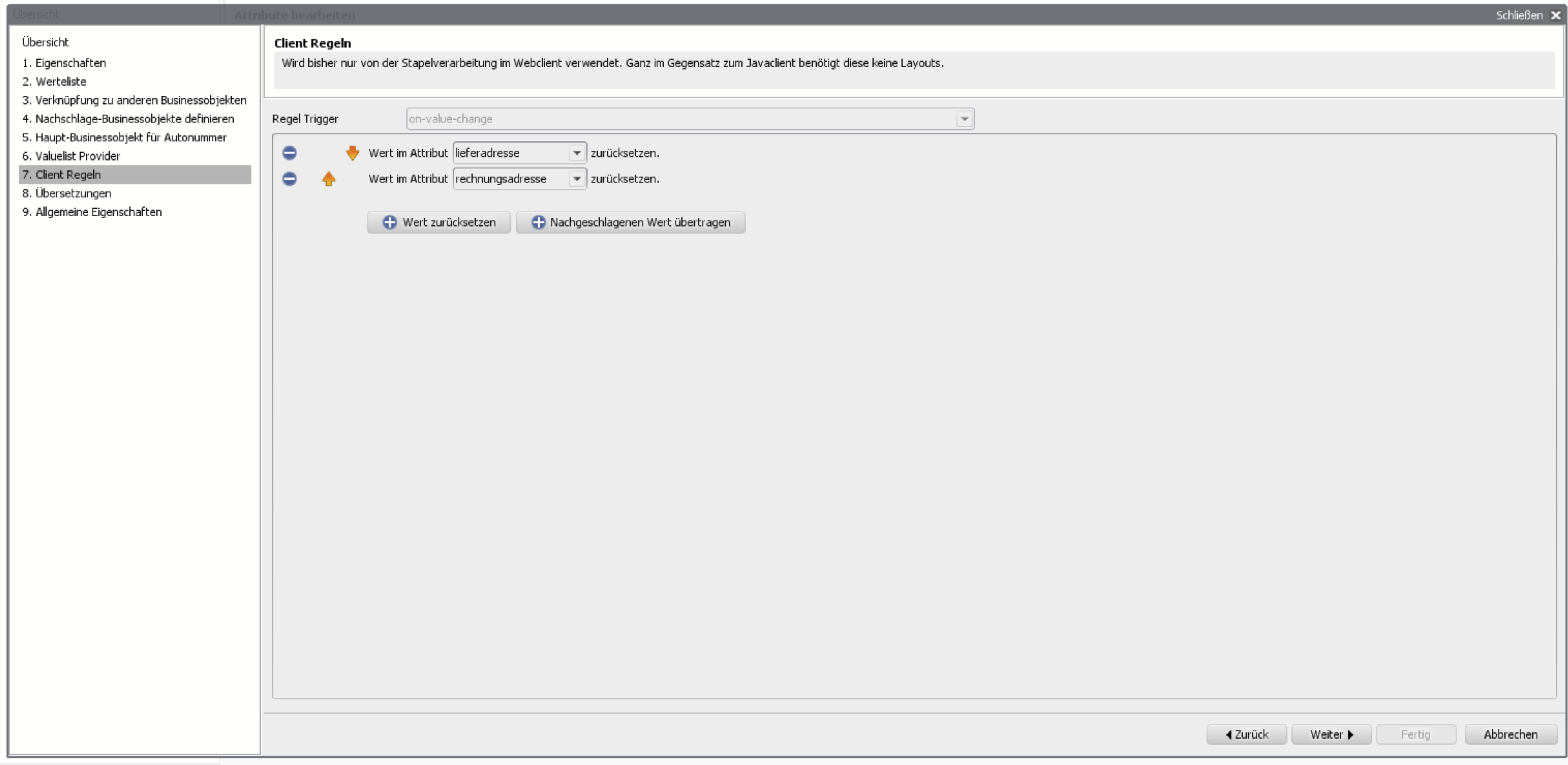
4.7 Client Regeln
Wird bisher nur von der Stapelverarbeitung im Webclient verwendet. Ganz im Gegensatz zum Javaclient benötigt diese keine Layouts.
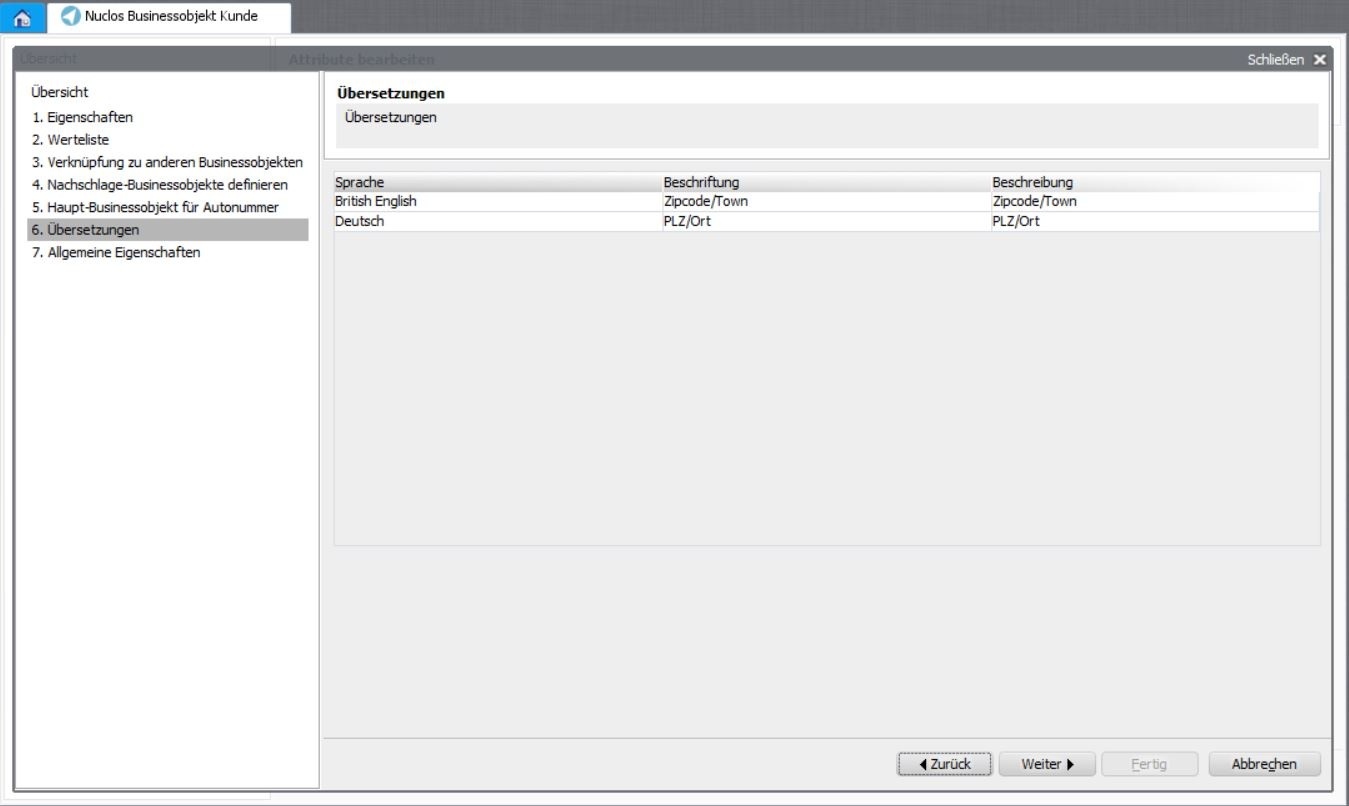
4.8 Übersetzungen
Je nachdem mit welcher Sprache sich ein Anwender im Logindialog anmeldet, wird die entsprechende Übersetzung in den Labels angezeigt. Die Beschreibung stellt im Richclient das Tooltip dar, wenn man mit der Maus über das Feld fährt.
Aktuell steht Deutsch und Englisch zur Verfügung.
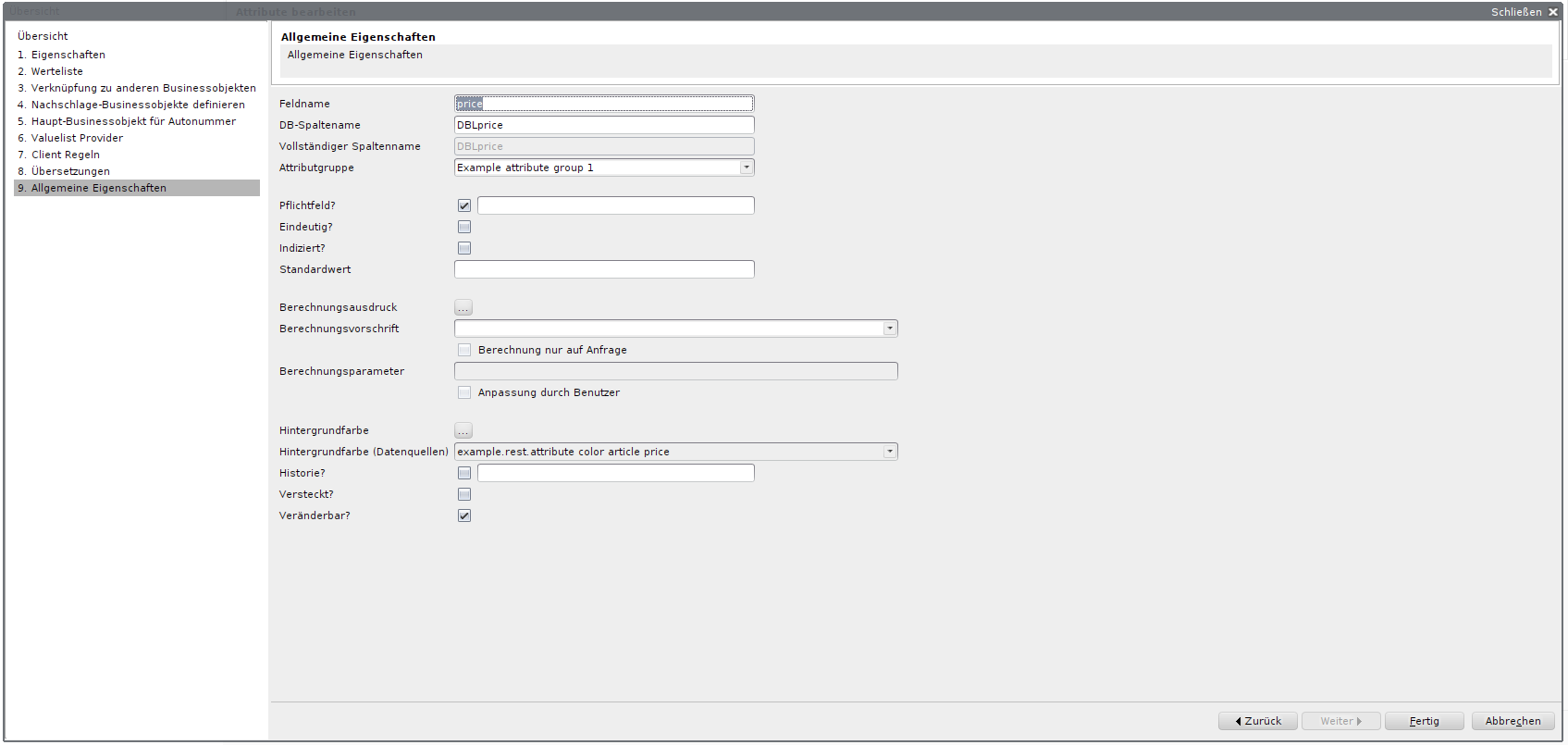
4.9 Allgemeine Eigenschaften
...
Eindeutig?: Wert ist über alle Datensätze eindeutig. Sind mehrere Attribute eines BOs als Eindeutig markiert sind diese Felder immer in Kombination eindeutig. Soll die Eindeutigkeit nachträglich hinzugefügt werden, ist das aktuell nur möglich solange keine Daten existieren, ansonsten ist der Haken ausgegraut
...
Berechnung nur auf Anfrage: Ein so markiertes Attribut wird nicht mehr automatisch vom Layout oder von der Regel-API berechnet, das heißt, es ist auch im Layout oder in der API nicht verwendbar. Es wird nur dann berechnet und angezeigt, wenn man es in der Listenansicht einblendet. Diese Option ist für Attribute sinnvoll, deren Berechnung sehr lange dauert.
...
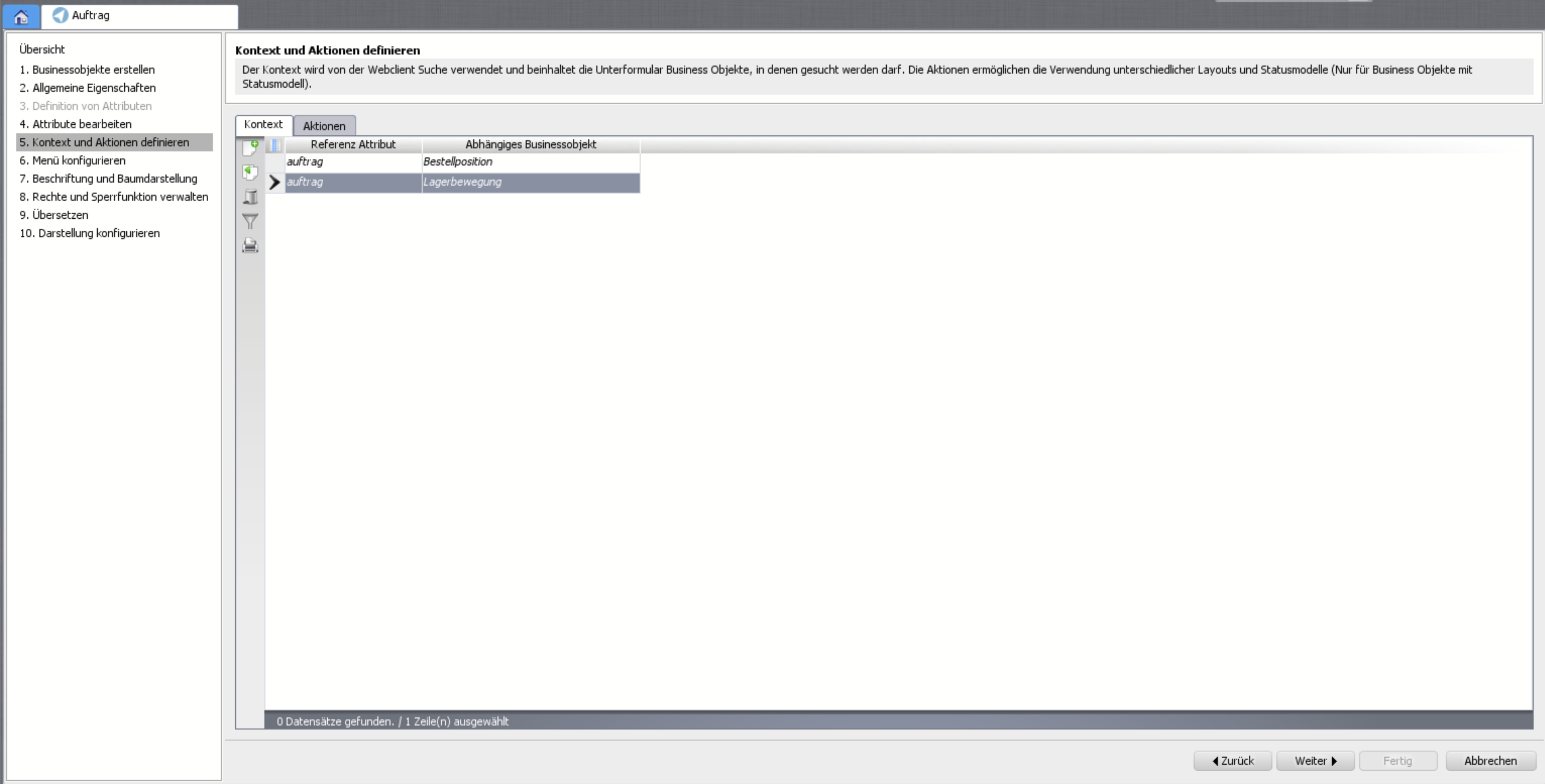
5. Kontext und Aktionen definieren
In diesem Bereich können Aktionen für das BO definiert werden. Mit dem Aktionsmechanismus hat man die Möglichkeit, für ein BO verschiedene Layouts zu gestalten oder verschiedene Prozesse (Statusmodelle) zu durchlaufen.
Anwendungsfall: die Eingabemaske für Kunde der Aktion "Unternehmen" hat Eingabefelder wie Standort, Abteilung oder USt-Identifikationsnummer, die ein Privatkunde nicht hat.
Für weitere Informationen siehe Aktionen
In diesem Bereich werden auch Kontexte für das BO definiert. Der Kontext wird von der Webclient Suche verwendet und beinhaltet die Unterformular Business Objekte, in denen gesucht werden darf.
6. Menü konfigurieren
Dieser Bereich der Menükonfiguration stellt eine Verfeinerung des Menüpfades unter Schritt 2 dar und ist optional.
Man kann Menüpfade aktionsabhängig konfigurieren oder auch die Neuanlage eines Datensatzes in einem anderen Menübereich platzieren.
| 255 | Verschlüsselt gespeichert |
Wichtige Attribut-Eigenschaften
- Anzeigename (Label), Beschreibung (Tooltip), Datentyp, Min/Max (Zahlen/Datum), Mehrsprachigkeit.
- Feldname (Identifizierung in Regeln/Layout), DB-Spaltenname, Attributgruppe (für statusabhängige Rechte).
- Pflichtfeld, Eindeutig (ggf. kombiniert), Indiziert, Standardwert.
- Berechnungsausdruck (Groovy, sofort in der Maske, siehe clientseitige Regeln) vs. Berechnungsvorschrift (Datenquelle/Datenbankobjekt beim Lesen) und Berechnung nur auf Anfrage.
- Hintergrundfarbe (Groovy oder Datenquelle), Historie, Versteckt, Veränderbar (überregelt Benutzergruppen-/Statusrechte).
Referenzfeld / Verknüpfung
Ein Verweis zeigt auf ein anderes Businessobjekt oder auf einen Integrationspunkt. Optionen: kaskadiert löschen, Suchfeld (LOV) und ein Anzeigemuster aus verketteten Attributen, z. B. ${kundennummer} - ${name}. Attributübergreifend lässt sich ein Valuelist Provider hinterlegen.
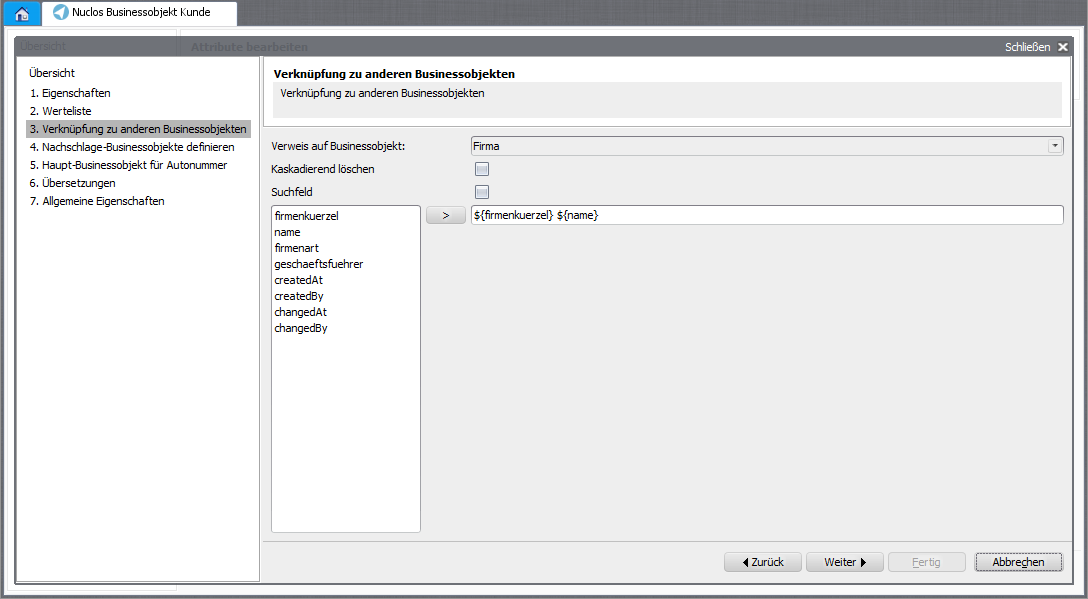
Referenzfeld/Verknüpfung zu anderen Businessobjekten.
5.–6. Aktionen, Kontexte und Menü
Mit Aktionen gestaltest du für ein BO mehrere Layouts/Prozesse (z. B. Unternehmen vs. Privatkunde). Kontexte steuern, welche Unterformular-BOs die Webclient-Suche einbezieht. Der Menüpfad lässt sich aktionsabhängig verfeinern; mit Neu? öffnet direkt die Eingabemaske.
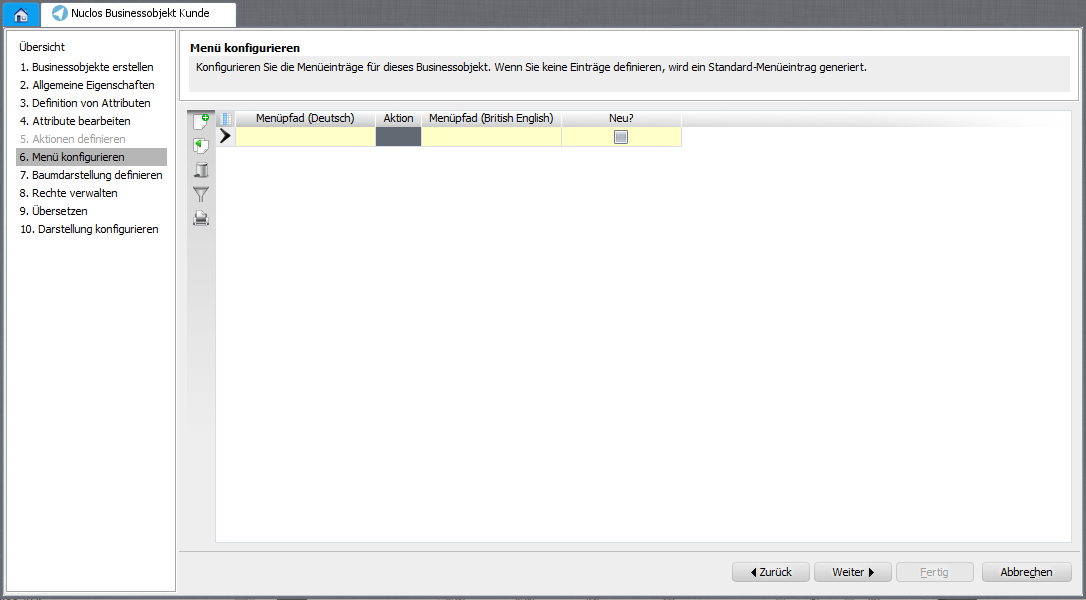
Schritt 6: Menü konfigurieren.
7. Beschriftung und Baumdarstellung
Ist der Haken "Neu?" aktiviert, so wird sofort die Eingabemaske für einen neuen Datensatz geöffnet, ohne in der Suchliste bzw. Suchmaske zu starten.
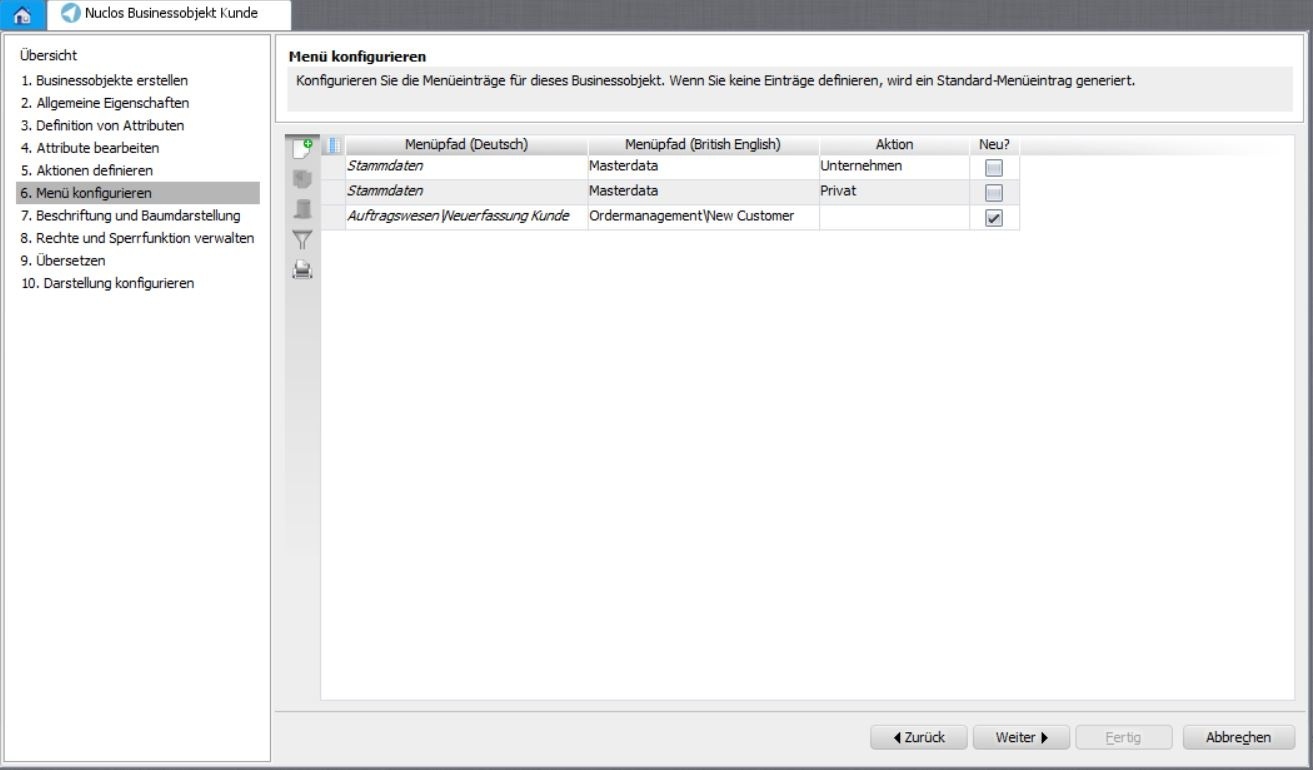
7. Beschriftung und Baumdarstellung definieren
...
Titel (Fenstertitel/Historie/Baum) und Info (Tooltip) werden aus Attributen + statischem Text gebildet, z. B.
${kundenname} (${kundennummer})
...
-
...
${nuclosState}
...
.
...
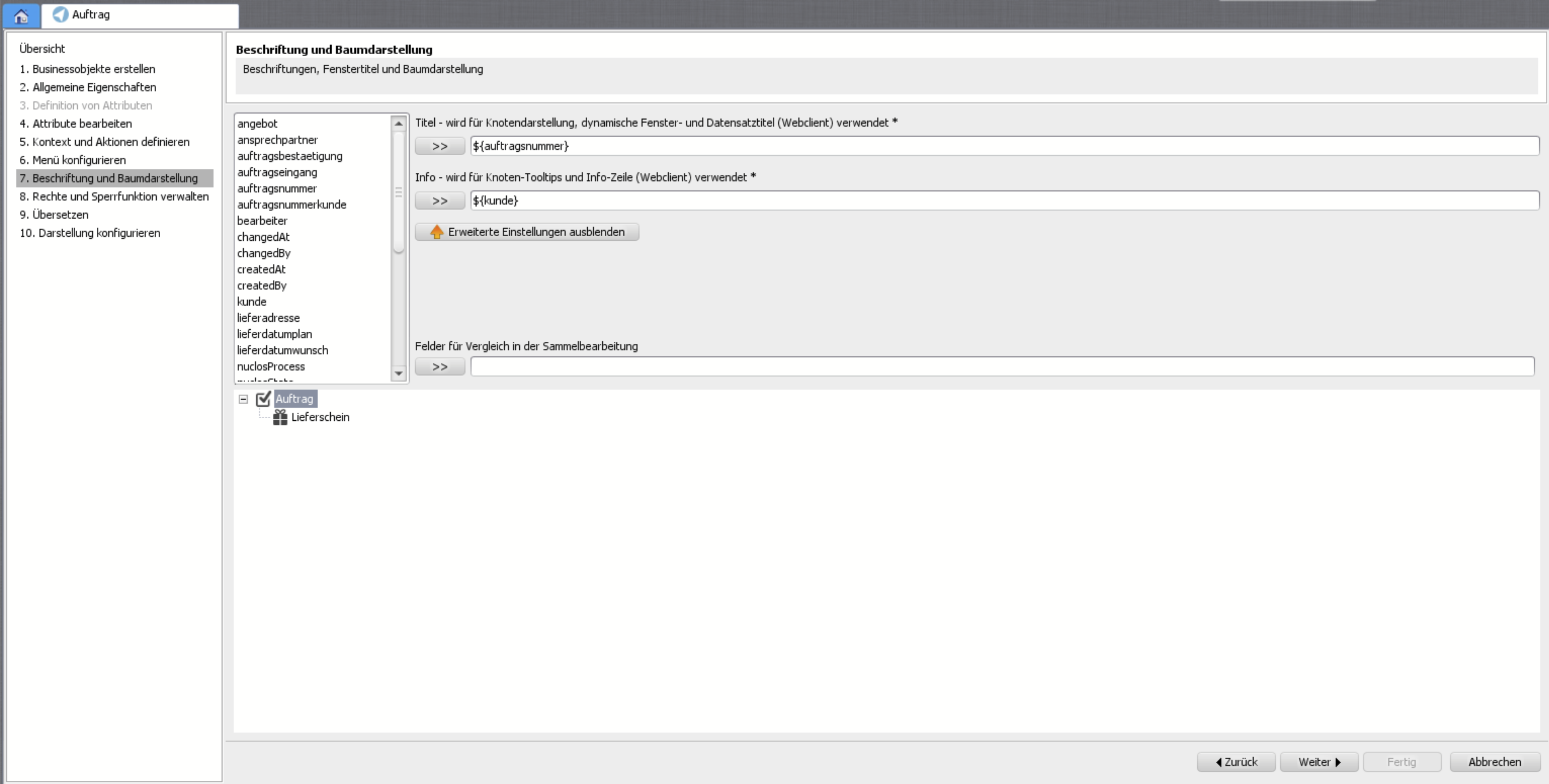
7.1 Baumdarstellung
In der Baumdarstellung können alle BOs eingebunden werden, die einen Fremdschlüssel auf das Haupt-Businessobjekt haben. Knoten können über das Kontextmenü hinzugefügt, gelöscht oder bearbeitet werden. Per Drag&Drop kann die Position der Unterknoten verändert werden. Die Unterelemente werden dann in dieser Reihenfolge angezeigt.
In der Baumdarstellung bindest du referenzierende BOs sowie dynamische BOs und Dokumentenanhänge als Unterknoten ein (Gruppierung, Ordner, Referenzfelder).
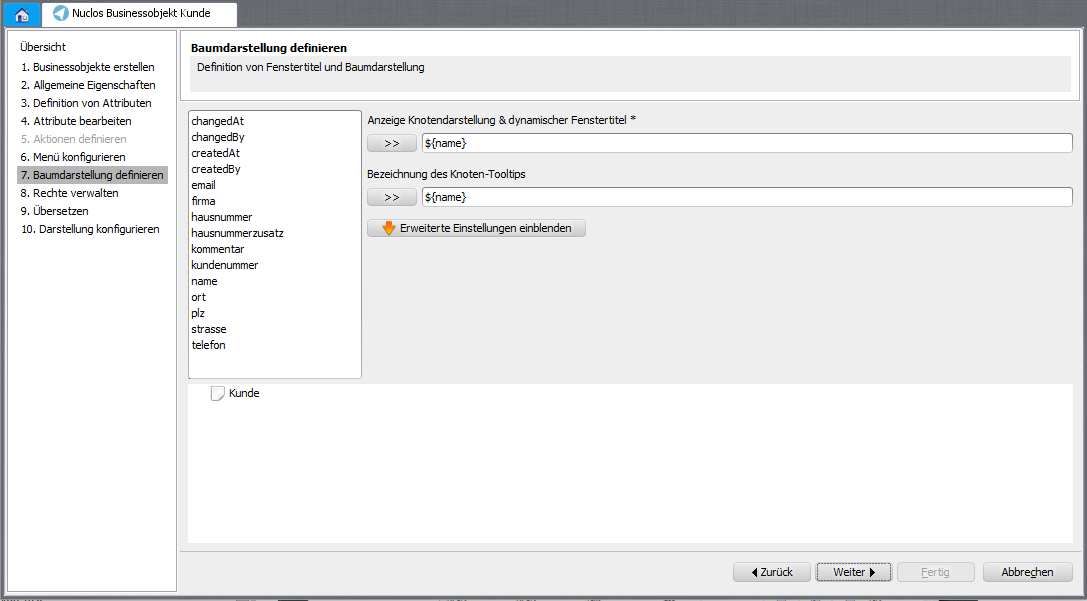
Schritt 7: Baumdarstellung konfigurieren.
8.–10. Rechte, Übersetzung und Darstellung
- Rechte & Sperrfunktion: Berechtigungen je Benutzergruppe pflegen und die Sperrlogik aktivieren.
- Übersetzen: BO-Name, Menüpfad, Knoten/Tooltip und Aktionen (DE/EN).
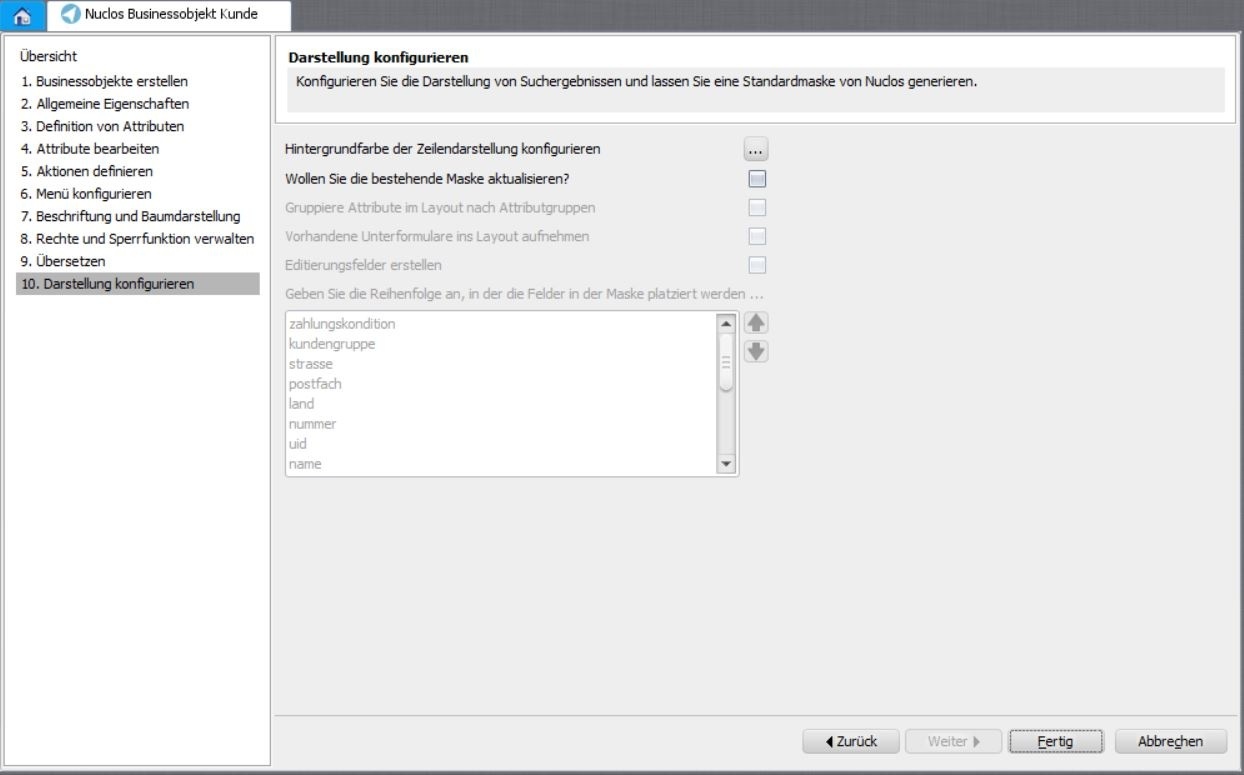
- Darstellung: automatisch ein Layout generieren/aktualisieren (überschreibt Vorhandenes!), Gruppierung nach Attributgruppen, Unterformulare, Editierungsfelder, Zeilen-Hintergrundfarbe (Groovy).
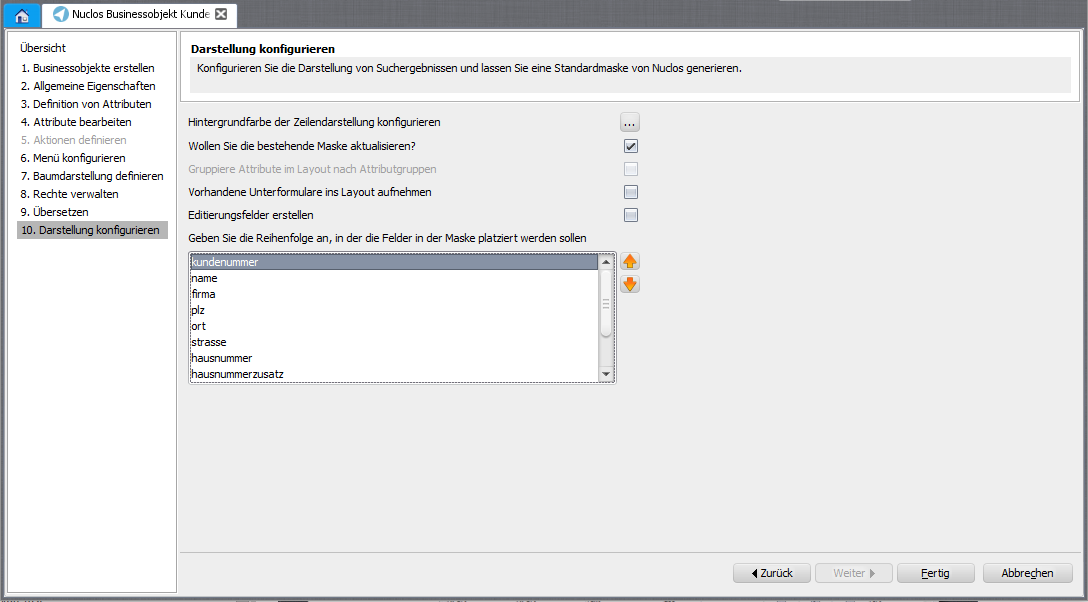
Schritt 10: Darstellung/Layout konfigurieren.
| Tipp | ||
|---|---|---|
|
...
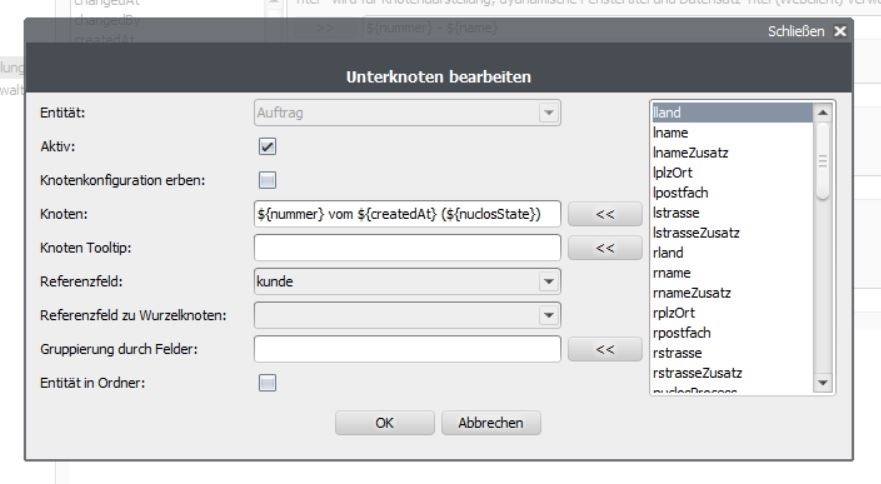
7.2 Unterknoten bearbeiten
- Entität: Auswahl des BOs, dessen Datensätze als Unterknoten angezeigt werden sollen. Ausgewählt werden können Businessobjekt welche auf das gerade bearbeitete Businessobjekt referenzieren sowie Dynamische Businessobjekte und die generischen Dokumentenanhangsobjekte von Nuclos.
- Aktiv: Unterknoten aktivieren / deaktivieren. Deaktivierte Knoten werden hier grau dargestellt und sind für den Anwender nicht sichtbar.
- Knotenkonfiguration erben: (optional) Für die Knotenkonfiguration der Unterknoten wird die Knotenkonfiguration der in "Businessobjekt" ausgewählten Businessobjekt verwendet. Dies funktioniert nicht mit Dynamischen Businessobjekten.
- Knoten: (optional) Attribute und statischer Text, der im Unterknoten angezeigt wird. Wird hier nichts eingetragen wird der Wert aus dem in "Businessobjekt" ausgewählten Businessobjekt verwendet. Ist auch hier nichts eingetragen wird der lokalisierte Businessobjektname verwendet.
- Knoten Tooltip: (optional) Attribute und statischer Text, der als Tooltip auf dem Unterknoten angezeigt wird. Wird hier nichts eingetragen wird der Wert aus dem in "Businessobjekt" ausgewählten Businessobjekt verwendet. Ist auch hier nichts eingetragen wird der lokalisierte Businessobjektname verwendet.
- Referenzfeld: (optional) Attribut mit der Referenz zum Hauptknoten. Wird dieses Feld leer gelassen, werden alle Businessobjekte angezeigt.
- Referenz zu Wurzelknoten:(optional) Referenz aus dem in "Businessobjekt" ausgewählten Businessobjekt auf das aktuell bearbeitete Businessobjekt. Wird dieses Feld leer gelassen, wird keine Einschränkung vorgenommen.
- Gruppierung durch Felder: (optional) Angabe von einem oder mehreren Attributen mit Leerzeichen getrennt. In der angegebenen Reihenfolge werden je nach Gleichheit der Feldinhalte Unterordner gebildet. Beispiele:
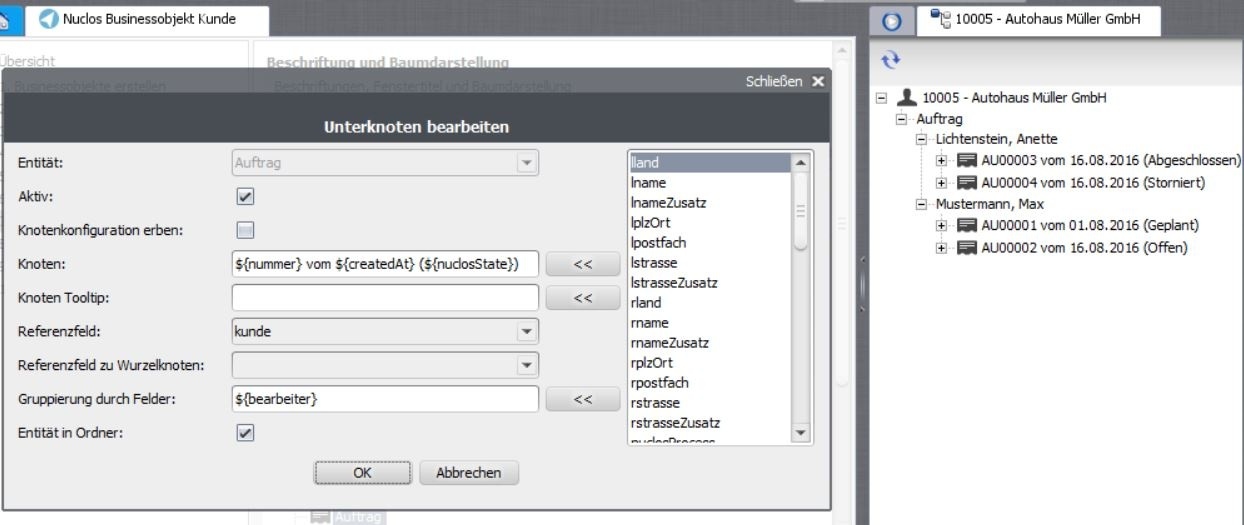
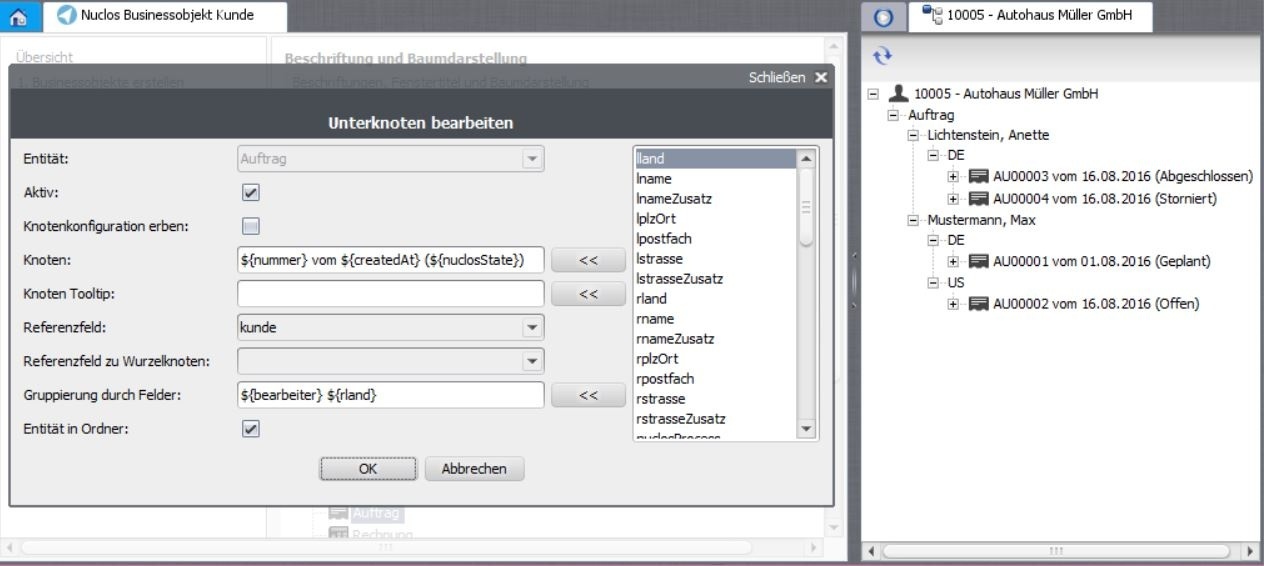
- Entität in Ordner: ist dieser Haken aktiviert, so wird das BO als übergeorneter Ordner angezeigt.
Beispiel: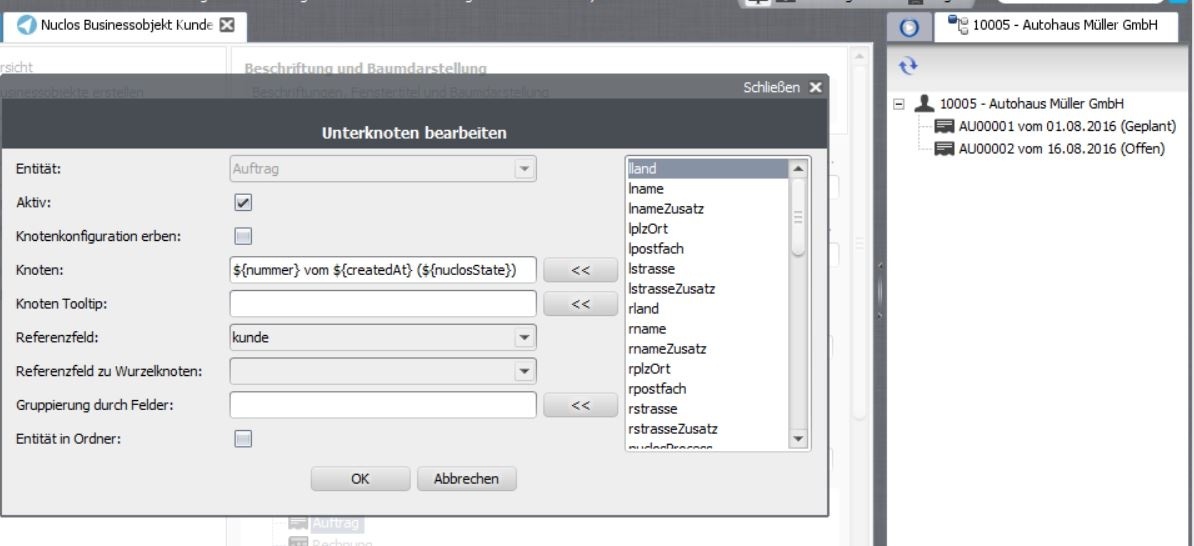
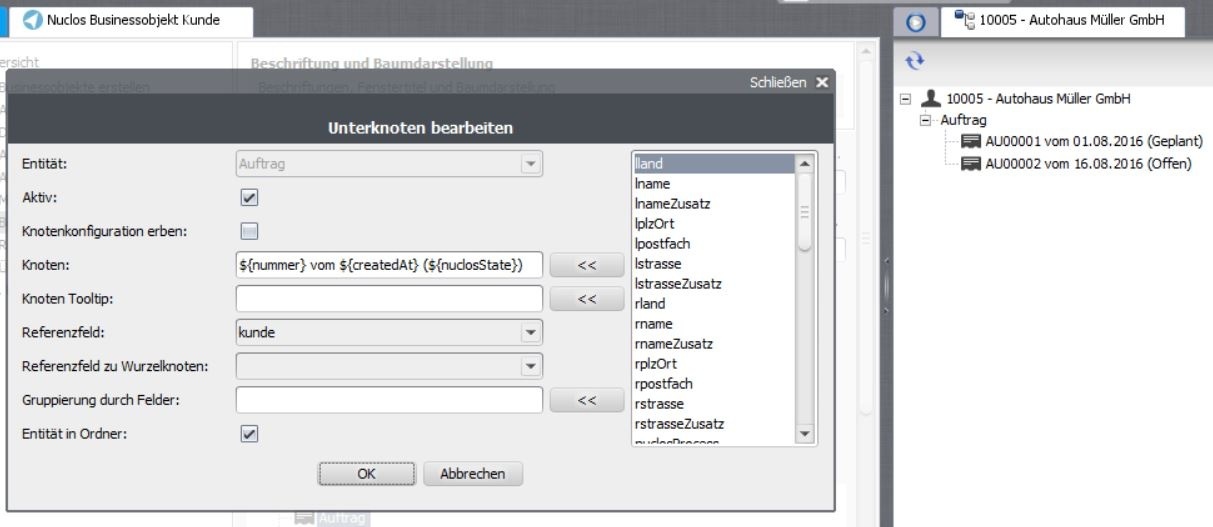
8. Rechte und Sperrfunktion verwalten
In diesem Bereich werden alle existierenden Benutzergruppen aufgelistet. Die entsprechenden Berechtigungen für dieses BO können an dieser Stelle gepflegt werden.
Desweiteren kann dieses BO für die Sperrfunktion aktiviert und entsprechend konfiguriert werden. Details siehe Sperrlogik.
...
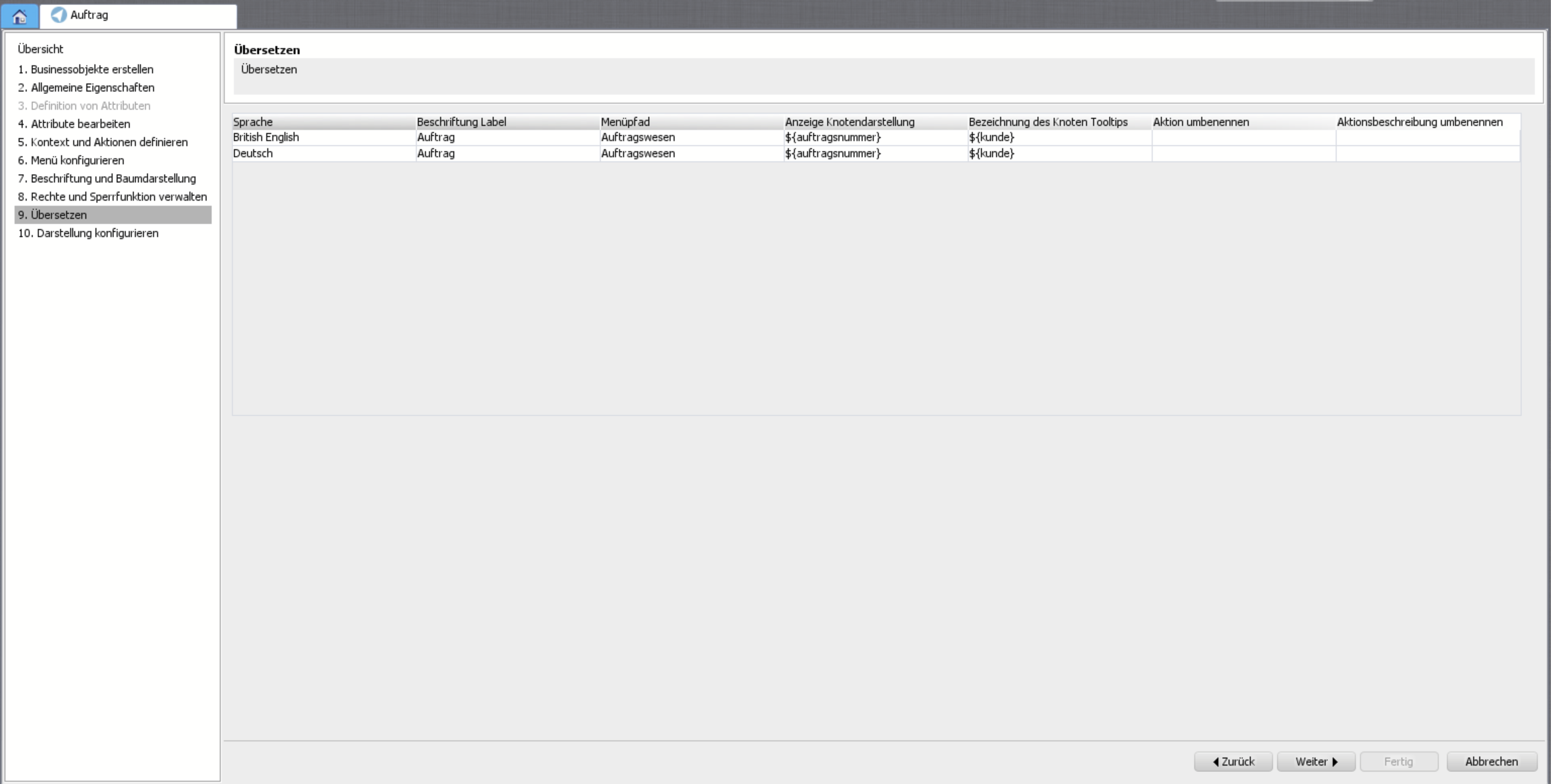
9. Übersetzen
Für das Businessobjekt und den Menüpfad können Übersetzungen gepflegt werden,
ebenso die Knotendarstellung und das Tooltip sowie Aktionen können angepasst werden.
10. Darstellung konfigurieren
Für jedes Businessobjekt kann man automatisch ein Layout generieren lassen bzw. auch ein vorhandenes Layout aktualisieren.
| Warnung |
|---|
Das bereits bestehende Layout wird dabei überschrieben ! |
Hintergrundfarbe: Groovy-Skript für die Farbe der Zeilendarstellung. Gilt für Suchergebnislisten und für Unterformulare. Siehe dazu Regeln (clientseitig)
Maske aktualisieren ?: ist dieser Haken aktiviert, so wird das Layout neu erzeugt bzw. das Vorhandene überschrieben
Gruppierung: die einzelnen Attribute jeder Attributgruppe werden in einem Panel zusammengefasst
Unterformulare: jedes BO mit einem Fremdschlüssel auf dieses BO wird im Layout als Unterformular eingefügt.
Editierungsfelder: CreatedAt, CreatedBy, ChangedAt und ChangedBy werden im Layout eingefügt
Reihenfolge: hier wird die Reihenfolge der Attribute im Layout definiert. Die Attribute werden alle untereinander in einem Panel angeordnet.
...
| borderColor | green |
|---|---|
| titleColor | blue |
| borderWidth | 10 |
| borderStyle | solid |
| title | HOW TO |
 How-to: Businessobjekt in wenigen Schritten erstellen
 Ziel
Ziel
Ein neues Businessobjekt anlegen, um fachliche Daten (z. B. Kunde, Auftrag oder Artikel) im System zu verwalten.
 Schritte
1. Businessobjekt-Konfiguration öffnen
Gehe zu:
Konfiguration → Businessobjekt
2. Neues Businessobjekt erstellen
Erstellen klicken
Name des Businessobjekts eingeben
Nuclet auswählen
3. Eigenschaften festlegen
Beschriftung / Fenstertitel definieren
Optional technischen Tabellennamen anpassen
4. Attribute hinzufügen
Füge die benötigten Felder (Attribute) hinzu, z. B.:
Text
Zahl
Datum
Referenz auf anderes Businessobjekt
5. Formular und Menü konfigurieren (optional)
Formularlayout anpassen
Menüeintrag für das Businessobjekt erstellen
6. Speichern
Konfiguration speichern.
 Ergebnis prüfen
Das Businessobjekt erscheint im Menü und neue Datensätze können angelegt werden.
...
Plane vor dem Anlegen kurz die |
...
Attribute und Beziehungen, damit sich das Datenmodell später leicht erweitern lässt. |
Verwandte Seiten
Überblick
Inhalte