
Sprache: Deutsch · English
 Anmeldung
Am Server anmelden – per Passwort, Single Sign-On (z. B. Microsoft), anonym, mit Mandantenwahl oder biometrisch.
HOW-TO ANWENDER STAND: JUL 2026 GILT FUER NUCLOS APP 1.0
Auf dieser Seite
Mit Benutzername und Passwort
Server wählen (siehe Server verbinden), Benutzername und Passwort eingeben, Anmelden tippen. Die App hält die Sitzung über ein Cookie (wie der Web Client).
Single Sign-On (z. B. Microsoft)
Ist auf dem Server ein SSO-Dienst aktiv, bietet die App ihn beim Start als eigenen Login-Button an – z. B. Nuclos on Microsoft. Ein Tippen öffnet die Anmeldeseite des Anbieters (OAuth2 / OpenID Connect, Authorization Code Grant); nach erfolgreicher Anmeldung ist die App-Sitzung autorisiert – nach demselben Prinzip wie im Web Client.
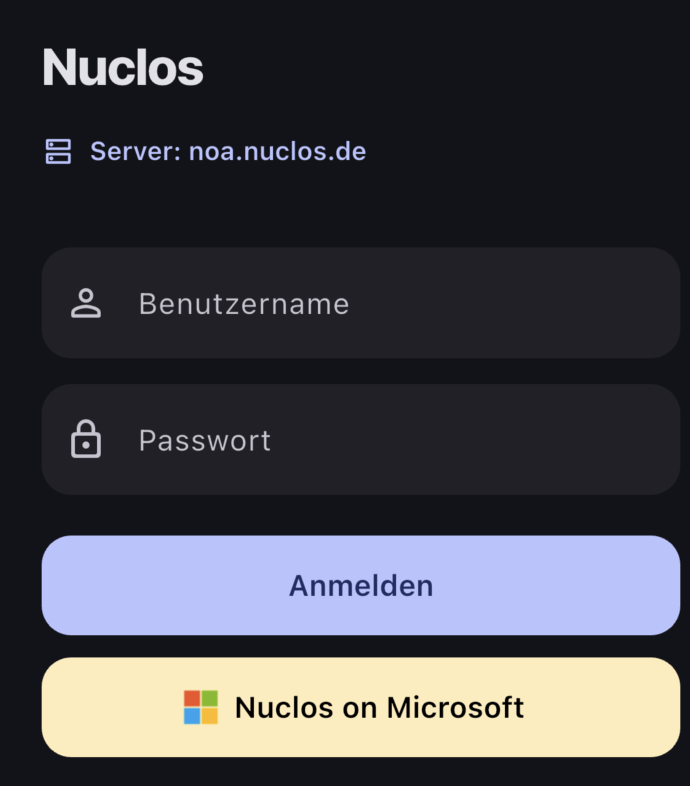
Anmeldung über einen konfigurierten SSO-Dienst (hier „Nuclos on Microsoft“).
Serverseitig konfiguriert
Welche SSO-Dienste als Button erscheinen, legt die Administration serverseitig fest – siehe SSO-Konfiguration (OAuth2/OIDC, Callback-URL, Benutzer-Mapping). Die Benutzer:in wird über E-Mail oder Benutzernamen aus dem ID-Token dem Nuclos-Konto zugeordnet.
Ablauf, WebView und Benutzerzuordnung im Detail: Single Sign-On (SSO).
Anonym erkunden
Erlaubt der Server einen anonymen Zugang, erscheint Anonym erkunden – ideal, um eine Demo ohne Zugangsdaten anzusehen.
Mandant wählen
Bei mandantenfähigen Nuclets fragt die App nach erfolgreicher Anmeldung, in welchem Mandanten du arbeiten möchtest – erst danach ist die Sitzung nutzbar (wie im Web Client).
Biometrisch anmelden
Ist die biometrische Anmeldung für den Server aktiviert, meldet dich die App per Face ID / Touch ID an – beim Öffnen wird sie automatisch angeboten.
Neues Konto, vergessene Zugangsdaten, abgelaufenes Passwort
- Erlaubt der Server die Selbstregistrierung, führt ein Link auf dem Anmeldebildschirm zur Kontoerstellung.
- Benutzername oder Passwort vergessen? öffnet die Selbsthilfe per E-Mail.
- Ist dein Passwort abgelaufen, verlangt die App vor der Anmeldung einen Passwortwechsel.
Alle Details unter Konto und Passwort.
Nach der Anmeldung: Hinweise & News
Direkt nach dem Login zeigt die App – wie der Web Client – bestätigungspflichtige Hinweise (z. B. die Datenschutzerklärung), die akzeptiert werden müssen; eine Ablehnung meldet dich sofort ab. Danach folgen informative, ungelesene News.
Verwandte Seiten
Überblick
Inhalte