Nuclos App Anmeldung: Benutzername/Passwort, Single Sign-On (Microsoft, OAuth2/OIDC), anonym erkunden, Mandant wählen, biometrisch (Face ID/Touch ID). |
Sprache: Deutsch · English
Am Server anmelden – per Passwort, Single Sign-On (z. B. Microsoft), anonym, mit Mandantenwahl oder biometrisch.
Auf dieser Seite |
Server wählen (siehe Server verbinden), Benutzername und Passwort eingeben, Anmelden tippen. Die App hält die Sitzung über ein Cookie (wie der Web Client).
Ist auf dem Server ein SSO-Dienst aktiv, bietet die App ihn beim Start als eigenen Login-Button an – z. B. Nuclos on Microsoft. Ein Tippen öffnet die Anmeldeseite des Anbieters (OAuth2 / OpenID Connect, Authorization Code Grant); nach erfolgreicher Anmeldung ist die App-Sitzung autorisiert – nach demselben Prinzip wie im Web Client.
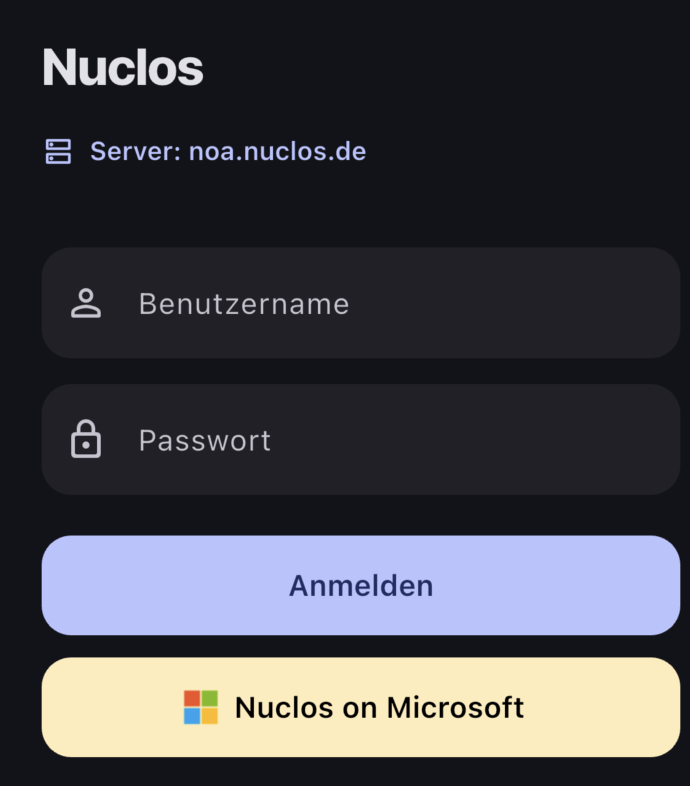
Anmeldung über einen konfigurierten SSO-Dienst (hier „Nuclos on Microsoft“).
Welche SSO-Dienste als Button erscheinen, legt die Administration serverseitig fest – siehe SSO-Konfiguration (OAuth2/OIDC, Callback-URL, Benutzer-Mapping). Die Benutzer:in wird über E-Mail oder Benutzernamen aus dem ID-Token dem Nuclos-Konto zugeordnet. |
Ablauf, WebView und Benutzerzuordnung im Detail: Single Sign-On (SSO).
Erlaubt der Server einen anonymen Zugang, erscheint Anonym erkunden – ideal, um eine Demo ohne Zugangsdaten anzusehen.
Bei mandantenfähigen Nuclets fragt die App nach erfolgreicher Anmeldung, in welchem Mandanten du arbeiten möchtest – erst danach ist die Sitzung nutzbar (wie im Web Client).
Ist die biometrische Anmeldung für den Server aktiviert, meldet dich die App per Face ID / Touch ID an – beim Öffnen wird sie automatisch angeboten.
Alle Details unter Konto und Passwort.
Direkt nach dem Login zeigt die App – wie der Web Client – bestätigungspflichtige Hinweise (z. B. die Datenschutzerklärung), die akzeptiert werden müssen; eine Ablehnung meldet dich sofort ab. Danach folgen informative, ungelesene News.