Nuclos App SSO: Single Sign-On mit Microsoft (Entra ID), OAuth2/OpenID Connect, Login-Button, In-App-WebView, PKCE, Benutzer-Mapping per E-Mail/Benutzername. |
Sprache: Deutsch · English
Mit einem konfigurierten SSO-Dienst anmelden – z. B. „Nuclos on Microsoft“ (OAuth2 / OpenID Connect).
Auf dieser Seite |
Die App unterstützt Single Sign-On per OAuth2 / OpenID Connect – dieselben SSO-Dienste wie im Web Client. Ein typischer Dienst ist „Nuclos on Microsoft“ (Microsoft Entra ID).
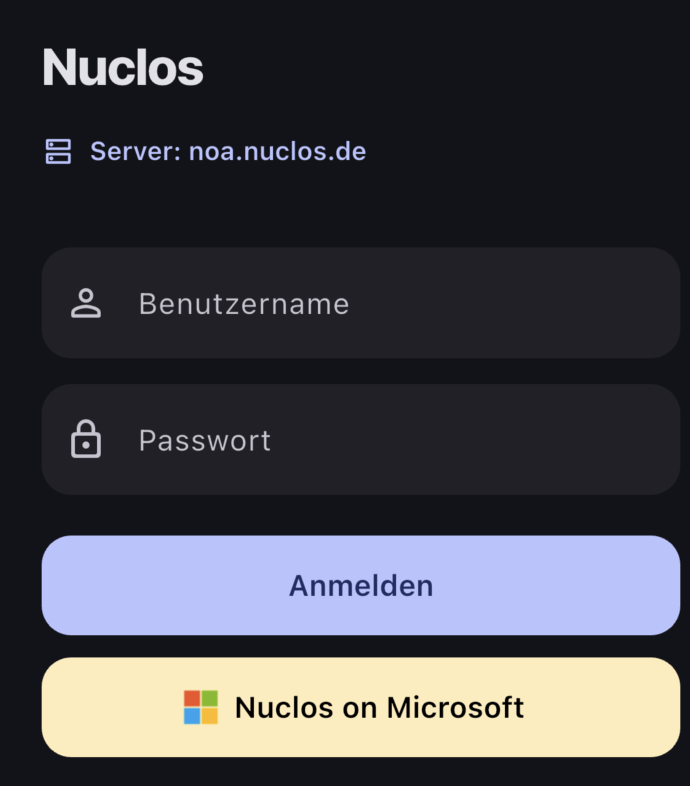
SSO-Button auf dem Anmeldebildschirm (hier „Nuclos on Microsoft“).
SSO-Dienste werden serverseitig in der Administration eingerichtet. Nur aktive Dienste erscheinen in der App. Details zur Einrichtung: SSO-Konfiguration (Callback-URL, OAuth2-Werte, Benutzer-Mapping).
Technisch startet die App den Flow über den Server (Authorization Code Grant mit PKCE); den Token-Tausch übernimmt der Nuclos-Server, nicht die App. Die Sitzung läuft anschließend – wie sonst auch – über das Nuclos-Cookie (JSESSIONID). |
Der Server ordnet die beim Anbieter authentifizierte Person über E-Mail oder Benutzernamen (aus dem ID-Token) einem Nuclos-Benutzer zu. Existiert keine Zuordnung, ist keine Anmeldung möglich.
Für SSO-Sitzungen steht die biometrische Anmeldung nicht zur Verfügung – die Anmeldung läuft immer über den Anbieter. |