Nuclet Unterstützende Nuclets – Nuclet: Schnittstelle Banking (ISO 20022)(noch nicht verfügbar) – Referenz zum Nuclet. |
Sprache: Deutsch · English
Nuclet: Schnittstelle Banking (ISO 20022)(noch nicht verfügbar) – Referenz zum Nuclet.
Auf dieser Seite |
| Version | Datum | Hinweise | Kompatibilität |
|---|---|---|---|
| 1.0 | 11.9.2018 | Erste veröffentlichte Fassung | ab Nuclos 4.26.1, 4.27.5, 4.28.3, 4.29.0 Datenbank: Postgres |
Das Nuclet "ISO2002" ermöglicht den Umgang mit durch den ISO-Standard 20022 definierten Dateiformaten.
| Funktionsumfang (1.0) |
|---|
|
| Funktionsumfang (geplant für Version 2.0) |
|---|
|
| Schritt | Beschreibung |
|---|---|
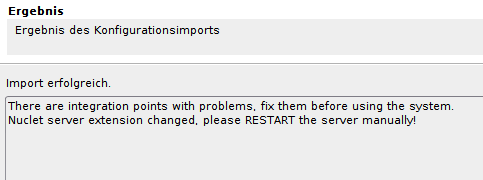
| 1 | Nucletimport (siehe Nuclet Import) Nach dem Import des Nuclets ist zunächst ein Neustart des Servers nötig.
|
| 2 | Integrationspunkt Währung konfigurieren Wenn nicht vorhanden, muss ein neues Businessobjekt für Währungen angelegt werden. Notwendiges Feld ist ein Textfeld, in dem der jeweilige Währunscode nach ISO-4217 eingetragen sein muss. Anschließend den Integrationspunkt Währung durch Auswahl des Zielnuclets, des darin enthaltenen Währungs-BO und des Feldes für den Währungscode konfigurieren (unter dem Menüpunkt Konfiguration). |
| 3 | Standardwert für Importformat setzen (optional) Wenn für den Import regelmäßig dasselbe Dateiformat verwendet wird (siehe nächster Punkt), bietet es sich an einen eigenen Standartwert für neue Importe zu setzen. Dafür in der Konfiguration für Businessobjekte für das Feld Nachrichtentyp im Businessobjekt CAMT-Import einen Standardwert auswählen. |
Mit dem Import werden Businessobjekte für alle enthaltenen Kontoauszüge, Abschlusssalden und Buchungen erstellt, die anschließend auch unter dem Menüpunkt CAMT/Archiv abrufbar sind.
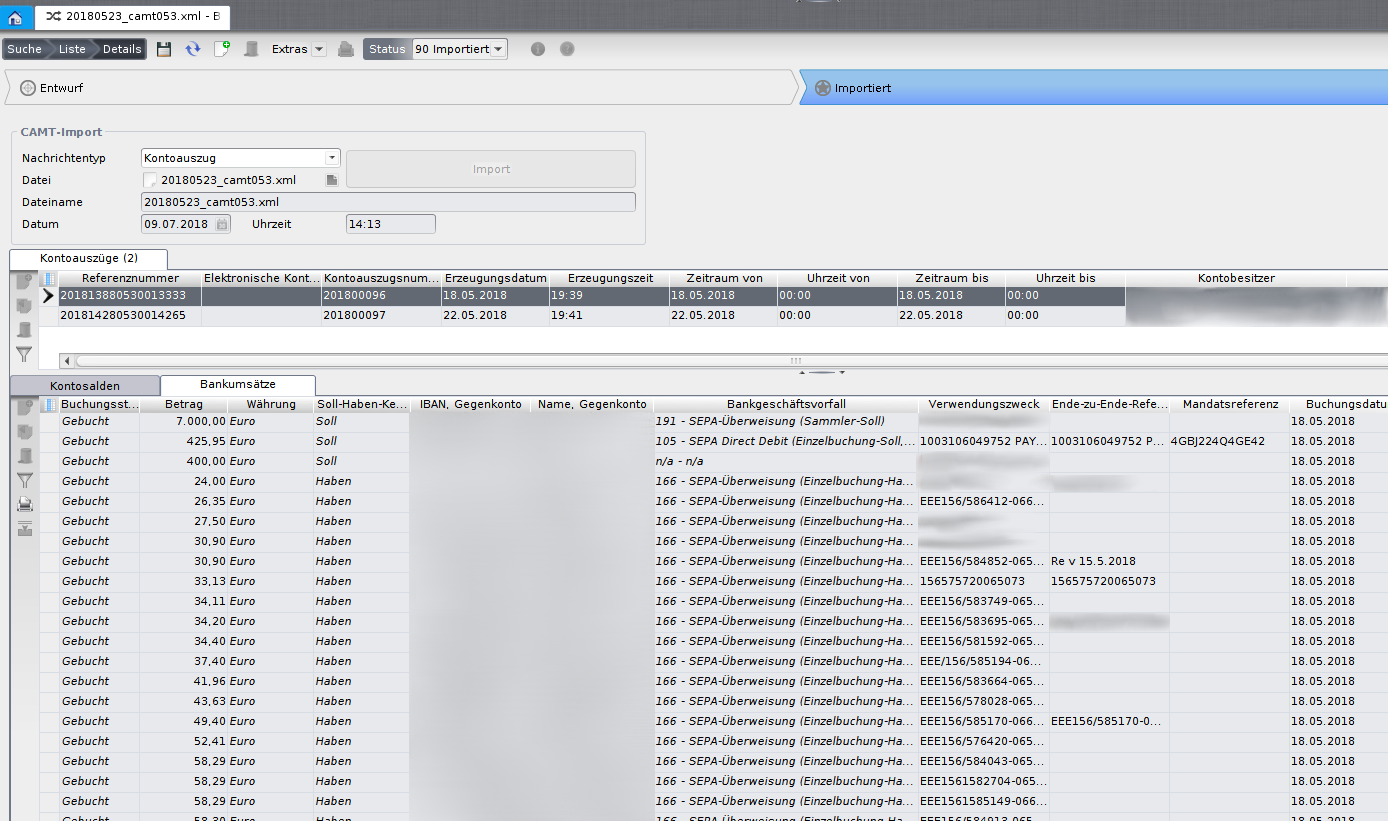
Kontoauszüge : In der Importdatei beschriebene Einzelauszüge.
Kontosalden : Abschlusssalden des ausgewählten Kontoauszugs. Die einzelnen Saldentypen sind unter CAMT/ Stammdaten beschrieben.
Kontosalden : Einzelbuchungen des ausgewählten Kontoauszugs.
Der Import von Buchungen in den Formaten CAMT.053 und CAMT.054 ist auch als Job automatisierbar.
Dafür sind die folgenden Parameter im Nucletmanagement zu setzen:
CAMT File Encoding : Codierung der Importdatei (normalerweise UTF-8)
CAMT File Directory : Verzeichnis in dem die zu importierenden Dateien abgelegt werden
CAMT File Extensions : Einschränkung der zu bearbeitenden Dateien nach Endung, komma-separierte Liste (z.b. .xml, .txt)
| Schritt | Beschreibung |
|---|---|
| 1 | Statusmodell für Abgleichobjekt anlegen Aufgrund derzeitiger Einschränkungen bei der Verwendung von Integrationspunkten muss das Referenzobjekt für den Zahlungsabgleich auch dann ein Statusmodell besitzen, wenn der automatische Statuswechsel nicht verwendet wird. Dazu genügt es das Flag "Statusmodell" im BO-Editor zu setzen und einfaches Statusmodell (ein Status und Übergang vom Startpunkt) anzulegen und dem Referenzobjekt zuzuordnen. |
| 2 | Integrationspunkt für Abgleichobjekt konfigurieren In diesem Schritt wird das Businessobjekt für den Zahlungsabgleich konfiguriert. Folgende Felder müssen zugeordnet werden: Währung (Referenzfed): Das Abgleichobjekt muss eine Referenz auf das vorhandene oder neu erstellte BO Währung (siehe oben) besitzen. Betrag (Kommazahl): Der zu begleichende Betrag. Betrag offen oder Betrag gezahlt (Kommazahlen): Bei erfolgreicher Zuordnung wird der Betrag aus einer Buchung hier festgehalten.
Zahlungsdatum Ist (Datum): Wird bei Begleichung des Betrags gesetzt. Vergleichsfelder (Text): Bis zu fünf Textfelder aus dem Abgleichobjekt können für die Definition der Abgleichregeln (siehe Schritt 3) ausgewählt werden. Bezahlt (Ja/Nein-Feld): Gibt an ob der Betrag des Abgleichobjekts durch die letzte Buchung beglichen wurde. Wenn ja wird das Objekt nicht mehr Achtung: Wenn keine Kennzeichnung von Abgleichobjekten als bezahlt/offen durch ein Satusmodell erfolgt, ist dieses Feld notwendig! Referenz Zusätzliches Abgleichobjekt (Referenzfeld): Zusätzliches, vom Abgleichobjekt referenziertes BO für die Verwendung in Abgleichregeln (z.b. Rechnung → Kunde), Auswahl erfolgt in Schritt 3. Betrag invertiert (Ja/Nein-Feld): Wenn dieses Feld im Zielobjekt gesetzt ist, wird das Vorzeichen des Betrags aus der Buchung beim Abgleich umgekehrt. Nützlich für Objekte wie Gutschriften, deren Betrag positiv ist, die aber mit Soll-Buchungen abgeglichen werden. |
| 3 | Integrationspunkt für zusätzliches Abgleichobjekt konfigurieren (optional) Vergleichsfelder (Text): Analog zu Schritt 2 können bis zu fünf Textfelder für die Definition der Abgleichregeln (siehe Schritt 3) ausgewählt werden. |
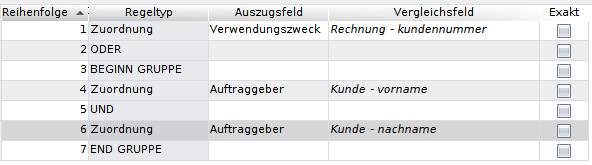
| 4 | Regeln für Zahlungsabgleich definieren Unter dem Menüpunkt CAMT/Definition Zahlungsabgleich können sie Regeln für die Zuordnung von Buchungen definieren. Eine solche Definition wird für die Durchführung eines Zahlungsabgleichs verwendet, Sie können aber auch mehrere Definitionen anlegen und je nach Bedarf verwenden. Name : Ein Name für die Definition. Haben/Soll : Auswahl ob Haben-, Soll- oder alle Buchungen eines Kontoauszugs verglichen werden sollen. Zuordnungsregeln : Regeln die für den Abgleich verwendet werden. Jede Regel kann mehrere Einträge haben, in denen ein Feld aus dem Kontoauszug (Auszugsfeld) einem in Schritt 2 oder 3 konfigurierten Vergleichsfeld zugeordnet wird. Diese Einträge können mit UND- bzw. ODER-Operatoren verknüpft werden. Jede Verknüpfung von zwei oder mehr Zuordnungen bildet eine Gruppe, wobei in jeder Gruppe nur einer der Operatoren verwendet werden kann. Um beide Operatoren in einer Regel zu verwenden müssen Gruppen von UND- und ODER-Verknüpfungen mit den Einträgen BEGINN GRUPPE und END GRUPPE umschlossen werden, die als Klammern fungieren. Beispiel: Zuordnung einer Rechnung nach Kundennummer oder Vor- und Nachname
Ist die Auswahl Exakt gesetzt so wird nur eine genaue Übereinstimmung als Treffer gewertet, andernfalls werden Groß- und Kleinschreibung sowie Leerzeichen am Ende und Anfang ignoriert und es wird zusätzlich geprüft ob eines der Felder im anderen enthalten ist. Zeichenketten die aus 3 oder weniger Zeichen bestehen werden bei diesem letzten Schritt übersprungen. Für jede Regel ist auswählbar ob ein Treffer zur sofortigen Zuordnung der Buchung führen soll. Dies geschieht nur dann wenn der Treffer für dieses Regel eindeutig ist (und auch andere Regeln mit sofortiger Zuordnung keine anderen Treffer finden). Derzeit sind folgende Felder aus dem Kontoauszug für den Abgleich verfügbar:
Statuswechsel durchführen : Gibt an ob bei erfolgter Zuordnung ein Statuswechsel durchgeführt werden soll. Wenn ja darf der Zielstatus nicht leer sein. Gültiger Ausgangsstatus : Nur Abgleichobjekte mit einem hier angegeben Status werden in den Zahlungsabgleich einbezogen. Zielstatus : Zielstatus für automatischen Statuswechsel. Achtung: Im Statusmodell des Abgleichobjekts muss ein (automatischer) Statuswechsel in den Zielstatus für jeden gültigen Ausgangsstatus ermöglicht werden. Statuswechsel durchführen : Rückkehrstatus für die Verwendung der Funktion Zuordnung zurücksetzen im Zahlungsabgleich (siehe weiter unten). Der entsprechende Statuswechsel muss durch das Statusmodell ermöglicht werden. Bankgeschäftsvorfälle filtern : Hier können Bankgeschäftsvorfälle (Transaktionstypen) ausgewählt werden um alle Buchungen des Typs vom Zahlungsabgleich auszuschließen. Jeder Buchung aus einem Kontoauszug ist ein solcher Typ zugeordnet, die Liste aller Typen findet sich unter CAMT/Stammdaten/Transaktionstyp. |
Im oberen Formular sind nun alle Buchungen aus dem Kontoauszug (ggf. gefiltert nach Transaktionstyp und Soll/Haben) gelistet. Über einem Rechtsklick in der Spalte Buchung lassen sich weitere Details anzeigen.
Nach einem Klick auf den Button Abgleich starten beginnt Nuclos entsprechend den definierten Regeln die Buchungen zuzuordnen. Dies kann je nach Menge von Buchungen und Abgleichobjekten einige Minuten dauern.
Das Ergebnis des Abgleichs wird über eine Einfärbung der Buchungen und die Änderungen in der Spalte Status ersichtlich. (Potentielle) Treffer für jede Buchung werden bei Auswahl einer Buchung im unteren Formular (Zugeordnete Objekte) angezeigt. Folgende Möglichkeiten gibt es:
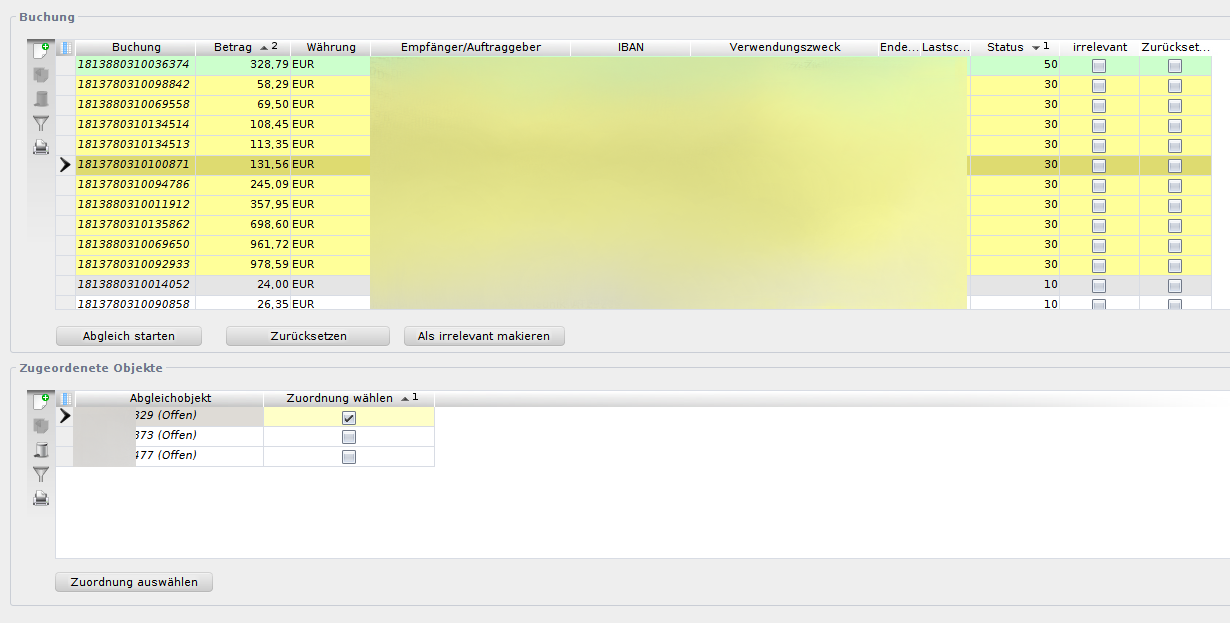
Für Buchungen im Status 30 besteht nun die Möglichkeit die korrekte Auswahl unter den potentiellen Zuordnungen zu treffen (Details über Rechtsklick auf Abgleichobjekt anzeigbar) und die Zuordnung manuell auszuwählen. Dafür sind folgende Schritte nötig:
Für Buchungen im Status 90 kann, nachdem nach Fehlern im Abgleichobjekt gesucht wurde, ebenfalls eine manuelle Zuordnung erfolgen. Falls eine entsprechende Fehlerbehandlung existiert, wird beim Fehlschlag der manuellen Zuordnung auch die Fehlermeldung aus dem Abgleichobjekt angezeigt.
Als irrelevant markieren : Zusätzlich zu den verfügbaren Filteroptionen ist es möglich einzelne Buchungen als irrelevant zu markieren um sie vom vom Zahlungsabgleich auszuschließen. Dies kann helfen den Prozess übersichtlicher zu machen. Benutzung analog zur manuellen Zuordnung:
Zuordnung zurücksetzen : Bei falschen Treffern oder versehentlicher Falschzuordnung möchte man evtl. eine Zuordnung rückgängig machen.
ACHTUNG: Beim Benutzen der Zurücksetzen-Funktion werden alle durch den Zahlungsabgleich durchgeführten Änderungen rückgängig gemacht. Änderungen am Abgleichobjekt, die durch Benutzerregeln oder andere Komponenten bei der Aktualisierung oder beim Statuswechsel des Abgleichobjekts vorgenommen werden, können NICHT rückgängig gemacht werden. Eine Zuordnung mit Statuswechsel kann nur dann rückgängig gemacht werden wenn der entsprechende Statuswechsel vom Statusmodell ermöglicht wird.