
Seitenhistorie
...
| Auszug |
|---|
...
|
...
Definition
Menüaufruf: (Konfiguration) - (Layout)
Für die Gestaltung von Layouts steht ein WYSIWYG-Editor (What you see ist what you get) zur Verfügung.
Zur Auswahl stehen verschiedene Elementarten:
- Datenkomponenten (gebunden an Attribute eines Businessobjekts)
- Statische Komponenten
- Containerelemente
- Trennelemente
Für "erweiterte Funktionen" lässt sich ein Layout mit Layout Regeln erweitern.
Auf dieser Seite werden ein paar Grundlagen erklärt.
Die einzelnen Komponenten, ihre Eigenschaften und sonstige Besonderheiten werden auf den folgenden Seiten erklärt.
Konfiguration
Es gibt zwei Ausgangslagen für die Erstellung des Layouts, entweder man fängt mit einer komplett leeren Maske an und fügt alles selbst ein,
oder man lässt bereits beim Erstellen des Businessobjekts ein Layout generieren.
Automatisch generiertes Layout
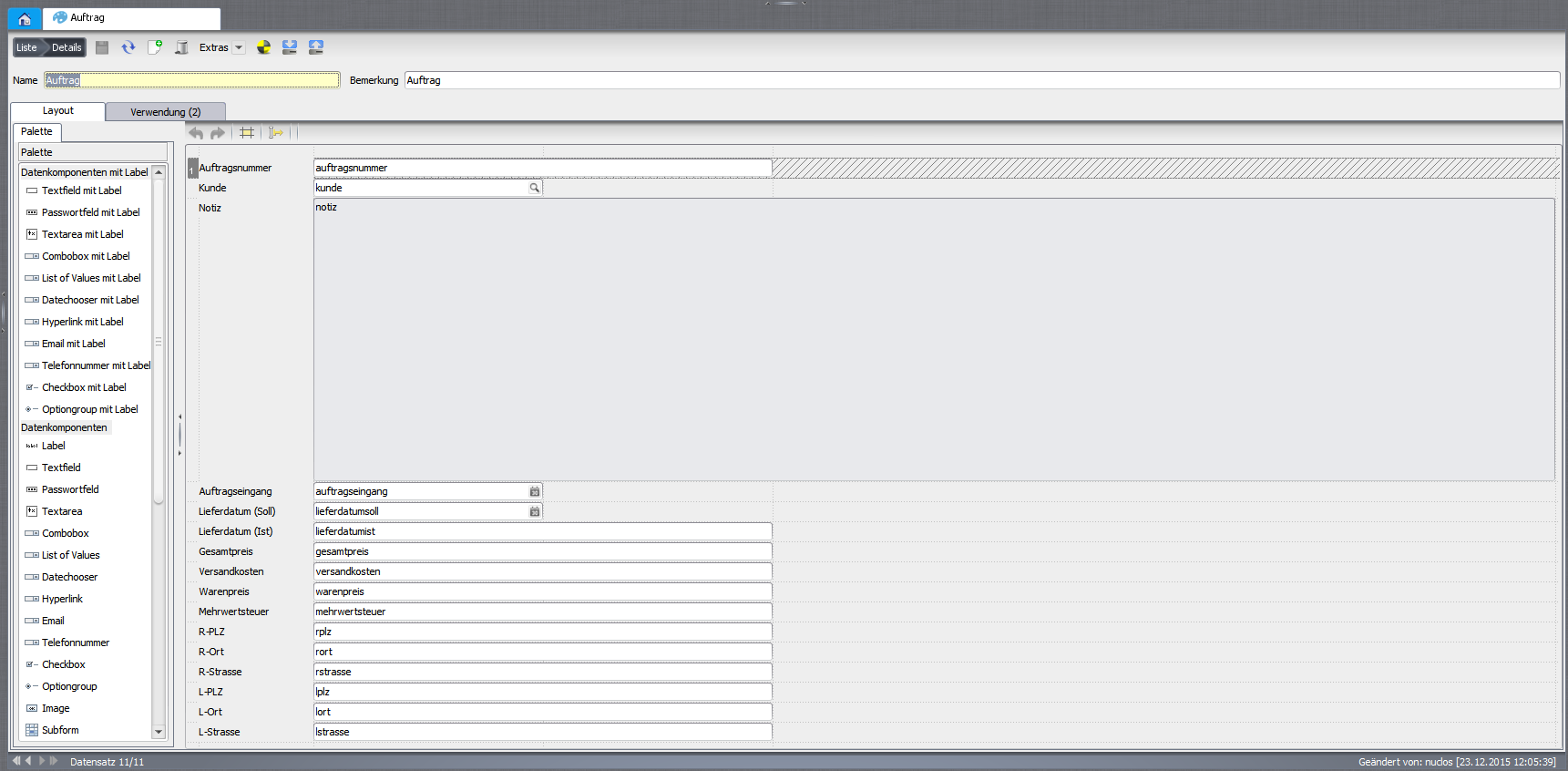
Wenn man sich entscheidet ein Layout beim Erstellen des Businessobjekts generieren zu lassen, sieht es zum Beispiel folgendermaßen aus:
Es werden im Businessobjekt enthaltenen Attribute im Layout eingefügt (in der Reihenfolge, die man zuvor festgelegt hat).
Das Layout müsste bzw. könnte jetzt noch angepasst werden (Abstände, Container, etc.).
Manuell erzeugtes Layout
Im Folgenden eine Beschreibung wie man ein Layout komplett neu erstellt.
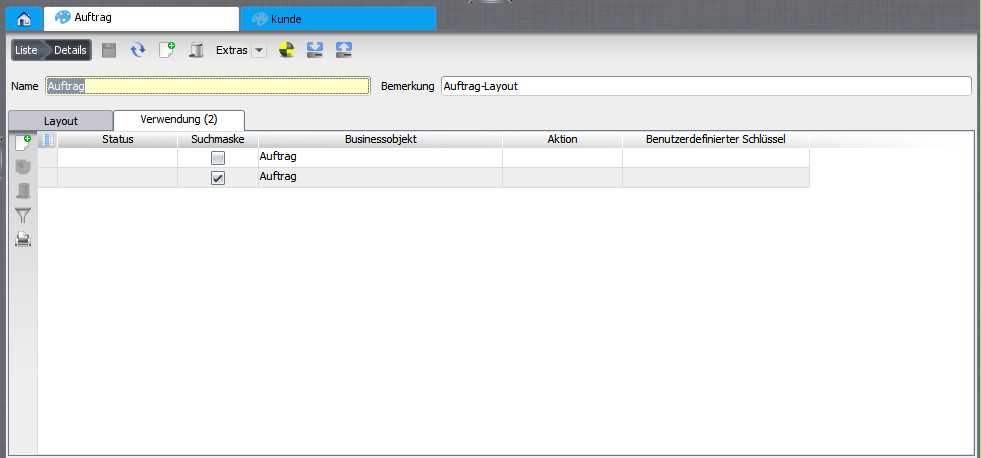
Zuerst muss Name, Bemerkung und Verwendungszweck(e) angegeben werden.
Beim Verwendungszweck muss angegeben werden für welches Businessobjekt das Layout verwendet werden soll, es können auch verschiedene angegeben werden.
Ansonsten sollte man sich überlegen ob man eine Suchmaske für das Businessobjekt benötigt, dann sollte ein weiterer Eintrag wie im Beispiel gemacht werden.
| |
Nuclos Layout-Editor: Masken gestalten, Raster aus Zeilen und Spalten, Datenkomponenten, weblayout für den Webclient, initialer Fokus und Tab-Reihenfolge. |
Sprache: Deutsch · English
 Layout
Masken und Formulare im WYSIWYG-Editor gestalten – Raster, Komponenten, Fokus und getrennte Web-/Rich-Layouts.
| Status | ||||
|---|---|---|---|---|
|
| Status | ||||
|---|---|---|---|---|
|
| Status | ||||
|---|---|---|---|---|
|
| Status | ||||
|---|---|---|---|---|
|
| Panel | ||||||
|---|---|---|---|---|---|---|
| ||||||
Auf dieser Seite
|
Der Layout-Editor
Masken (Layouts) gestaltest du in einem WYSIWYG-Editor. Ein Layout besteht aus einem Raster aus Zeilen und Spalten, in dessen Zellen du Komponenten platzierst:
- Datenkomponenten – an Attribute eines Businessobjekts gebunden.
- Statische Komponenten (Labels, Bilder, …).
- Containerelemente und Trennelemente.
Menüaufruf: Konfiguration → Layout
Layout automatisch generieren
Am schnellsten lässt du beim Anlegen des Businessobjekts ein Layout generieren – alle Attribute werden in der festgelegten Reihenfolge eingefügt und können danach verfeinert werden (Abstände, Container).
Automatisch generiertes Layout.
Layout manuell erstellen
- Name, Bemerkung und Verwendungszweck angeben – für welche(s) Businessobjekt(e) das Layout gilt (auch eine Suchmaske).
- Über
...
- den Reiter Layout mit der Gestaltung beginnen.
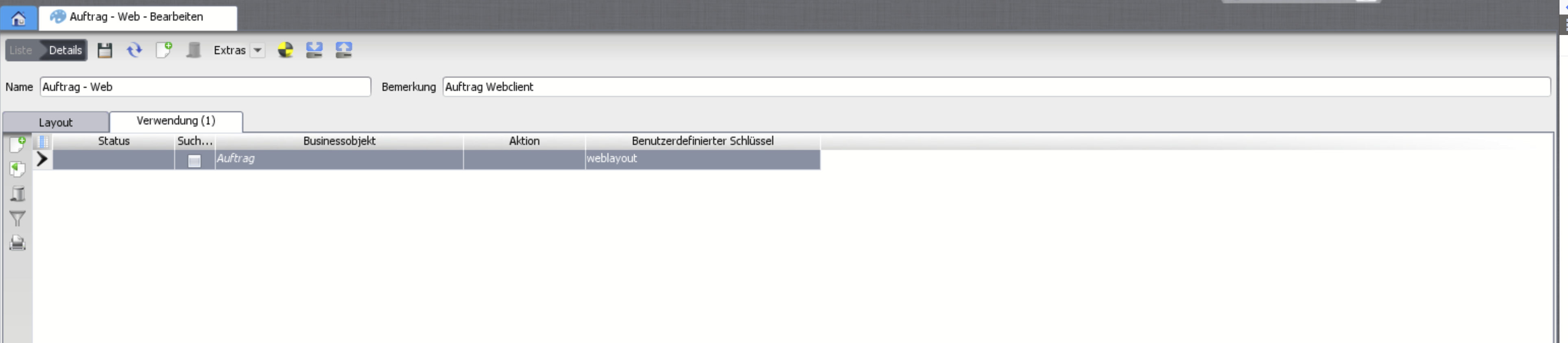
Über den Eintrag "weblayout" in der Spalte Benutzerdefinierter Schlüssel kann ein Layout nur für die Verwendung im Webclient definiert werden. Wird keine Eintragung vorgenommen, so wird das Layout sowohl für den Rich- als auch für den Webclient herangezogen. Somit hat man die Möglichkeit, die Layouts im Webclient anders zu gestalten.
Vorgangsweise
- Spalten einfügen
- Zeilen einfügen
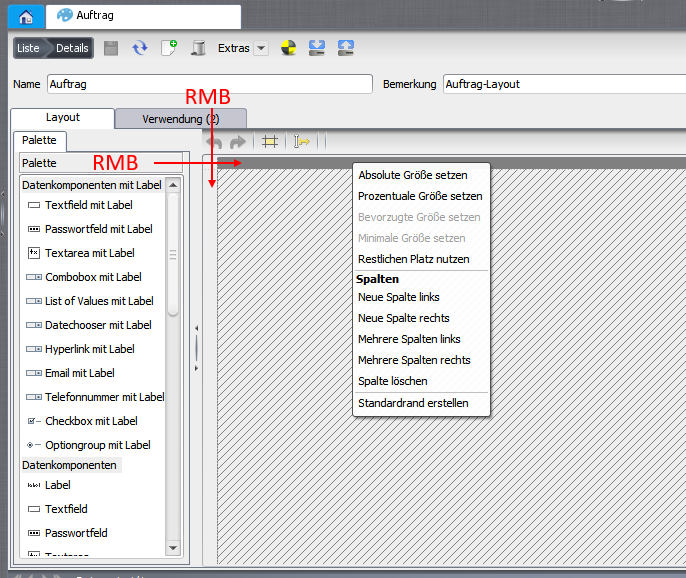
Dies funktioniert über einen Klick mit der rechten Maustaste auf einen der beiden markierten Bereiche.
Leiste (links) für Zeilen und die Leiste (oben) für Spalten. Dadurch entsteht eine Art Tabelle die sich für die
Gestaltung nutzen lässt.
Es bietet sich an immer eine Spalte rechts und eine Zeile unten übrig zu lassen die den Restlichen Platz nutzt.
Ansonsten können Spalten und Zeilen jeweils mit einer Absoluten und Prozentualen Größe versehen werden.
Folgendes sollte bei Spalten- und Zeilenbreiten zu beachten sein:
- Einheitliche Größen
- Einheitliche Abstände (zw. Elementen, Containern, Rahmen, ...)
- Genügend Platz für zu erwartenden Inhalt (damit Inhalte nicht abgeschnitten werden)
Auf diese Weise entsteht ein Raster, in dessen Zellen man dann einzelne Komponenten einfügen kann.
Sind Spalten und Zeilen eingefügt kann man beginnen Elemente einzufügen und das Layout zu gestalten.
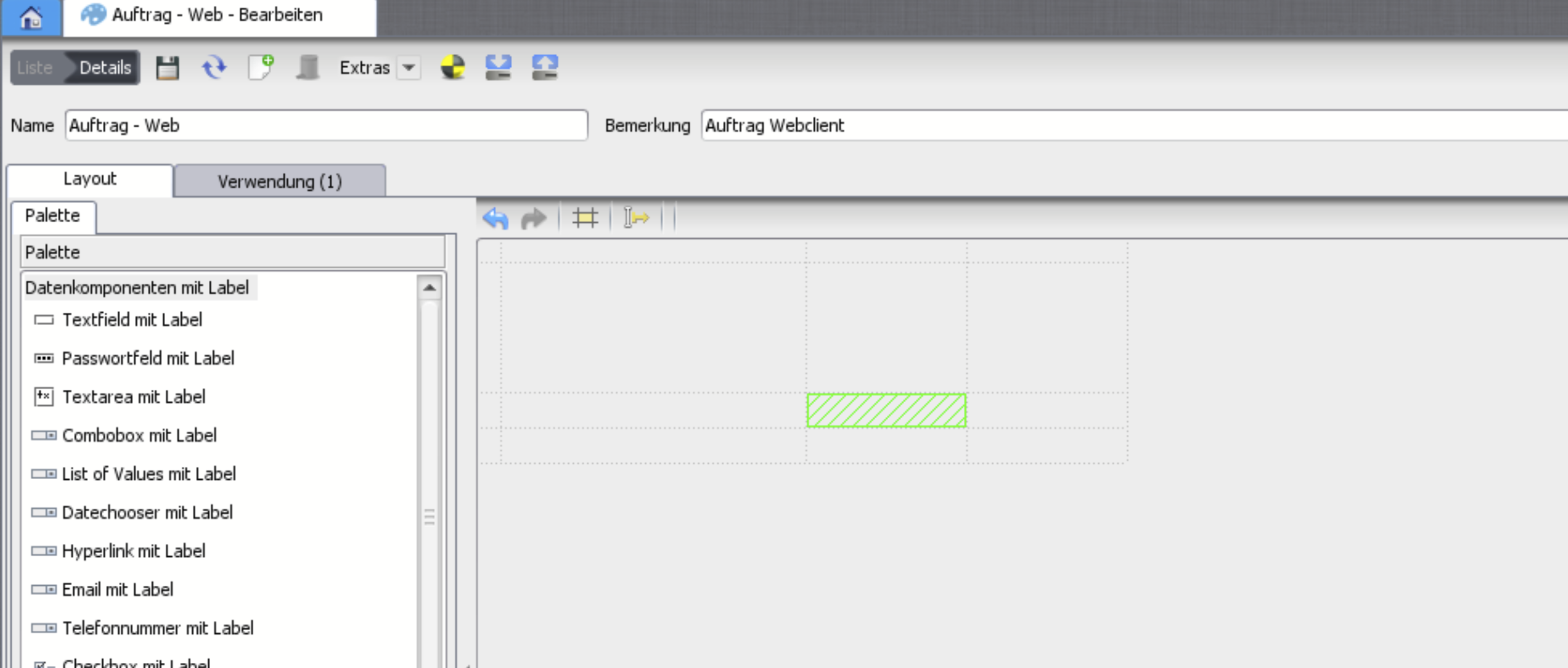
Das fertige Layout könnte zum Beispiel wie folgt aussehen:
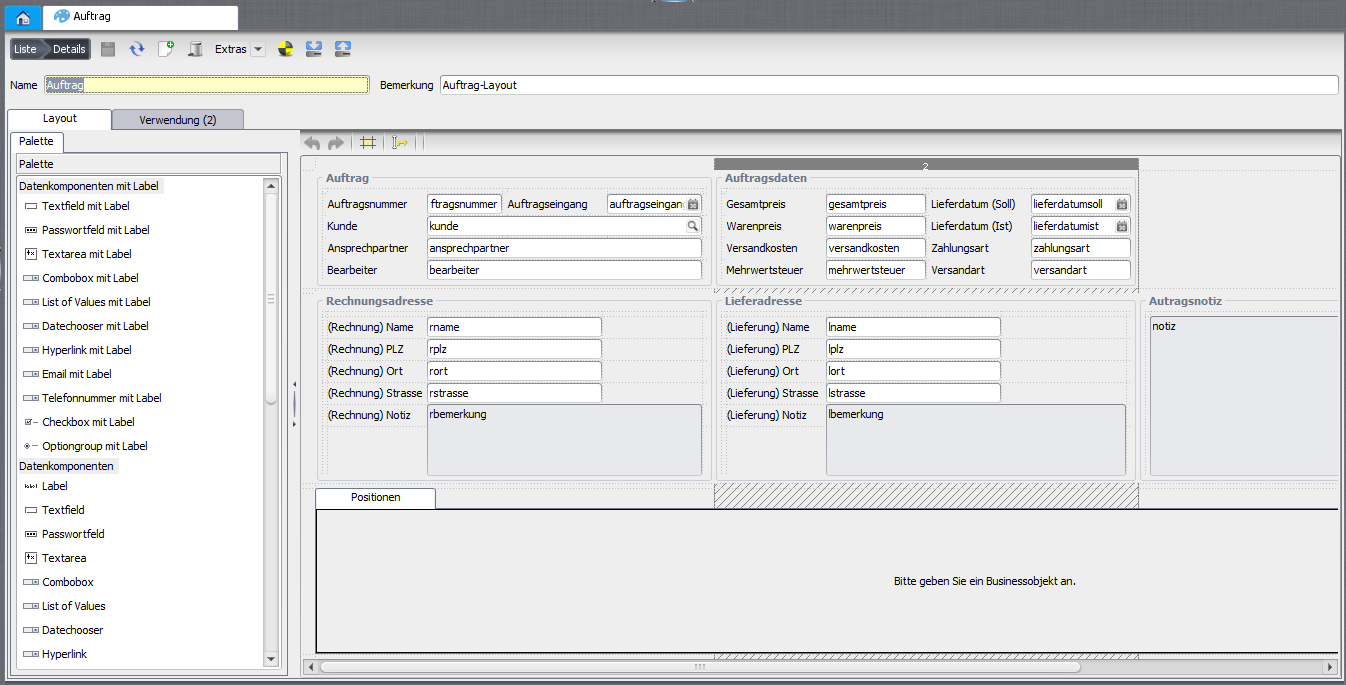
Sonstiges
- Per Rechtsklick auf die linke Leiste Zeilen und auf die obere Spalten einfügen – so entsteht das Raster.
- Komponenten in die Zellen einfügen und positionieren.
| Tipp | ||
|---|---|---|
| ||
Lass rechts eine Spalte und unten eine Zeile den Restplatz füllen. Achte auf einheitliche Größen/Abstände und genügend Platz, damit Inhalte nicht abgeschnitten werden. |
Neues Layout: Verwendungszweck festlegen.
Ein fertig gestaltetes Layout.
Web- und Rich-Client trennen
Mit dem benutzerdefinierten Schlüssel weblayout definierst du ein Layout nur für den Webclient. Ohne Eintrag gilt das Layout für beide Clients.
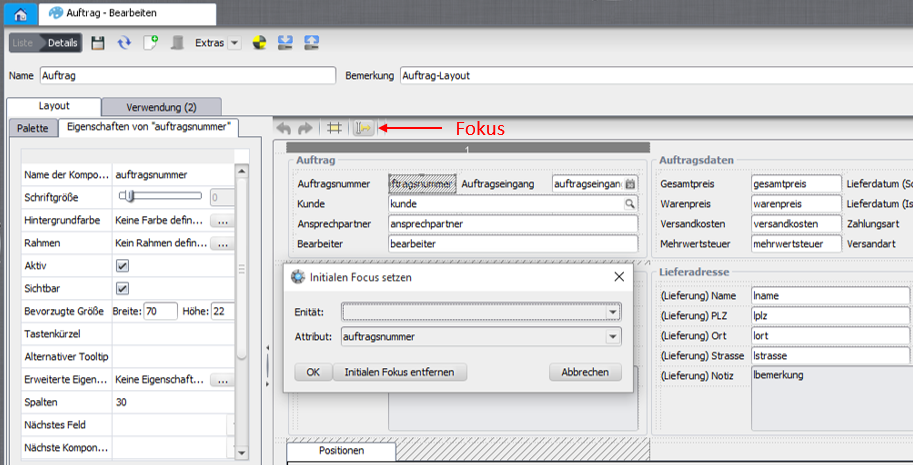
Fokus und Tab-Reihenfolge
...
Der initiale Fokus bestimmt das erste
...
aktive Eingabefeld. Über die Eigenschaft nächstes Feld legst du die Tab-Reihenfolge fest. Die Element-Positionierung steuert, wie eine Komponente ihre Zelle füllt.
| Info | ||
|---|---|---|
| ||
Für erweiterte Interaktion lassen sich Layouts mit Layout-Regeln erweitern (z. B. Felder abhängig ein-/ausblenden). |
Verwandte Seiten
der Maske.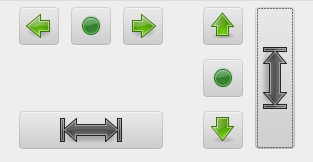
In jedem Element kann eingestellt werden welches Feld das Nächste ist.
Damit kann man die Reihenfolge festlegen mit der man mit "Tabulator"
durch die Eingabefelder wechseln kann.
Element-Positionierung
Diese Schaltfläche ist bei allen Elementen in den Eigenschaften verfügbar.
Darüber kann ausgewählt werden wie ein Element in jeder Zelle positioniert wird.
Als Standard sind die beiden Ausgegrauten gewählt,
welche dafür sorgen dass die Zelle ausgefüllt wird.
Überblick
Inhalte