
Seitenhistorie
| Auszug | ||
|---|---|---|
| ||
Nuclos Listenansichten: Spalten ein-/ausblenden, sortieren, teilen, Nuclet-Zuweisung, Recht „Tabelleneinstellungen anpassen“ (ab 4.18). |
Sprache: Deutsch · English
 Listenansichten
Spalten konfigurieren, Ansichten speichern und an Benutzergruppen teilen – gemeinsam für Web- und Desktop-Client.
| Status | ||||
|---|---|---|---|---|
|
| Status | ||||
|---|---|---|---|---|
|
| Status | ||||
|---|---|---|---|---|
|
| Status | ||||
|---|---|---|---|---|
|
| Panel | ||||
|---|---|---|---|---|
| ||||
Auf dieser Seite
|
|
| Info | ||
|---|---|---|
|
...
Ab Nuclos 4.18 teilen sich |
...
Web- und Desktop-Client dieselben Tabelleneinstellungen – du kannst Ansichten in beiden Clients pflegen und gegenseitig verwenden. |
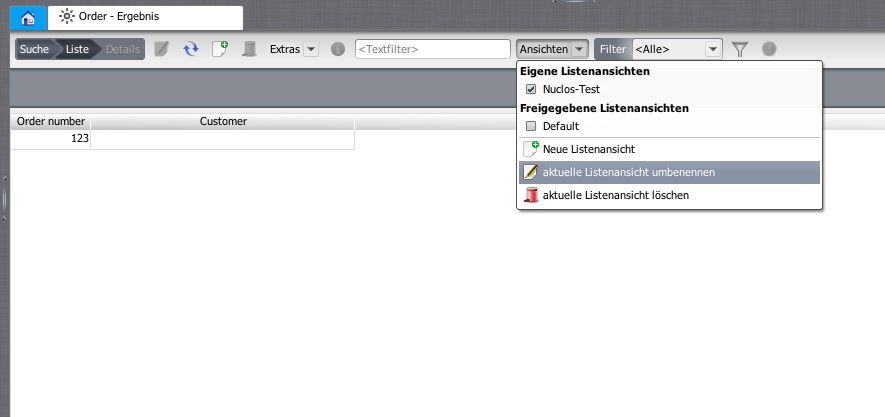
Listenansichten gelten für Ergebnislisten und Unterformulare. Du blendest Spalten ein/aus, änderst Sortierung und Breiten. Konfigurierte Ansichten lassen sich an Benutzergruppen publizieren.
Einstellen
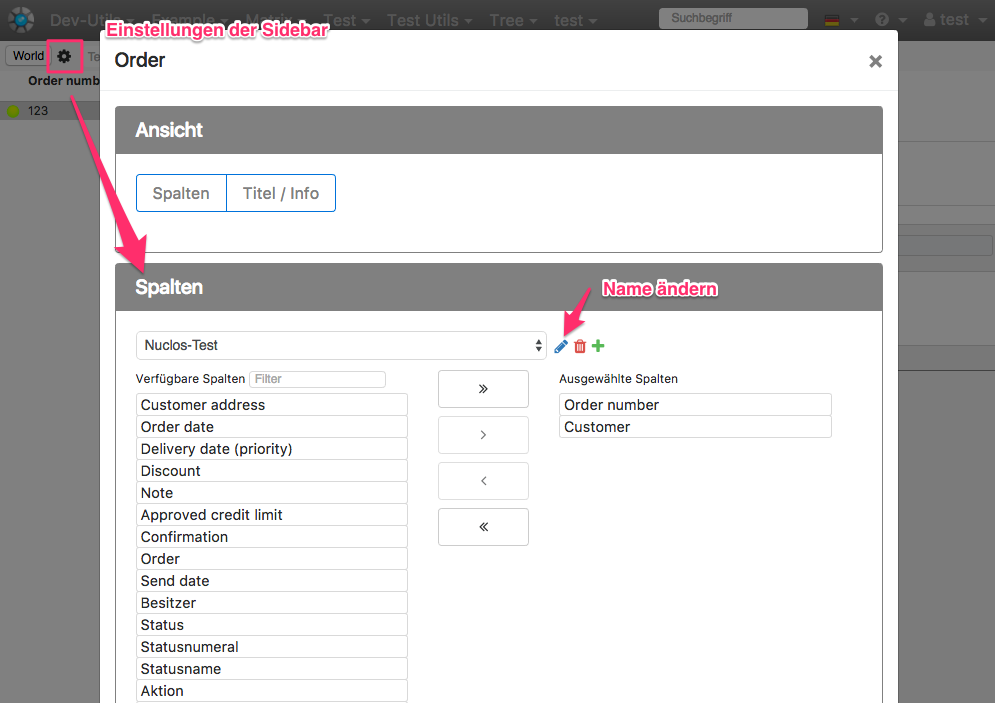
Spalteneinstellungen im Web Client.
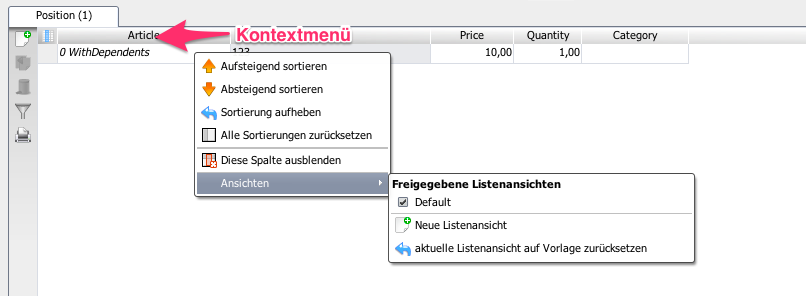
Im Web Client sitzt das Zahnrad direkt in der Symbolleiste; im Rich Client erreichst du das Menü bei vertikaler Symbolleiste über das Kontextmenü eines Spaltenkopfes.
Einstellungen teilen
Nur über den Web Client möglich (Recht Einstellungen teilen): Benutzermenü → Einstellungen verwalten. Eine Ansicht auswählen und einer Benutzergruppe zuweisen (teilen).
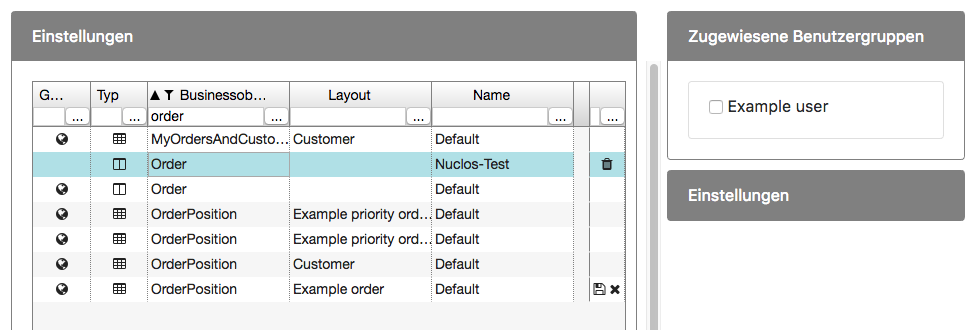
Einstellungen verwalten.
Geteilte Einstellungen erkennst du am Globus-Symbol. Nach Änderungen stehen erneut teilen und Änderung verwerfen bereit (im Desktop-Client: „aktuelle Listenansicht auf Vorlage zurücksetzen“).
Nuclet-Zuweisung & Layout-Einschränkung
Beim Teilen kann eine Einstellung dem Nuclet des Businessobjekts zugewiesen werden. Unterformular-Einstellungen sind standardmäßig an das Layout gebunden; über Layouteinschränkung aufheben gelten sie layoutübergreifend.
Berechtigung
| Hinweis | ||
|---|---|---|
| ||
Das Recht Tabelleneinstellungen anpassen ist nötig, um Ansichten dauerhaft zu speichern. Ohne dieses Recht sind Sortierung/Breiten nur temporär. |
Zusätzliche Einstellung
| Schlüssel | Beschreibung |
|---|---|
sideviewMenuWidth | Breite der Ergebnislisten-Sidebar (nur Web Client): -1 = eingeklappt, 1 = ganzes Fenster, sonst Breite in px |
Verwandte Seiten
die gleichen Tabelleneinstellungen.
Schlüssel Beschreibung Mögliche Werte Standardmäßige Breite der Sidebar mit der Ergebnisliste im Webclient (Nur Webclient und Ergebnislisten) -1 (eingeklappt), 1 (ganzes Browserfenster), andere Werte = Breite in px
| Info |
|---|
Migrieren Sie von einer früheren Version? Dann sollten Sie auch die Hinweise der Version 4.18 lesen! |
Die Listenansichten sind sowohl für die Ergebnislisten nach einer Suche als auch für die Unterformulare konfigurierbar. Nach der Konfiguration können diese an Benutzergruppen publiziert werden. So kann ein Standard definiert werden, den der Anwender immer vor sich hat, ohne die Spalteneinstellungen selbst vornehmen zu müssen.
Der Rich-Client und der Web-Client verwenden dabei die gleiche Quelle. Sie können die Ansichten also sowohl im Web- als auch im Richtclient pflegen und diese gegenseitig verwenden.
Nachfolgend wird die Konfiguration im Richclient und im Webclient erläutert.
Rich-Client
Nehmen Sie die gewünschten Einstellungen in der Oberfläche vor, indem Sie Spalten ein- oder ausblenden, Spaltensortierungen ändern und Spaltenbreiten festlegen.
Für Unterformulare mit einer vertikalen Symbolleiste ist das Menü nur über das Kontextmenü eines Spaltenkopfes erreichbar
Web-Client
Nehmen Sie die gewünschten Einstellungen in der Oberfläche vor, indem Sie Spalten ein- oder ausblenden, Spaltensortierungen ändern und Spaltenbreiten festlegen.
Bei Unterformularen befindet sich das Rädchen direkt in der Symbolleiste
Einstellungen mit einer Benutzergruppe teilen
Nur über den Webclient möglich! Hierfür muss der Benutzer über das Recht Einstellungen teilen verfügen.
| Benutzermenü öffnen und Einstellungen verwalten wählen | 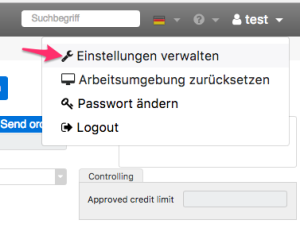 |
Verwaltung von Einstellungen In der Listenansicht kann eine Einstellung selektiert werden. Die im Screenshot selektierte kann in diesem Fall gelöscht werden ( Eine geteilte Einstellung erkennen Sie am Globus ( | |


Nuclet Zuweisung
Mit dem Teilen einer Einstellung kann diese einem Nuclet hinzugefügt werden. Ist Ihre Nuclos Instanz ein Quellsystem für Ihr Nuclet, so werden Einstellungen automatisch mit dem Teilen dem Nuclet des Business Objektes zugewiesen.
Layouteinschränkung
Standardmäßig werden neue Unterformular Tabelleneinstellungen mit dem Layout verknüpft, in dem die Einstellung angelegt wird. Will man diese Einstellung Layout übergreifend verwenden, so muß die Einschränkung aufgehoben werden. Hierzu wird eine Funktion Layouteinschränkung aufheben im rechten Bereich angeboten.
Berechtigung
Die Berechtigung Tabelleneinstellungen anpassen ist allen Benutzern zu gewähren, die Ihre Einstellungen dauerhaft anpassen dürfen.
 Verfügt ein Benutzer nicht über dieses Recht, so kann er nur temporär die Sortierung und die Spaltenbreiten anpassen. Mit dem Schließen einer Maske werden auch diese Einstellungen wieder verworfen. Benutzer mit diesem Recht können zusätzlich zur Sortierung und den Breiten auch die Spalten auswählen und die Reihenfolge ändern, ohne das Anpassungen verloren gehen.
Existiert keine zugewiesene/geteilte Tabelleneinstellung, generiert ein Client eine neue Standardeinstellung.
Desktop Client
Im Desktop Client ist derzeit keine Möglichkeit zum Teilen von Einstellungen vorhanden.
 Ein Webclient sollte deshalb immer mit installiert werden.
Im Menü Fenster kann schnell auf die Webclient Seite zum verwalten der Einstellungen zugegriffen werden. Auch findet sich dort eine Funktion Alle Tabelleneinstellungen zurücksetzen, welche alle angepassten Tabelleneinstellungen der Geteilten verwirft. | 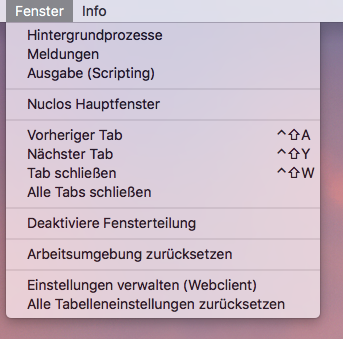 |
Zusätzliche Einstellungen
sideviewMenuWidthÜberblick
Inhalte