Nuclos Listenansichten: Spalten ein-/ausblenden, sortieren, teilen, Nuclet-Zuweisung, Recht „Tabelleneinstellungen anpassen“ (ab 4.18). |
Sprache: Deutsch · English
Spalten konfigurieren, Ansichten speichern und an Benutzergruppen teilen – gemeinsam für Web- und Desktop-Client.
Auf dieser Seite |
Ab Nuclos 4.18 teilen sich Web- und Desktop-Client dieselben Tabelleneinstellungen – du kannst Ansichten in beiden Clients pflegen und gegenseitig verwenden. |
Listenansichten gelten für Ergebnislisten und Unterformulare. Du blendest Spalten ein/aus, änderst Sortierung und Breiten. Konfigurierte Ansichten lassen sich an Benutzergruppen publizieren.
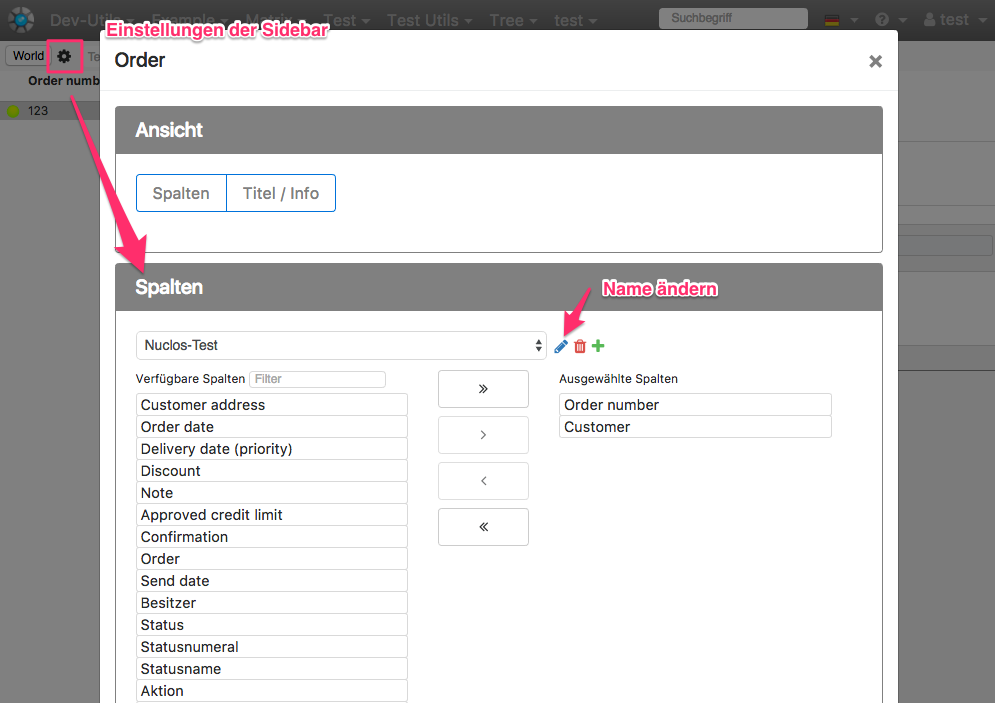
Spalteneinstellungen im Web Client.
Im Web Client sitzt das Zahnrad direkt in der Symbolleiste; im Rich Client erreichst du das Menü bei vertikaler Symbolleiste über das Kontextmenü eines Spaltenkopfes.
Nur über den Web Client möglich (Recht Einstellungen teilen): Benutzermenü → Einstellungen verwalten. Eine Ansicht auswählen und einer Benutzergruppe zuweisen (teilen).
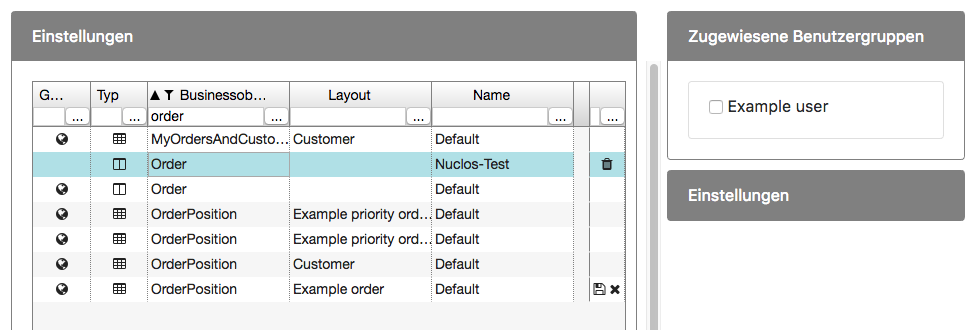
Einstellungen verwalten.
Geteilte Einstellungen erkennst du am Globus-Symbol. Nach Änderungen stehen erneut teilen und Änderung verwerfen bereit (im Desktop-Client: „aktuelle Listenansicht auf Vorlage zurücksetzen“).
Beim Teilen kann eine Einstellung dem Nuclet des Businessobjekts zugewiesen werden. Unterformular-Einstellungen sind standardmäßig an das Layout gebunden; über Layouteinschränkung aufheben gelten sie layoutübergreifend.
Das Recht Tabelleneinstellungen anpassen ist nötig, um Ansichten dauerhaft zu speichern. Ohne dieses Recht sind Sortierung/Breiten nur temporär. |
| Schlüssel | Beschreibung |
|---|---|
sideviewMenuWidth | Breite der Ergebnislisten-Sidebar (nur Web Client): -1 = eingeklappt, 1 = ganzes Fenster, sonst Breite in px |