
Seitenhistorie
| Auszug | ||
|---|---|---|
| ||
Jaspersoft Subreport im Designer: Detail-Band, Datenquelle, Intid, .jasper, Subreport-Wizard, Use an existing report. |
Sprache: Deutsch · English
 Subreport im Designer
Schritt-für-Schritt: Subreport in Jaspersoft Studio bauen, testen und in den Hauptreport einbetten.
| Status | ||||
|---|---|---|---|---|
|
| Status | ||||
|---|---|---|---|---|
|
| Status | ||||
|---|---|---|---|---|
|
| Status | ||||
|---|---|---|---|---|
|
| Panel | ||||||
|---|---|---|---|---|---|---|
| ||||||
Auf dieser Seite
|
Subreport im Designer erstellen
Subreports
...
eignen sich für
...
tabellarische Daten oder Listen und können eine eigene Datenquelle nutzen. Hier bauen wir einen Subreport und testen ihn zusammen mit dem Hauptreport im Designer
...
(Beispiel: Auftrag mit Auftragspositionen).
1. Formular erstellen
...
Analog zum Hauptreport. Für
...
den Subreport:
- Alle Bänder außer Column Header und einem Detail
...
- -Band entfernen.
...
Da der Subreport in das Auftragsbeispiel-Formular eingebettet wird, ist die Breite eines Detail-Band für den Subreport relevant. In diesem Fall sind es 525px.
- Breite des Detail-Bands an den Einbettungsort anpassen (im Beispiel 525 px).
- Alle Ränder entfernen, damit
...
- sich der Subreport nahtlos
...
- einfügt
...
- .
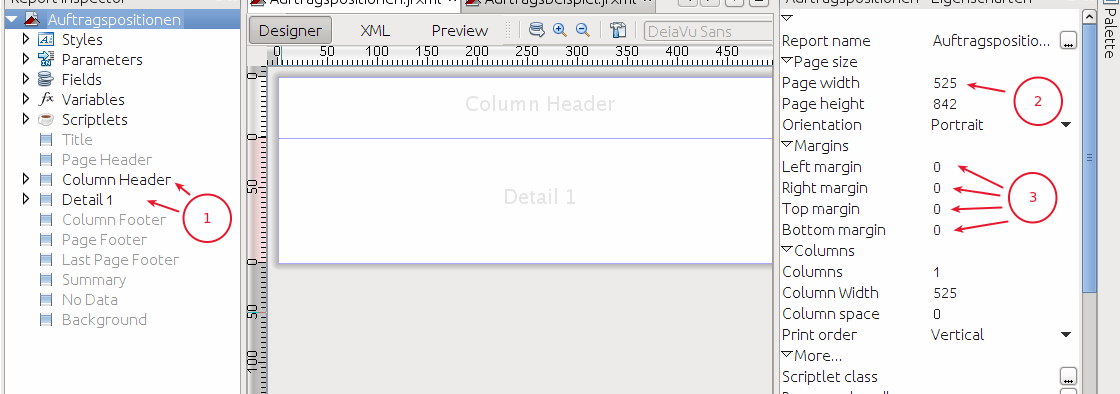
Subreport-Formular im Designer.
2. Datenquelle erstellen
...
Gleiche Datenbankverbindung wie der Hauptreport
...
| Codeblock |
|---|
select
    ap.dblvknetto,
    ap.dblvknettogesamt,
    ap.intpos,
    ap.dblmenge,
    ei.strname "streinheit",
    ar.strname
from
    nuclos.t_eo_auftragsposition ap
    left outer join nuclos.t_eo_einheit ei on ei.intid = ap.intid_streinheit,
    nuclos.t_eo_artikel ar
where
    ap.intid_strauftrag =$P{Intid}
    and ar.intid = ap.intid_strartikel
order by ap.intpos asc |
; Vorgehen analog zu Datenquelle im Designer.
| Codeblock | ||
|---|---|---|
| ||
Hauptreport |
| Warnung | ||
|---|---|---|
| ||
Es muss derselbe Parameter |
3. Felder einfügen & .jasper erzeugen
- Felder per Drag&Drop in das Detail-Band ziehen (erzeugt automatisch Static-Text im Column-Band).
- Zahlenfelder formatieren, z.B.
#,##0.00. - Preview ausführen – bei Erfolg legt der Designer eine
<Name>.jasperan.
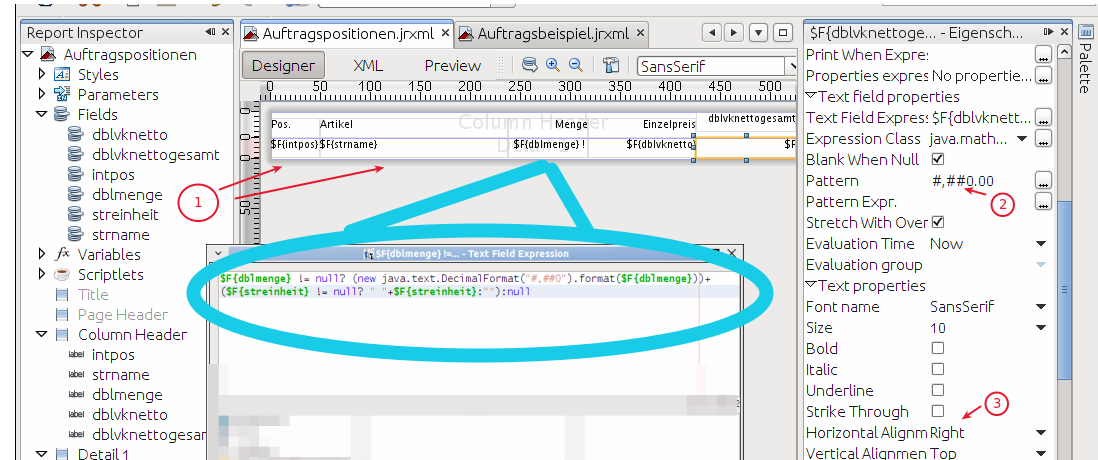
Felder im Subreport.
4. Subreport im Hauptreport einbauen
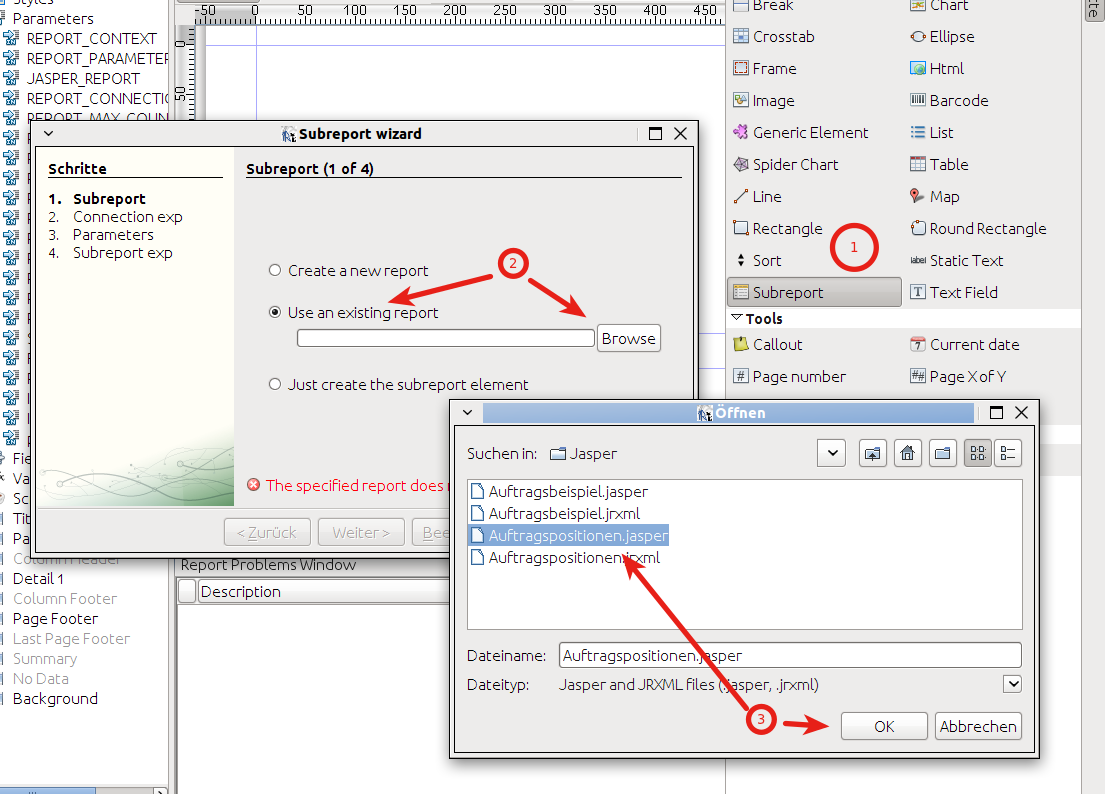
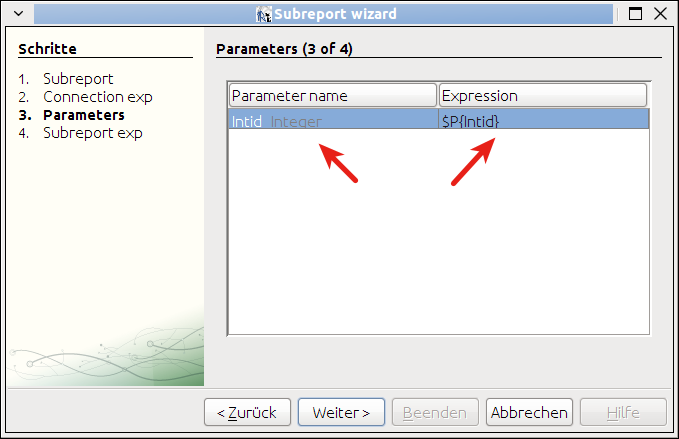
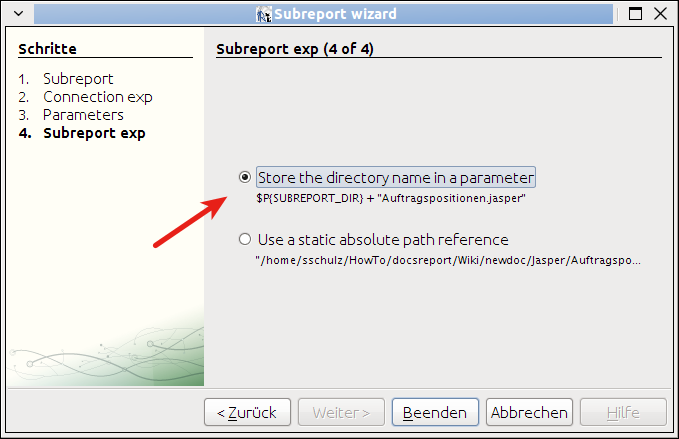
Im Hauptformular über die Palette die Komponente Subreport wählen, im Wizard Use an existing report und die erzeugte .jasper laden. Danach die Datenquelle wählen und den Subreport platzieren.
Subreport-Wizard im Hauptreport.
| Info | ||
|---|---|---|
|
Wichtig: Es muss der selbe Parameter Intid erstellt werden. Am besten er wird aus dem Hauptreport importiert.
Felder einfügen und .jasper erzeugen
- Mit Drag & Drop können die Felder in den Detail-Band eingefügt werden, dabei wird gleichzeitig ein Static-Text Feld im Culumn-Band angelegt.
- Die Zahlenfelder werden für die Ausgabe formatiert #,##0.00 1000er Separation durch ein Punkt und Komma mit zwei Dezimalstellen
- Für die Positionierung der Feldinhalte stehen 9 Möglichkeiten zur Verfügung. Weitere Formatierungsmöglichkeiten pro Feld stehen z.B. mit einem Rechts-Klick auf das Feld unter "Padding and Borders" zur Verfügung.
Blau umrandet: Soll die Menge mit ihrer Einheit ausgegeben werden, ist hier eine Möglichkeit abgebildet dies zu tun. Die Expression Class des Feldes ist String.
Ist die Datenquelle korrekt erstellt und sind die Felder auf dem Formular eingefügt, kann über den Preview-Button ein Test durchgeführt werden. Dabei wird die selbe Intid übergeben, wie sie für den Hauptreport verwendet wird. Wenn die Preview fehlerfrei ausgeführt wurde, legt iReport eine Auftragsposition.jasper an.
Subreport im Hauptreport einbauen
Ist über das Ausführen der Preview die Datei Auftragsposition.jasper erstellt worden, kann in das Hauptformular im Designer gewechselt werden.
- Über die Palette wird die Komponente Subreport gewählt.
- Es öffnet sich der Subreport-Wizard. Dort muss "Use an existing report" gewählt werden und der
- entsprechende Report in unserem Fall Auftragspositionen.jasper geladen werden.
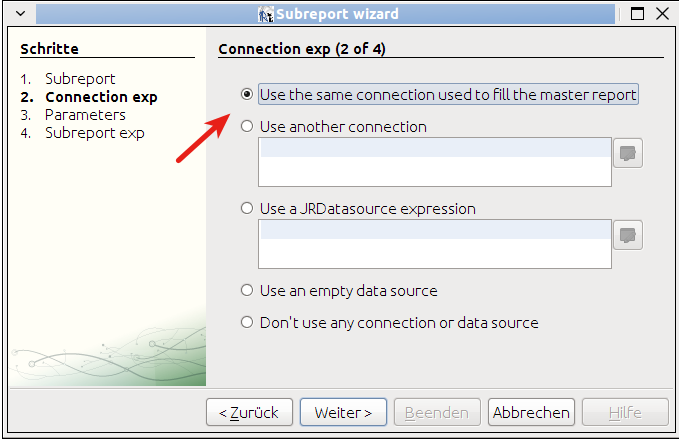
Im nächsten Schritt kann die Datenquelle gewählt werden mit der der Subreport verbunden ist. In unserem Fall ist es die Selbe.
Nun kann der Subreport im Formular platziert werden. Generell kann ein Subreport an jede Stelle des Dokumentes eingebunden werden, jedoch muss darauf geachtet werden das nicht jedes Band automatisch mit dem Subreport expandiert(column-Footer, Lastpage-Footer....).
...
Der Parameter |
...
stellt die Zugehörigkeit der |
...
Subreport-Daten zum Hauptdatensatz sicher. Achte darauf, dass nicht jedes Band automatisch mit dem Subreport expandiert. |
Verwandte Seiten
Überblick
Inhalte