
Sprache: Deutsch · English
 Subreport im Designer
Schritt-für-Schritt: Subreport in Jaspersoft Studio bauen, testen und in den Hauptreport einbetten.
TUTORIAL ANWENDUNGSENTWICKLER STAND: JUL 2026 GILT FUER NUCLOS 4.2026.X
Auf dieser Seite
Subreport im Designer erstellen
Subreports eignen sich für tabellarische Daten oder Listen und können eine eigene Datenquelle nutzen. Hier bauen wir einen Subreport und testen ihn zusammen mit dem Hauptreport im Designer (Beispiel: Auftrag mit Auftragspositionen).
1. Formular erstellen
Analog zum Hauptreport. Für den Subreport:
- Alle Bänder außer Column Header und einem Detail-Band entfernen.
- Breite des Detail-Bands an den Einbettungsort anpassen (im Beispiel 525 px).
- Alle Ränder entfernen, damit sich der Subreport nahtlos einfügt.
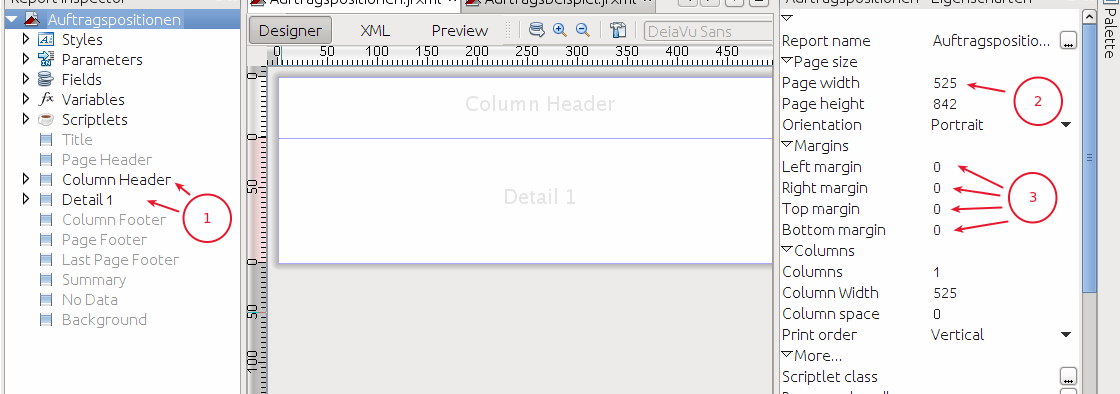
Subreport-Formular im Designer.
2. Datenquelle erstellen
Gleiche Datenbankverbindung wie der Hauptreport; Vorgehen analog zu Datenquelle im Designer.
Hauptreport
Wichtig
Es muss derselbe Parameter Intid existieren – am besten aus dem Hauptreport importieren.
3. Felder einfügen & .jasper erzeugen
- Felder per Drag&Drop in das Detail-Band ziehen (erzeugt automatisch Static-Text im Column-Band).
- Zahlenfelder formatieren, z.B.
#,##0.00. - Preview ausführen – bei Erfolg legt der Designer eine
<Name>.jasperan.
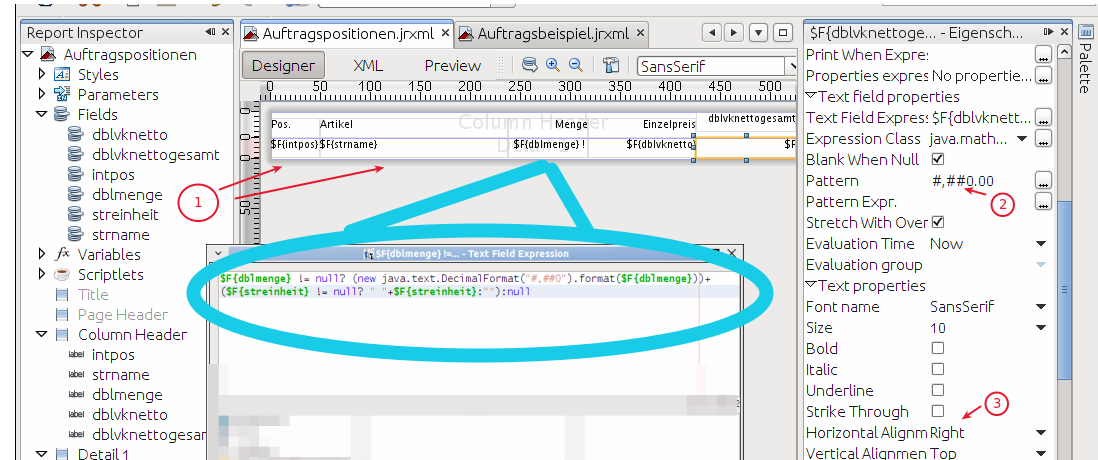
Felder im Subreport.
4. Subreport im Hauptreport einbauen
Im Hauptformular über die Palette die Komponente Subreport wählen, im Wizard Use an existing report und die erzeugte .jasper laden. Danach die Datenquelle wählen und den Subreport platzieren.
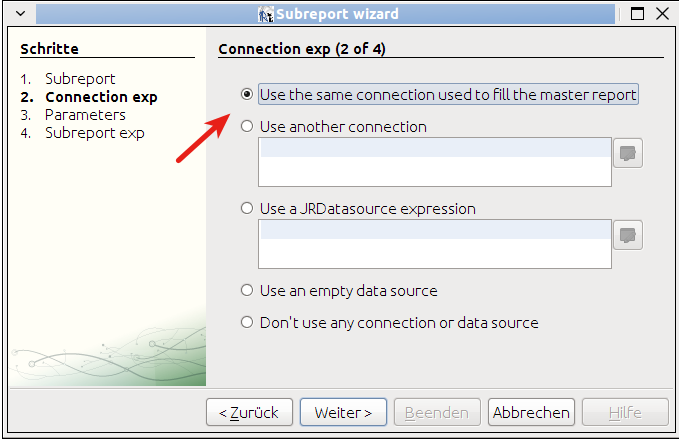
Subreport-Wizard im Hauptreport.
Zugehörigkeit
Der Parameter Intid existiert in beiden Formularen und stellt die Zugehörigkeit der Subreport-Daten zum Hauptdatensatz sicher. Achte darauf, dass nicht jedes Band automatisch mit dem Subreport expandiert.
Verwandte Seiten
Überblick
Inhalte