Jaspersoft Subreport im Designer: Detail-Band, Datenquelle, Intid, .jasper, Subreport-Wizard, Use an existing report. |
Sprache: Deutsch · English
Schritt-für-Schritt: Subreport in Jaspersoft Studio bauen, testen und in den Hauptreport einbetten.
Auf dieser Seite |
Subreports eignen sich für tabellarische Daten oder Listen und können eine eigene Datenquelle nutzen. Hier bauen wir einen Subreport und testen ihn zusammen mit dem Hauptreport im Designer (Beispiel: Auftrag mit Auftragspositionen).
Analog zum Hauptreport. Für den Subreport:
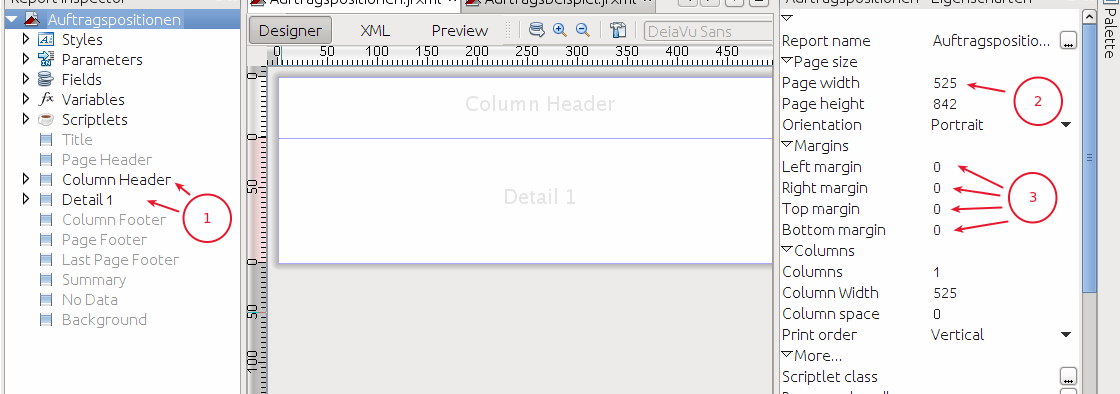
Subreport-Formular im Designer.
Gleiche Datenbankverbindung wie der Hauptreport; Vorgehen analog zu Datenquelle im Designer.
Hauptreport |
Es muss derselbe Parameter |
#,##0.00.<Name>.jasper an.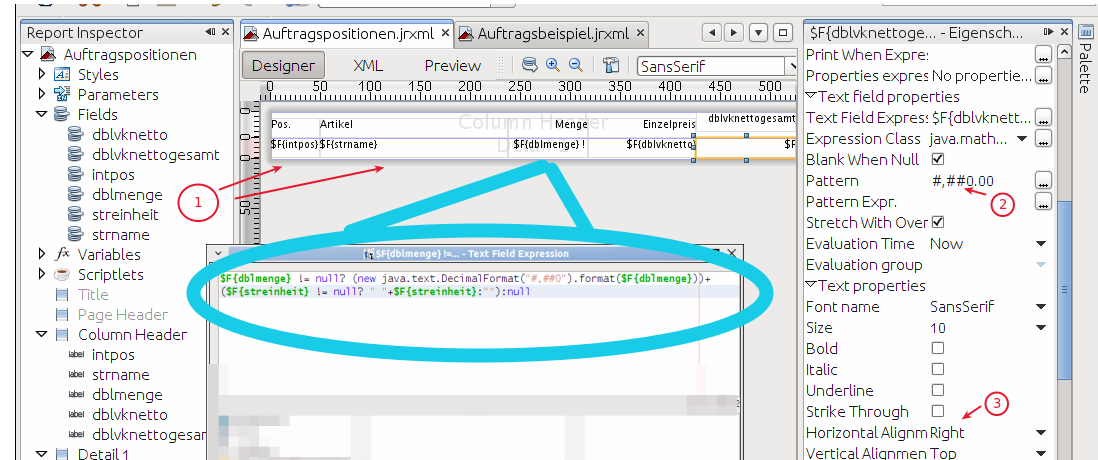
Felder im Subreport.
Im Hauptformular über die Palette die Komponente Subreport wählen, im Wizard Use an existing report und die erzeugte .jasper laden. Danach die Datenquelle wählen und den Subreport platzieren.
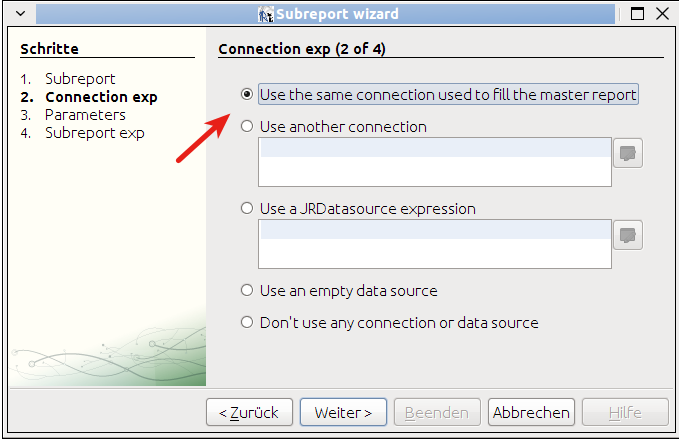
Subreport-Wizard im Hauptreport.
Der Parameter |