
Sprache: Deutsch · English
 Multi Axis
Mehrere Diagramme in einem Multi Axis Chart kombinieren und Achsen per Design, XML oder Customizer positionieren.
HOW-TO ANWENDUNGSENTWICKLER STAND: JUL 2026 GILT FUER NUCLOS 4.2026.X
Auf dieser Seite
In einem Multi Axis Chart lassen sich mehrere Diagramme gleichen Typs kombinieren – z.B. mit getrennten Achsen links und rechts.
Multi Axis Chart erstellen
- Chart-Element aus der Palette auf das gewünschte Band ziehen.
- Im Chart-Wizard Multi Axis Chart wählen.
- Über Next > ein erstes Chart anlegen, mit Finish abschließen.
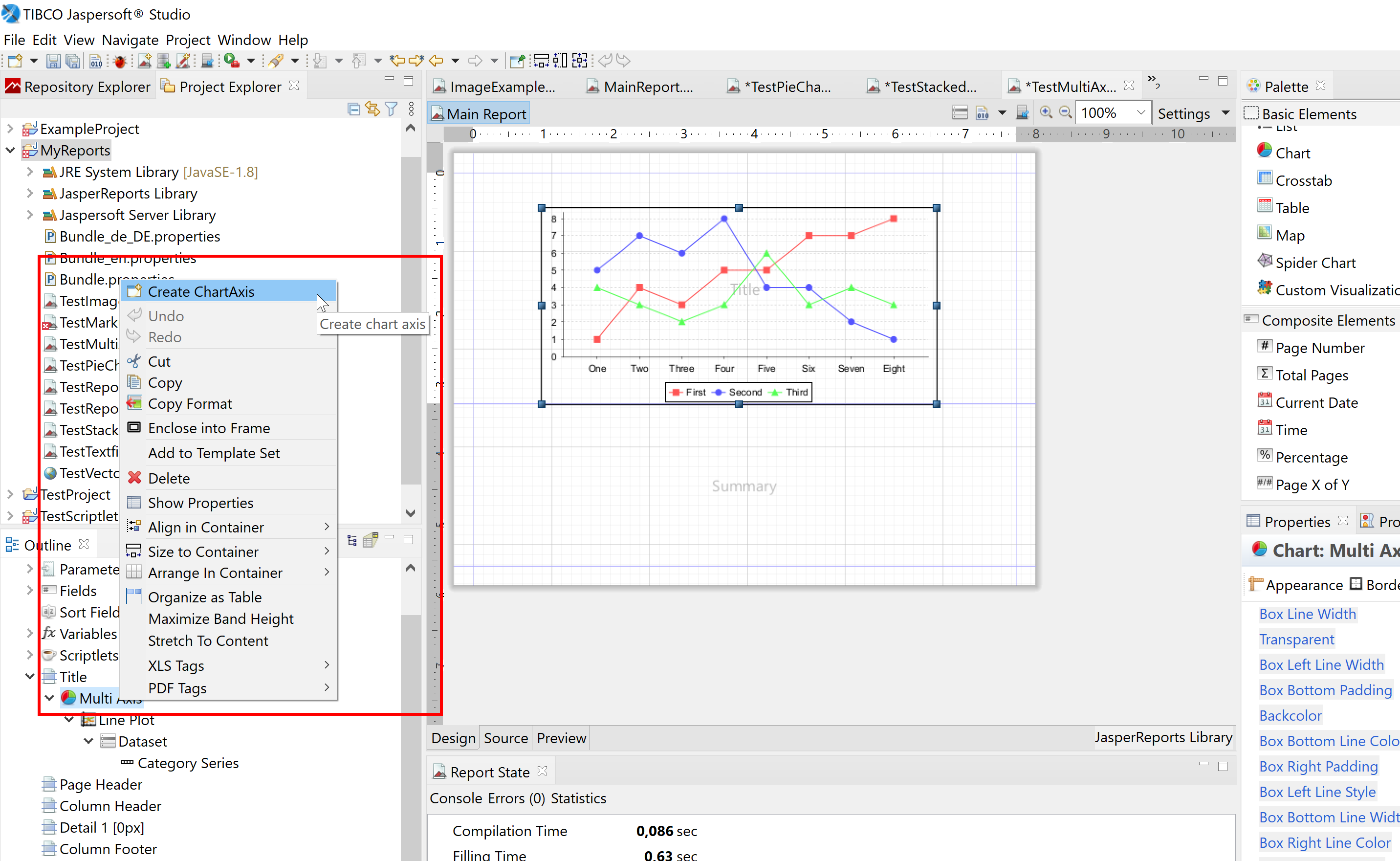
Multi Axis Chart im Wizard.
Achse nach rechts verlegen
In der Design-Ansicht
Chart-Axis wählen → Tab Chart Axis → gewünschte Position.
Im XML
Jedes Chart innerhalb <MultiAxisChart> beginnt mit <axis>; dort position="rightOrBottom" ergänzen.
Über einen Chart Customizer
@Override
public void customize(JFreeChart chart, JRChart jasperChart) {
        Plot plot = chart.getPlot();
        if (plot instanceof CategoryPlot) {

         ((CategoryPlot) plot).setRangeAxisLocation(AxisLocation.TOP_OR_RIGHT);
         ((CategoryPlot) plot).setDatasetRenderingOrder(DatasetRenderingOrder.FORWARD);

        } else if (plot instanceof XYPlot) {

            ((XYPlot) plot).setRangeAxisLocation(AxisLocation.TOP_OR_RIGHT);
            ((XYPlot) plot).setDatasetRenderingOrder(DatasetRenderingOrder.FORWARD);
		}
}
Verwandte Seiten
Überblick
Inhalte