Nuclos Jasper Multi Axis Chart: ChartAxis, position rightOrBottom, Chart Customizer, CategoryPlot, XYPlot, AxisLocation. |
Sprache: Deutsch · English
Mehrere Diagramme in einem Multi Axis Chart kombinieren und Achsen per Design, XML oder Customizer positionieren.
Auf dieser Seite |
In einem Multi Axis Chart lassen sich mehrere Diagramme gleichen Typs kombinieren – z.B. mit getrennten Achsen links und rechts.
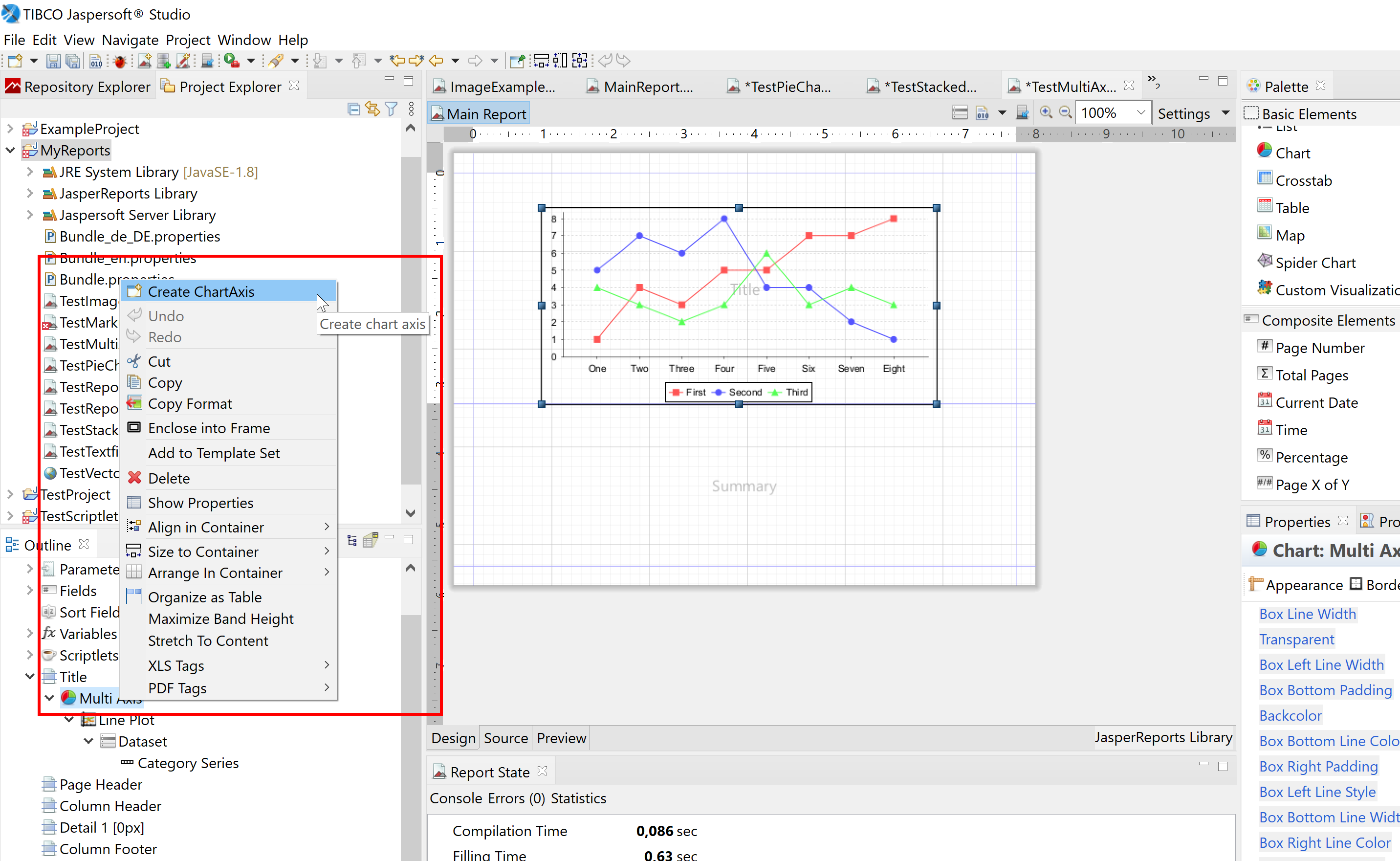
Multi Axis Chart im Wizard.
Chart-Axis wählen → Tab Chart Axis → gewünschte Position.
Jedes Chart innerhalb <MultiAxisChart> beginnt mit <axis>; dort position="rightOrBottom" ergänzen.
@Override
public void customize(JFreeChart chart, JRChart jasperChart) {
        Plot plot = chart.getPlot();
        if (plot instanceof CategoryPlot) {

         ((CategoryPlot) plot).setRangeAxisLocation(AxisLocation.TOP_OR_RIGHT);
         ((CategoryPlot) plot).setDatasetRenderingOrder(DatasetRenderingOrder.FORWARD);

        } else if (plot instanceof XYPlot) {

            ((XYPlot) plot).setRangeAxisLocation(AxisLocation.TOP_OR_RIGHT);
            ((XYPlot) plot).setDatasetRenderingOrder(DatasetRenderingOrder.FORWARD);
		}
}
|