
Sprache: Deutsch · English
 Plantafel
Grafische Ressourcenplanung auf der Zeitschiene – Ressourcen-/Buchungs-BO, Wizard, relative Datumsangaben und Groovy-Formatierung.
HOW-TO ANWENDUNGSENTWICKLER STAND: JUL 2026 GILT FUER NUCLOS 4.2026.X
Auf dieser Seite
Was ist eine Plantafel?
Mit Plantafeln (Menü Konfiguration → Plantafel) konfigurierst du grafische Oberflächen zur Planung beliebiger Ressourcen auf einer Zeitschiene – Personen, Räume, Fahrzeuge, Maschinen, Produktionslinien u.v.m.
Frei konfigurierbar
- Darstellung von Ressourcen, Buchungen und Legende,
- Zeitfenster und Granularität (Stunden/Tage/Wochen),
- optische Hervorhebung von Zeiträumen (Wochenenden, Feiertage) und Buchungen (Farben),
- Kontextfunktionen, Meilensteine und GANTT-Darstellung,
- Berechtigungen.
Bedienung durch die Anwender
- Drag & Drop zum Verschieben/Verlängern und zwischen Ressourcen,
- Erstellen/Kopieren/Löschen von Buchungen, Bearbeiten per Doppelklick,
- Sammelbearbeitung, persönliche Darstellung, Filterung.
Automatisierung
Mit Regeln lassen sich Buchungen automatisch erzeugen (z.B. Produktionsaufträge aus Kundenaufträgen) oder beim Erstellen/Ändern/Verschieben/Löschen prüfen und benachrichtigen.
Konfiguration (Beispiel: Auslastungsplan)
1. Ressourcen- und Buchungs-BO
Ein Ressourcen-BO (z.B. Mitarbeiter) und ein Buchungs-BO mit Referenz zur Ressource sowie Datum von/bis (optional Uhrzeit von/bis) anlegen.
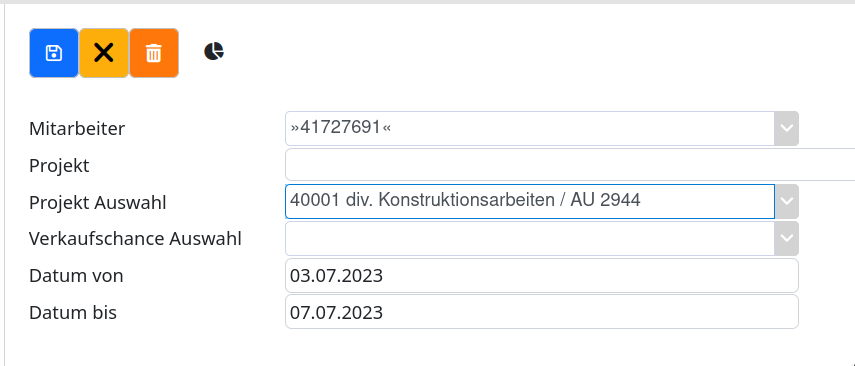
Buchungs-BO für die Planung.
2. Wizard: Name, Beschriftung, BOs
Der Wizard führt durch interner Name, Beschriftung/Menüpfad und die Auswahl von Ressourcen-BO (mit Sortierfeld) und Buchungs-BO (mit Beziehung).
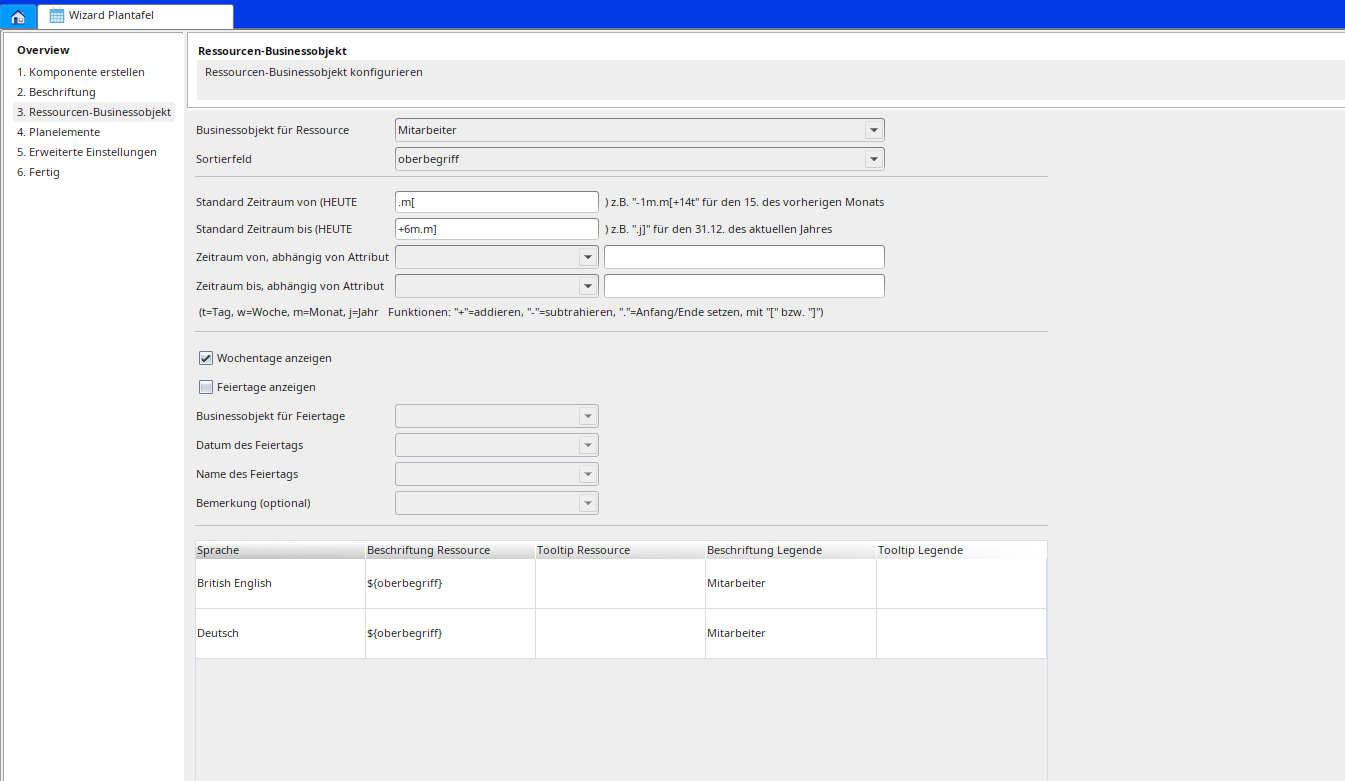
Ressourcen-/Buchungs-BO im Wizard.
Relative Datumsangaben für den Zeitraum
Der Standard-Zeitraum wird relativ zu HEUTE berechnet (Auswertung von links nach rechts):
| Zeichen | Bedeutung |
|---|---|
| + / - | addieren / subtrahieren |
| . [ bzw. . ] | zum Anfang [ bzw. Ende ] springen |
| t / d | Tag / day |
| w | Woche |
| m | Monat |
| j / y | Jahr / year |
| Zeitraum | Von | Bis |
|---|---|---|
| aktueller Monat | .m[ | .m] |
| aktuelles Jahr | .j[ | .j] |
| bis Ende nächsten Monats | .m[ | +1m.m] |
| bis 15. nächsten Monats | .m[ | +1m.m[+14t |
In der Tabelle darunter legst du Anzeige und Legende fest; Feldinhalte per Variable, z.B. Ressource ${strnachname} ${strvorname}, Buchung ${grundderbuchung}.
4. Planelemente & Nachfolgebeziehungen
Hier konfigurierst du die dargestellten Einträge. Nachfolgebeziehungen (z.B. kritischer Pfad) basieren auf einem BO mit zwei Referenzfeldern auf das Buchungs-BO und werden als Verbindung gezeichnet. Optional: Stufendarstellung, Meilensteine.
Skriptcode (Groovy) für Formatierung
In den erweiterten Einstellungen lassen sich zwei Methoden hinterlegen:
formatCell(clct, cell)– formatiert Zellen (Ressource/Buchung):cell.color,cell.text,cell.toolTip.formatBg(clct, interval, bg)– formatiert den Hintergrund:bg.color(interval.start/interval.endsind Date).
  def formatCell(clct, cell) {
    if (clct['meinFeld'] == 5) {
      cell.color = "#ff9999";
      cell.toolTip = "Text";
    }
  }
  def formatBg(clct, interval, bg) {
    if (interval.start <= new Date()) {
        bg.color = "#ffccff"
    }
  }


ODER
import java.text.SimpleDateFormat
def formatCell(clct, cell) {
Date currentDate = new Date();
def formatter = new SimpleDateFormat("dd/MM/yyyy");
String formatedDate = formatter.format(currentDate);
  if (clct['halbertag'] == true) {
    cell.color = "#ee8625";
    cell.text = clct['intmitarbeiter']+" ("+clct['von'] +" halber Tag "+clct['uhrzeit']+")";
  }else{
       cell.color = "#398db7";
       cell.text = clct['intmitarbeiter'] +" ("+formatedDate+" - "+clct['bis']+")";
  }
}
Hinweise
Attribute werden über clct['feld'] angesprochen, Farben als Color oder Hex-String "#rrggbb". Die Methoden müssen in den Einstellungen unter Regel für Formatierung Ressource/Buchung manuell eingetragen werden (kein Dropdown). Fehlende Properties zeigen sich erst zur Laufzeit.
Verwandte Seiten
Überblick
Inhalte