
Sprache: Deutsch · English
 Plantafel
Grafische Ressourcenplanung auf der Zeitschiene – Ressourcen-/Buchungs-BO, Wizard, relative Datumsangaben und Groovy-Formatierung.
HOW-TO ANWENDUNGSENTWICKLER STAND: JUL 2026 GILT FUER NUCLOS 4.2026.X
Auf dieser Seite
Was ist eine Plantafel?
Die Plantafel (auch Ressourcenplanung; Menü Konfiguration → Plantafel) ist eine grafische Oberfläche für die Kapazitäts- und Einsatzplanung beliebiger Ressourcen auf einer Zeitschiene – Personen, Maschinen, Fahrzeuge, Räume, Arbeitsplätze oder Produktionslinien.
Sie unterstützt die tägliche operative Planung und macht Auslastung und Engpässe auf einen Blick sichtbar: Wer oder was ist wann belegt, wo ist noch Kapazität frei, wo überschneiden sich Termine? Damit ersetzt die Plantafel manuell gepflegte Plantabellen und -kalender durch eine stets aktuelle, interaktive Darstellung direkt auf den Fachdaten.
Grundprinzip
Die Plantafel stellt zwei fachliche Inhalte in Beziehung:
- Ressourcen – das, was geplant wird (z. B. Mitarbeiter, Maschine, Fahrzeug). Sie bilden die Zeilen der Tafel.
- Buchungen – die konkrete Belegung einer Ressource in einem Zeitraum (z. B. Urlaub, Wartung, Projekteinsatz, Produktionsauftrag). Sie erscheinen als farbige Balken auf der Zeitachse.
Zusätzlich lassen sich Meilensteine (Zeitpunkte), Beziehungen zwischen Buchungen (Nachfolge/Abhängigkeiten, GANTT) sowie Hintergrund-Ereignisse (z. B. Feiertage) darstellen. Auf derselben Ressource können unterschiedliche Buchungsarten geführt werden – etwa Urlaub, Krankheit und Projektzeiten eines Mitarbeiters – jeweils optisch unterscheidbar.
Frei konfigurierbar
- Darstellung von Ressourcen, Buchungen und Legende,
- Zeitfenster und Granularität (Stunden/Tage/Wochen),
- optische Hervorhebung von Zeiträumen (Wochenenden, Feiertage) und Buchungen (Farben),
- Kontextfunktionen, Meilensteine und GANTT-Darstellung,
- Berechtigungen.
Bedienung durch die Anwender
- Verschieben und Verlängern von Buchungen per Drag & Drop, Umbuchen zwischen Ressourcen durch Ziehen in eine andere Zeile,
- Erstellen, Kopieren und Löschen direkt in der Tafel, Bearbeiten per Doppelklick über die Detailmaske,
- Sammelbearbeitung mehrerer Buchungen gleichzeitig,
- Komfort: Auswahl von Zeitraum und Zeiteinheit, Umschalten der Achsen (Ressourcen/Zeit), Filterung von Ressourcen und Buchungen, in gemeinsam genutzten Tafeln Beschränkung auf „nur eigene Einträge“, Export/Druck der Ansicht,
- die persönliche Darstellung bleibt je Benutzer erhalten; die Tafel kann sich in konfigurierbaren Intervallen automatisch aktualisieren.
Automatisierung
Mit Regeln lassen sich Buchungen automatisch erzeugen (z.B. Produktionsaufträge aus Kundenaufträgen) oder beim Erstellen/Ändern/Verschieben/Löschen prüfen und benachrichtigen.
Konfiguration (Beispiel: Auslastungsplan)
1. Ressourcen- und Buchungs-BO
Ein Ressourcen-BO (z.B. Mitarbeiter) und ein Buchungs-BO mit Referenz zur Ressource sowie Datum von/bis (optional Uhrzeit von/bis) anlegen.
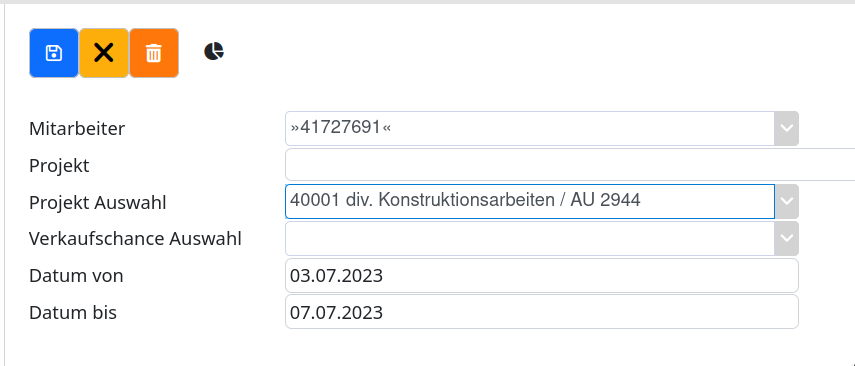
Buchungs-BO für die Planung.
2. Wizard: Name, Beschriftung, BOs
Der Wizard führt durch interner Name, Beschriftung/Menüpfad und die Auswahl von Ressourcen-BO (mit Sortierfeld) und Buchungs-BO (mit Beziehung).
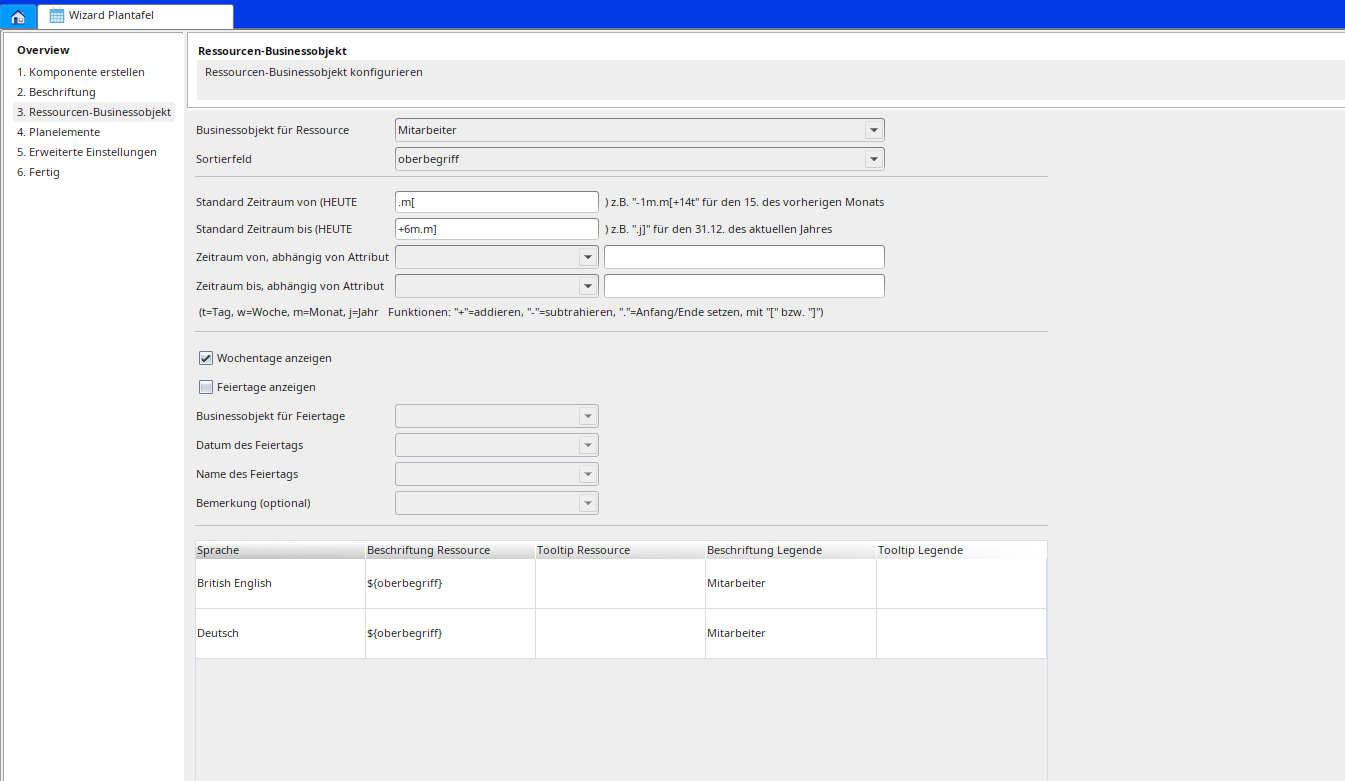
Ressourcen-/Buchungs-BO im Wizard.
Relative Datumsangaben für den Zeitraum
Der Standard-Zeitraum wird relativ zu HEUTE berechnet (Auswertung von links nach rechts):
| Zeichen | Bedeutung |
|---|---|
| + / - | addieren / subtrahieren |
| . [ bzw. . ] | zum Anfang [ bzw. Ende ] springen |
| t / d | Tag / day |
| w | Woche |
| m | Monat |
| j / y | Jahr / year |
| Zeitraum | Von | Bis |
|---|---|---|
| aktueller Monat | .m[ | .m] |
| aktuelles Jahr | .j[ | .j] |
| bis Ende nächsten Monats | .m[ | +1m.m] |
| bis 15. nächsten Monats | .m[ | +1m.m[+14t |
In der Tabelle darunter legst du Anzeige und Legende fest; Feldinhalte per Variable, z.B. Ressource ${strnachname} ${strvorname}, Buchung ${grundderbuchung}.
4. Planelemente & Nachfolgebeziehungen
Hier konfigurierst du die dargestellten Einträge. Nachfolgebeziehungen (z.B. kritischer Pfad) basieren auf einem BO mit zwei Referenzfeldern auf das Buchungs-BO und werden als Verbindung gezeichnet. Optional: Stufendarstellung, Meilensteine.
Skriptcode (Groovy) für Formatierung
In den erweiterten Einstellungen lassen sich zwei Methoden hinterlegen:
formatCell(clct, cell)– formatiert Zellen (Ressource/Buchung):cell.color,cell.text,cell.toolTip.formatBg(clct, interval, bg)– formatiert den Hintergrund:bg.color(interval.start/interval.endsind Date).
  def formatCell(clct, cell) {
    if (clct['meinFeld'] == 5) {
      cell.color = "#ff9999";
      cell.toolTip = "Text";
    }
  }
  def formatBg(clct, interval, bg) {
    if (interval.start <= new Date()) {
        bg.color = "#ffccff"
    }
  }


ODER
import java.text.SimpleDateFormat
def formatCell(clct, cell) {
Date currentDate = new Date();
def formatter = new SimpleDateFormat("dd/MM/yyyy");
String formatedDate = formatter.format(currentDate);
  if (clct['halbertag'] == true) {
    cell.color = "#ee8625";
    cell.text = clct['intmitarbeiter']+" ("+clct['von'] +" halber Tag "+clct['uhrzeit']+")";
  }else{
       cell.color = "#398db7";
       cell.text = clct['intmitarbeiter'] +" ("+formatedDate+" - "+clct['bis']+")";
  }
}
Hinweise
Attribute werden über clct['feld'] angesprochen, Farben als Color oder Hex-String "#rrggbb". Die Methoden müssen in den Einstellungen unter Regel für Formatierung Ressource/Buchung manuell eingetragen werden (kein Dropdown). Fehlende Properties zeigen sich erst zur Laufzeit.
Verwandte Seiten
Überblick
Inhalte