
Seitenhistorie
| Auszug | ||
|---|---|---|
| ||
Jaspersoft PostgreSQL Verbindung: New Data Adapter, Database JDBC connection, Treiber, Host Port Datenbank, Test. |
Sprache: Deutsch · English
 Datenbankverbindung zu PostgreSQL einrichten
Jaspersoft-Designer mit einer PostgreSQL-Datenbank verbinden – Data Adapter und JDBC-Connection.
| Status | ||||
|---|---|---|---|---|
|
| Status | ||||
|---|---|---|---|---|
|
| Status | ||||
|---|---|---|---|---|
|
| Status | ||||
|---|---|---|---|---|
|
| Panel | ||||||
|---|---|---|---|---|---|---|
| ||||||
Auf dieser Seite
|
PostgreSQL-Verbindung im Designer
Damit du im Jaspersoft-Designer mit echten Daten arbeiten kannst, richtest du eine Verbindung zur Datenbank ein. Neben PostgreSQL sind auch XML, CSV und andere DBMS möglich (ggf. Treiber nachladen).
Schritte
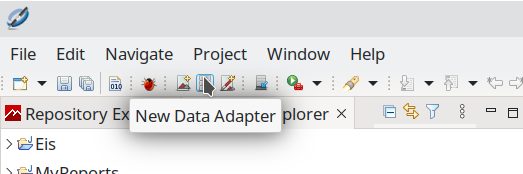
- New Data Adapter öffnen.
- Im Übersichtsdialog eine neue Connection hinzufügen.
- Connection-Typ Database JDBC connection wählen.
- Verbindungsdaten eingeben: Name, Treiber (PostgreSQL), Host/Port/Datenbankname, DB-Benutzer und -Passwort.
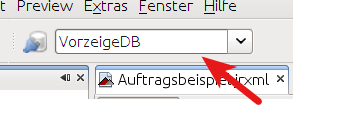
- Verbindung testen – bei Erfolg speichern; sie steht dann zur Auswahl.
JDBC-Verbindungsdaten.
Verwandte Seiten
Vorgehensweise:
| Inhalt | ||
|---|---|---|
|
Nachfolgend wird eine Verbindung zu einer Postgres-Datenbank eingerichtet. Es besteht die Möglichkeit sich, im iReport-Designer, mit verschiedensten Datenquellen zu verbinden (XML, CSV, andere Datenbanksysteme). Bei anderen Datenbanksystemen müssen gegebenenfalls die benötigten Treiber nachgeladen werden.
Schritt 1
Öffnen von 'New Data Adapter'
Schritt 2
Der folgende Dialog gibt eine Übersicht zu bestehenden Verbindungen. Hier fügen wir eine neue Connection hinzu.
Schritt 3
Im nächsten Dialog wird der Connection-Typ ausgewählt, hier "Database JDBC connection",
über die Schaltfläche weiter öffnet sich die Eingabemaske für die Verbindung.
Schritt 4
- Name der Verbindung (nicht festgelegt)
- Treiber auswählen PostgresSql
- IP-Adresse des Rechners wo die DB eingerichtet ist (Local oder Remote), Port und Datenbankname
- Benutzer DB
- Passwort DB
Schritt 5
Nach der Eingabe der erforderlichen Daten kann die Verbindung getestet werden. Ist der Test erfolgreich,
kann die Verbindung gespeichert werden und steht zur Auswahl zur Verfügung.
Überblick
Inhalte