
Sprache: Deutsch · English
 Datenbankverbindung zu PostgreSQL einrichten
Jaspersoft-Designer mit einer PostgreSQL-Datenbank verbinden – Data Adapter und JDBC-Connection.
HOW-TO ANWENDUNGSENTWICKLER STAND: JUL 2026 GILT FUER NUCLOS 4.2026.X
Auf dieser Seite
PostgreSQL-Verbindung im Designer
Damit du im Jaspersoft-Designer mit echten Daten arbeiten kannst, richtest du eine Verbindung zur Datenbank ein. Neben PostgreSQL sind auch XML, CSV und andere DBMS möglich (ggf. Treiber nachladen).
Schritte
- New Data Adapter öffnen.
- Im Übersichtsdialog eine neue Connection hinzufügen.
- Connection-Typ Database JDBC connection wählen.
- Verbindungsdaten eingeben: Name, Treiber (PostgreSQL), Host/Port/Datenbankname, DB-Benutzer und -Passwort.
- Verbindung testen – bei Erfolg speichern; sie steht dann zur Auswahl.
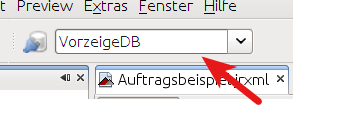
JDBC-Verbindungsdaten.
Verwandte Seiten
Überblick
Inhalte