
Seitenhistorie
| Auszug | |
|---|---|
|
...
...
| maxLevel | 5 |
|---|
Definition
Spezielle Datentypen bzw. benutzerdefinierte Datentypen sind von Nuclos erstellte Datentypen, die auf die Benutzer von Nuclos zugeschnitten sind, so dass eine Konfiguration dieser entfällt.

Verschlüsselter Text
Diesen Datentyp können Sie nutzen, um Daten verschlüsselt in der Datenbank abzulegen.
Verschlüsselung aktivieren
| |
Nuclos spezielle Datentypen: Verschlüsselter Text (server.cryptfield.cipher), Dokumentenanhang, Bild, Autonummer, eigene Datentypen. |
Sprache: Deutsch · English
 Spezielle Datentypen
Verschlüsselter Text, Dokumentenanhang, Bild und Autonummer – die speziellen Datentypen von Nuclos und ihre Konfiguration.
| Status | ||||
|---|---|---|---|---|
|
| Status | ||||
|---|---|---|---|---|
|
| Status | ||||
|---|---|---|---|---|
|
| Status | ||||
|---|---|---|---|---|
|
| Panel | ||||||
|---|---|---|---|---|---|---|
| ||||||
Auf dieser Seite
|
Was sind spezielle Datentypen?
Neben den Standard-Datentypen (Text, Zahl, Datum …) bietet Nuclos spezielle, vorkonfigurierte Datentypen, die typische Anforderungen ohne eigene Konfiguration abdecken. Du wählst sie beim Anlegen eines Attributs im BO-Assistenten aus.
Übersicht der speziellen Datentypen im BO-Assistenten.
Verschlüsselter Text
Legt Feldinhalte verschlüsselt in der Datenbank ab. Die Verschlüsselung wird über den Server-
...
Parameter server.cryptfield.cipher gesteuert
...
(32 Zeichen
...
langer Hex-Wert
...
= 16
...
Byte)
...
Beispiel: HEX-Wert für abcdefghijklmnop
...
. Ist der Parameter nicht gesetzt
...
, findet keine Verschlüsselung statt.
Verschlüsselter Text konfigurieren
Erzeugen Sie danach ein Attribut vom Datentyp Verschlüsselter Text mit dem Businessobjekt. Existiert dabei der Parameter schon, wird die Feldlänge automatisch auf die benötigte Größe angepasst.
Layout konfigurieren
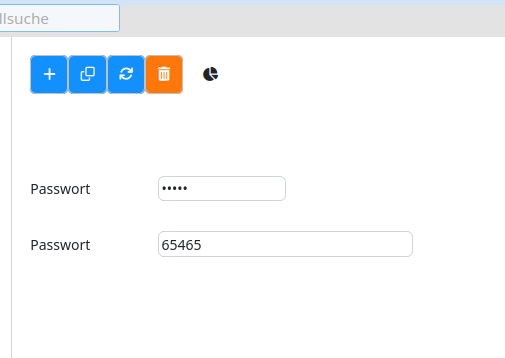
Im Layout werden verschiedene Komponententypen angeboten. Je nachdem, wie das Passwortfeld angezeigt werden soll, wählen Sie:
Im Layout bestimmt der Komponententyp die Anzeige:
- Passwortfeld → Wert verschleiert (***)
...
- Textfeld → Wert als Klartext
...
| Tipp |
|---|
Es gibt diverse Seiten im Internet, wo man die Umrechnung von ASCII in HEX durchführen lassen kann. Suchen Sie z.B. nach WEP Key Generator. |
| Warnung |
|---|
Sollte der Wert nachträglich umgestellt werden, sind die Daten nicht mehr lesbar ! Sollte der Schlüssel verlorengehen, sind die Daten nicht wieder herstellbar ! |
| Warnung | ||
|---|---|---|
| ||
Wird der Schlüssel nachträglich geändert, sind bestehende Daten nicht mehr lesbar. Geht der Schlüssel verloren, sind die Daten unwiederbringlich verloren. |
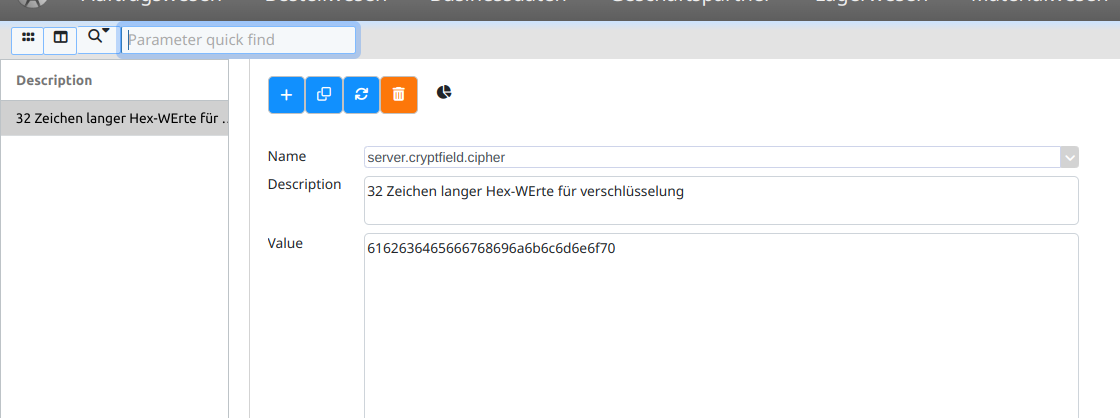
Server-Parameter für die Verschlüsselung.
Dokumentenanhang
Stellt einen Datei-Auswahldialog bereit, über den
Dokumentenanhang
...
Dokumente auf den Server hochgeladen werden
...
.
...
Lege ein Feld vom
...
Typ Dokumentenanhang
...
Im Layout muss nun für dieses Feld eine Universelle Komponente eingefügt werden. Diese Komponente stellt den Datei-Auswahldialog zur Verfügung.
Felder für Dokumentenanhänge können auch in Unterformularen hinzugefügt werden. Im Layout ist die Spalte dann automatisch auf die Dateiauswahl eingerichtet.
Dokumente werden in einem festgelegten Verzeichnis abgelegt. Sie können das Verzeichnis durch Bearbeitung der Konfigurationsdatei anpassen: <nuclos_home>\server\<nuclosserver-name>\conf\nuclos-server.propierties
an und füge im Layout eine Universelle Komponente ein – auch in Unterformularen möglich. Der Speicherort wird über nuclos.data.documents.path
...
in der nuclos-server.properties gesteuert (Neustart erforderlich).
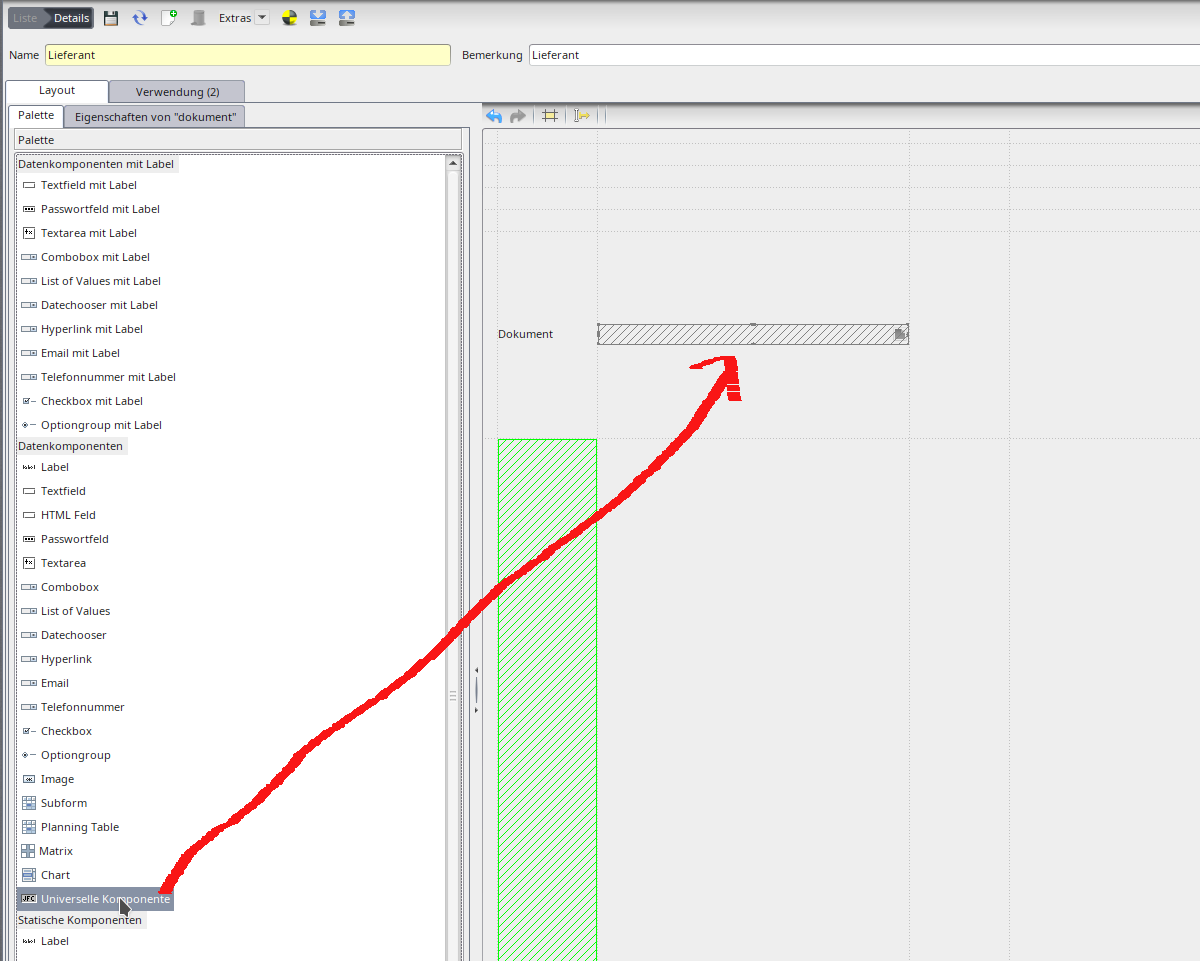
Dokumentenanhang im Layout.
Bild
Zeigt Bilder in der Maske an (z.B. Passfoto). Attribut vom Typ Bild anlegen und im Layout die Datenkomponente Image verwenden. Über das Flag Skalierbar steuerst du, ob das Bild an die Feldgröße angepasst (ja) oder in Originalgröße (nein) angezeigt wird. Bilder werden als Binärdaten gespeichert; in der Suchergebnisliste erscheinen sie als Thumbnail (Standard 20×20 px, änderbar über THUMBNAIL_SIZE).
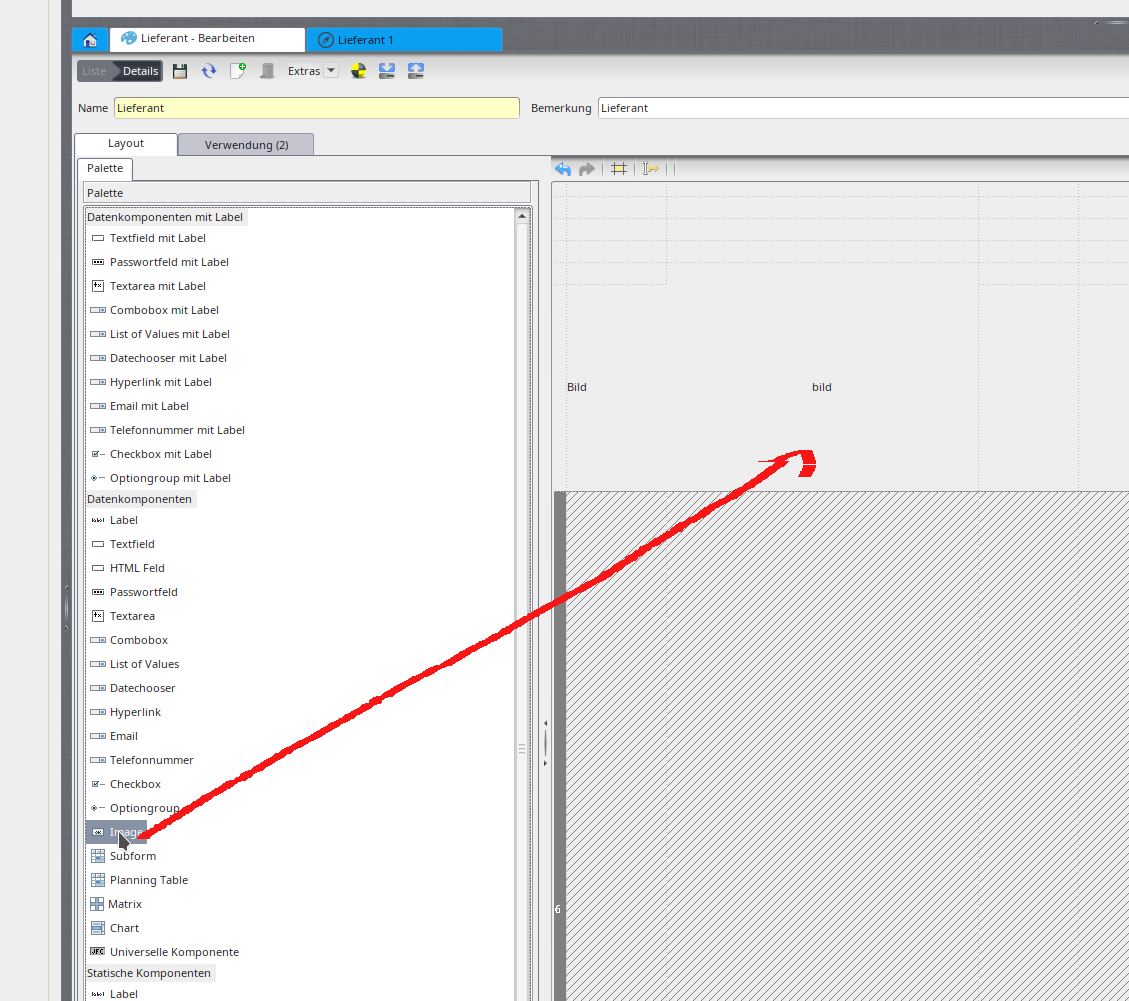
Bild-Komponente im Layout.
Autonummer
Vergibt automatisch fortlaufende Nummern bei Neuanlage – z.B. für Positionen einer Rechnung. Über Autonummer-Businessobjekt bestimmst du den Zähler-Kontext: Ist ein BO gewählt, zählt die Nummer je BO (keine Eindeutigkeitsverletzungen); bleibt es leer, wird die Nummer je Unterformular relativ zum Hauptdatensatz vergeben.

Autonummer-Einstellungen.
Eigene Datentypen anlegen
Unter Konfiguration → Sonstige → Datentyp kannst du zusätzlich benutzerdefinierte Datentypen festlegen und anschließend im Businessobjekt verwenden.
Verwandte Seiten
Bilderkomponente
Mit Hilfe des Datentyps "Bild" können Sie Bilder in einer Maske anzeigen lassen. Anwendungsbeispiel: Maske für Personalverwaltung -> Passfoto anzeigen.
Wählen Sie dazu im Businessobjekt den Datentyp Bild aus.
Im Layout benötigen Sie die die Datenkomponente Image, um das Bild anzuzeigen. Sie können es wie alle anderen Komponenten über Zeilen und Spalten strecken lassen.
In den Eigenschaften können Sie außerdem das Flag Skalierbar setzen:
Skalierbar = ja -> Bild wird auf die Größe des Feldes angepasst
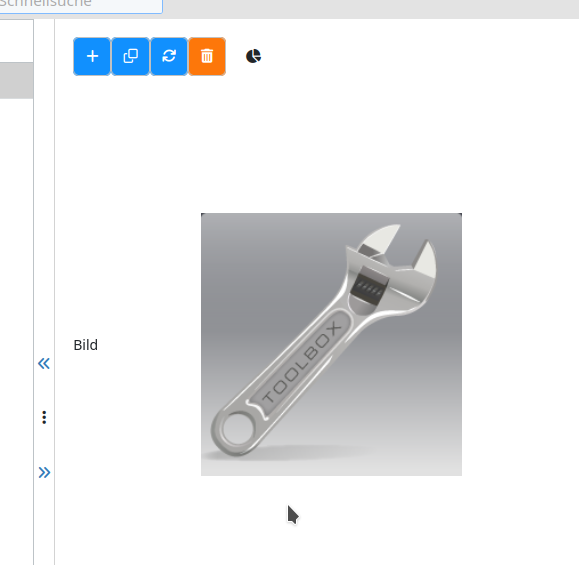
Skalierbar = nein -> Bild wird in Originalgröße angezeigt.
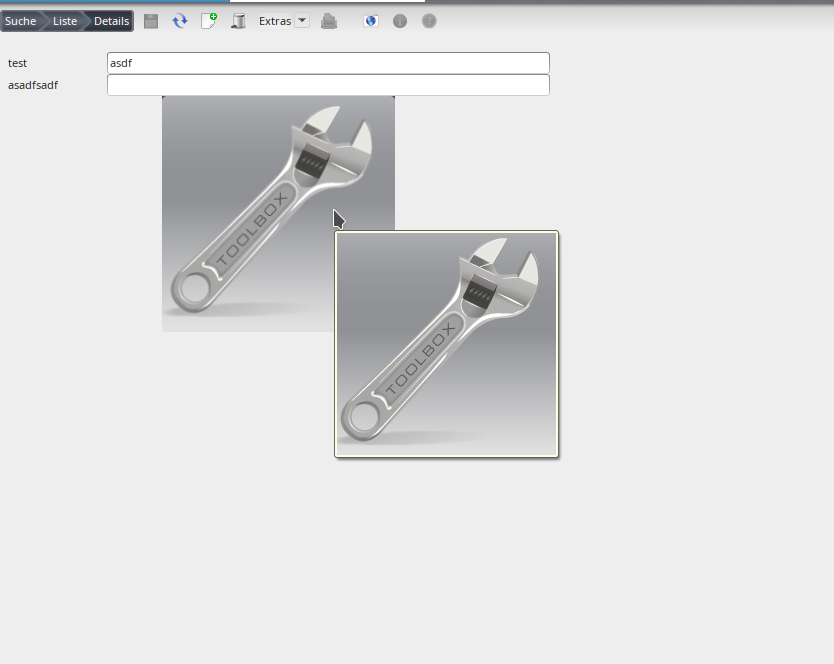
Ein Vorschaufenster öffnet sich wie ein Tooltip, wenn der Mauszeiger darüber gehalten wird. (Dies ist bisher nur für den Rich-Client verfügbar).
Das Bild wird datenbankseitig als Binärdaten abgelegt.
In der Suchergebnisliste wird das Bild als Thumbnail mit einer Defaultgröße von 20*20 px angezeigt. Die Größe kann durch Setzen eines Systemparameters verändert werden: THUMBNAIL_SIZE=X*X. Die Höhe der Zeilen entspricht dann der Höhe des Bildes.
Autonummer
Die Autonummer ist ein spzielles Attribut für die automatische, fortlaufende Nummerierung. Anwendungsfall wären z.B. die Positionen in einer Rechnung. Immer bei Neuanlage einer Zeile, wird automatisch eine Nummer hochgezählt und in der Autonummer gespeichert.
Autonummer Businessobjekt: wird hier ein BO ausgewählt, so bezieht sich die Nummerierung auf dieses BO. So kann es nicht zu Eindeutigkeitsverletzungen kommen, wenn es neben einer Subform auch noch ein eigenes Layout gibt. Wird der Wert leer gelassen, wird die Autonummer pro Subform in Abhängigkeit zum Hauptdatensatz vergeben.

In der Anwendung in Datensatz sieht das dann so aus.
Die angelegten Datenzeilen können per Pfeil-Buttons in ihrer Position verändert werden.Überblick
Inhalte