
Seitenhistorie
...
| Auszug |
|---|
...
|
...
Definition
Menüaufruf: (Konfiguration) - (Report) - (Report)
Komplexe Auswertungen, denen mehrere Datenbanktabellen zu Grunde liegen können und die in Relation zueinander stehen, werden über Reports abgedeckt.
In der Regel ist das Ergebnis eines Reports eine tabellarische Ergebnisliste, die sich über mehrere Seiten erstrecken kann, abhängig von der Ergebnismenge einer Auswertung.
Die Datenbank-Businessobjekten, die für eine bestimmte Auswertung betrachtet werden sollen, sind frei wählbar und können beliebig verknüpft werden.
Die Ergebnisliste kann um Kopf- sowie Fußzeilen und Spaltenüberschriften ergänzt werden.
Ferner besteht die Möglichkeit, die Ergebnismenge nach einem frei wählbaren Kriterium zu gruppieren.
Arithmetische Operationen auf Spaltenebene (z.B. Summenbildung) werden ebenso unterstützt.
Konfiguration
Nachdem eine Datenquelle angelegt wurde, kann mit der Erfassung eines Reports begonnen werden.
Es gibt drei Ausgabetypen von Reports: Einzelausgabe, Sammelausgabe und Excel-Sammelausgabe.
- Einzelausgabereports bieten beim Ausführen genau einen der Ausgabeformat-Einträge zur Auswahl an. Für jedes Ausgabeformat gilt dieselbe Datenquelle, die darum im allgemeinen Teil der Maske ausgewählt wird.
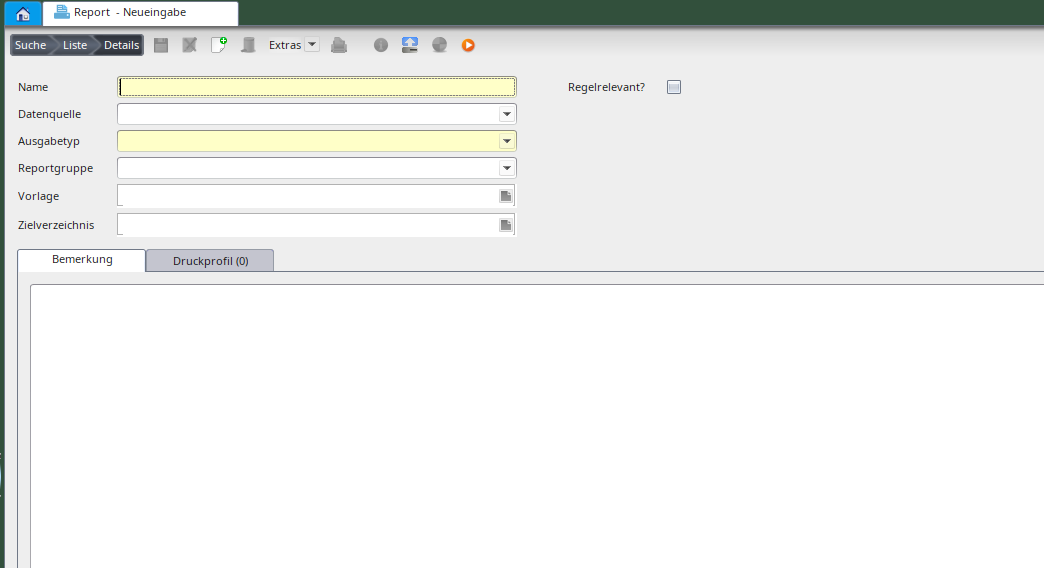
- Bei einem Sammelausgabereport wird zu jedem Ausgabeformat in der unteren Liste eine eigene Datenquelle angegeben. Diese Ausgaben werden bei der Ausführung alle nacheinander durchgeführt und es werden ggf. mehrere Ausgabedateien erzeugt bzw. mehrere Applikationen geöffnet, in denen die Ergebnisse angezeigt werden.
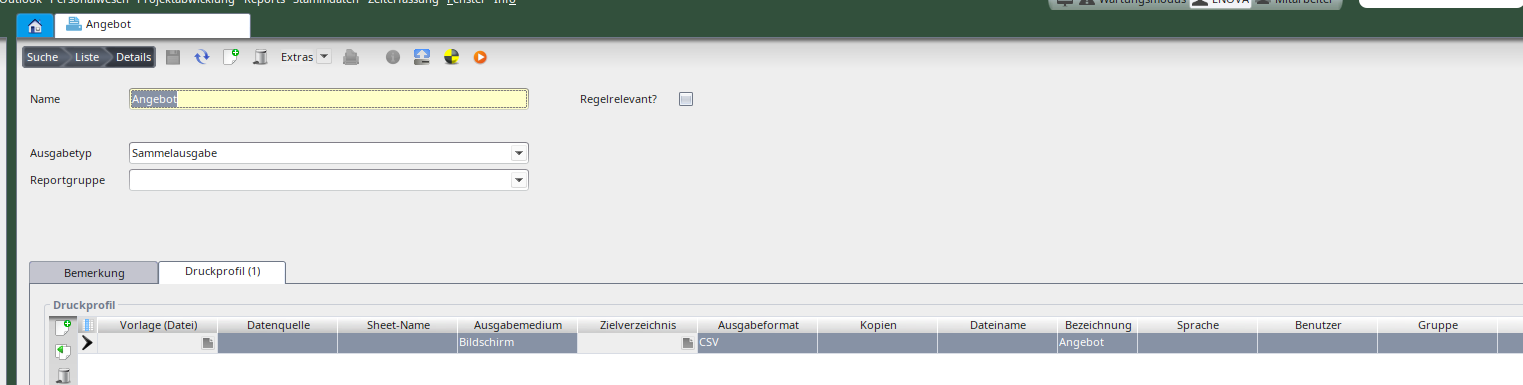
Excel-Sammelausgaben sind eine Sonderform der Sammelausgabe. Hier ist das Ausgabeformat immer XLS (und kann deswegen in der Maske nicht geändert werden) und alle Ausgaben werden in unterschiedliche Excel-Arbeitsblätter in ein und derselben Arbeitsmappe geleitet. Der Anzeigename des jeweiligen Arbeitsblattes wird unter Sheet-Name in dem jeweiligen Ausgabeeintrag festgelegt, eine vorbereitete XLS-Vorlagendatei unter „Vorlage“ und ein Zielverzeichnis und/oder eine Zieldatei unter „Zielverzeichnis/Zieldatei“ jeweils mit Hilfe einer Dateiauswahlbox ausgewählt.
| Info |
|---|
Die API bietet keine Möglichkeit auf Excel-Sammelausgaben zuzugreifen, da diese ausschließlich clientseitig zur Verfügung stehen. |
| |
Nuclos Report: Einzel-/Sammelausgabe, Excel-Sammelausgabe, XLS-Vorlage, Report ausführen, Abruf per URL /reports/. |
Sprache: Deutsch · English
 Reporting Reports
Komplexe Auswertungen als Report – Ausgabetypen, XLS-Vorlagen und Abruf per URL.
| Status | ||||
|---|---|---|---|---|
|
| Status | ||||
|---|---|---|---|---|
|
| Status | ||||
|---|---|---|---|---|
|
| Status | ||||
|---|---|---|---|---|
|
| Panel | ||||||
|---|---|---|---|---|---|---|
| ||||||
Auf dieser Seite
|
Was ist ein Report?
Reports decken komplexe Auswertungen über mehrere verknüpfte Tabellen ab. Das Ergebnis ist meist eine tabellarische, ggf. mehrseitige Liste – mit Kopf-/Fußzeilen, Spaltenüberschriften, Gruppierung und arithmetischen Operationen (z.B. Summen).
Menüaufruf: Konfiguration → Report → Report
Ausgabetypen
- Einzelausgabe: ein Ausgabeformat zur Auswahl; alle nutzen dieselbe Datenquelle (im allgemeinen Teil gewählt).
- Sammelausgabe: je Ausgabeformat eine eigene Datenquelle; bei der Ausführung werden alle nacheinander erzeugt.
- Excel-Sammelausgabe: Sonderform; Ausgabe immer XLS, alle Ausgaben landen in verschiedenen Arbeitsblättern derselben Mappe (Sheet-Name, Vorlage, Zieldatei).
Report-Konfiguration (Sammelausgabe).
| Info | ||
|---|---|---|
| ||
Die API bietet keinen Zugriff auf Excel-Sammelausgaben – diese stehen ausschließlich clientseitig zur Verfügung. |
XLS-Ausgabeformat
Ohne Vorlage entsteht ein Dokument mit dem Sheet „Daten aus Nuclos“. Mit Vorlage sucht Nuclos das Sheet „Daten aus Nuclos“ (bzw. den unter Sheet-Name angegebenen Namen) und schreibt die Daten dort hinein – sonst wird es angelegt.
Report ausführen & abrufen
Der Aufruf Reports ausführen erscheint im Datei-Menü, wenn die Benutzergruppe das Recht „Report ausführen“ hat. Vorlagenbasierte CSV-/PDF-Reports lassen sich auch per URL abrufen:
| Codeblock |
|---|
<Host>:<Port>/<instanz>/reports/<Report-UID>/<Ausgabeformat>.csv
|
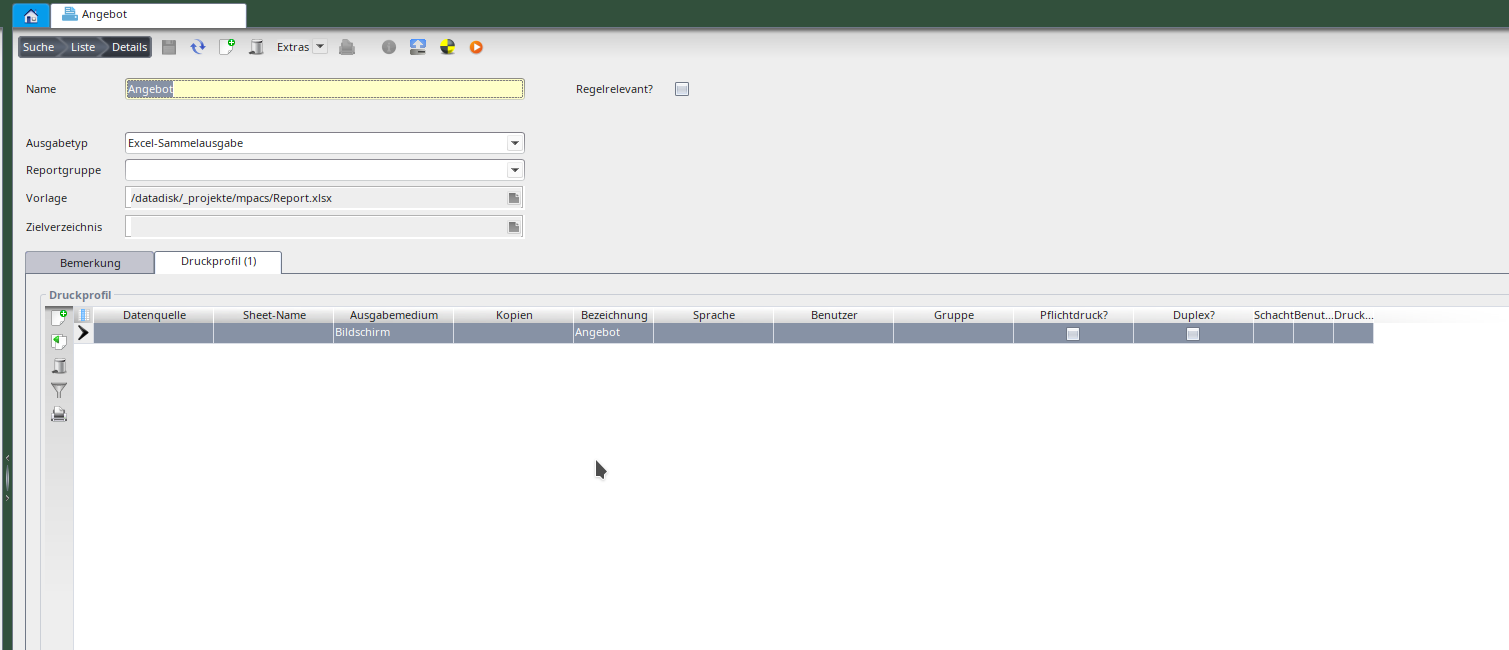
Ausgabeformat
Dateiformat XLS
Bei einem Export ohne Vorlage wird ein neues Dokument mit einem Sheet "Daten aus Nuclos" erzeugt, in das die Ergebnisliste geschrieben wird.
Bei einem Export in eine Vorlage wird zunächst in der Vorlage ein Sheet mit dem Namen "Daten aus Nuclos" gesucht. Falls so ein Sheet vorhanden ist, werden die Daten dort hineingeschrieben. Das kann z.B. im eCASS Formular genutzt werden, um nicht noch ein zusätzliches Blatt für die Summen einrichten zu müssen. Ist das Sheet nicht vorhanden, wird es angelegt.
Bei einem Export mit Vorlage wird die Ergebnisliste in das Tabellenblatt der Vorlage geschrieben, das den Namen aus "Sheet-Name" trägt. Ist kein derartiges Tabellenblatt vorhanden, dann wird ein neues im Excel-Sheet angelegt.
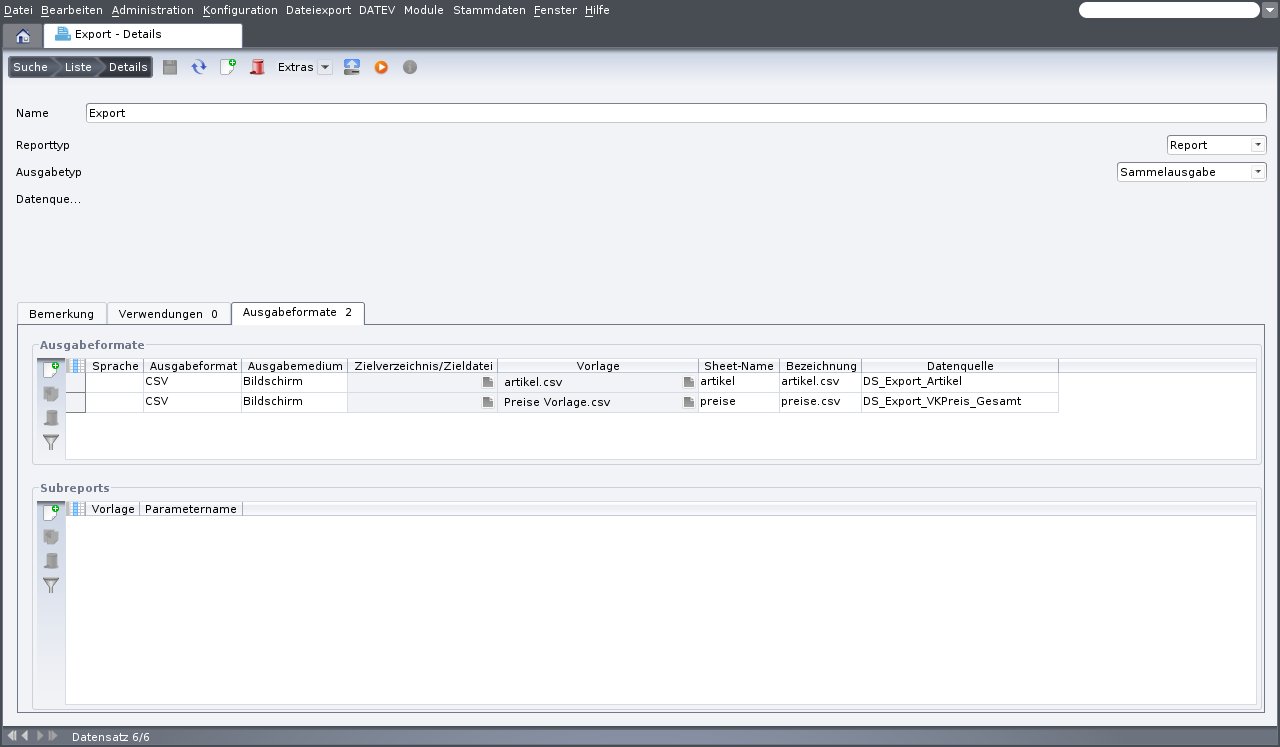
Report ausführen
Der Funktionsaufruf: "Reports ausführen" erscheint im Datei-Menü, wenn der angemeldete Benutzer Mitglied einer Benutzergruppe ist, die das Recht: "Report ausführen" hat.
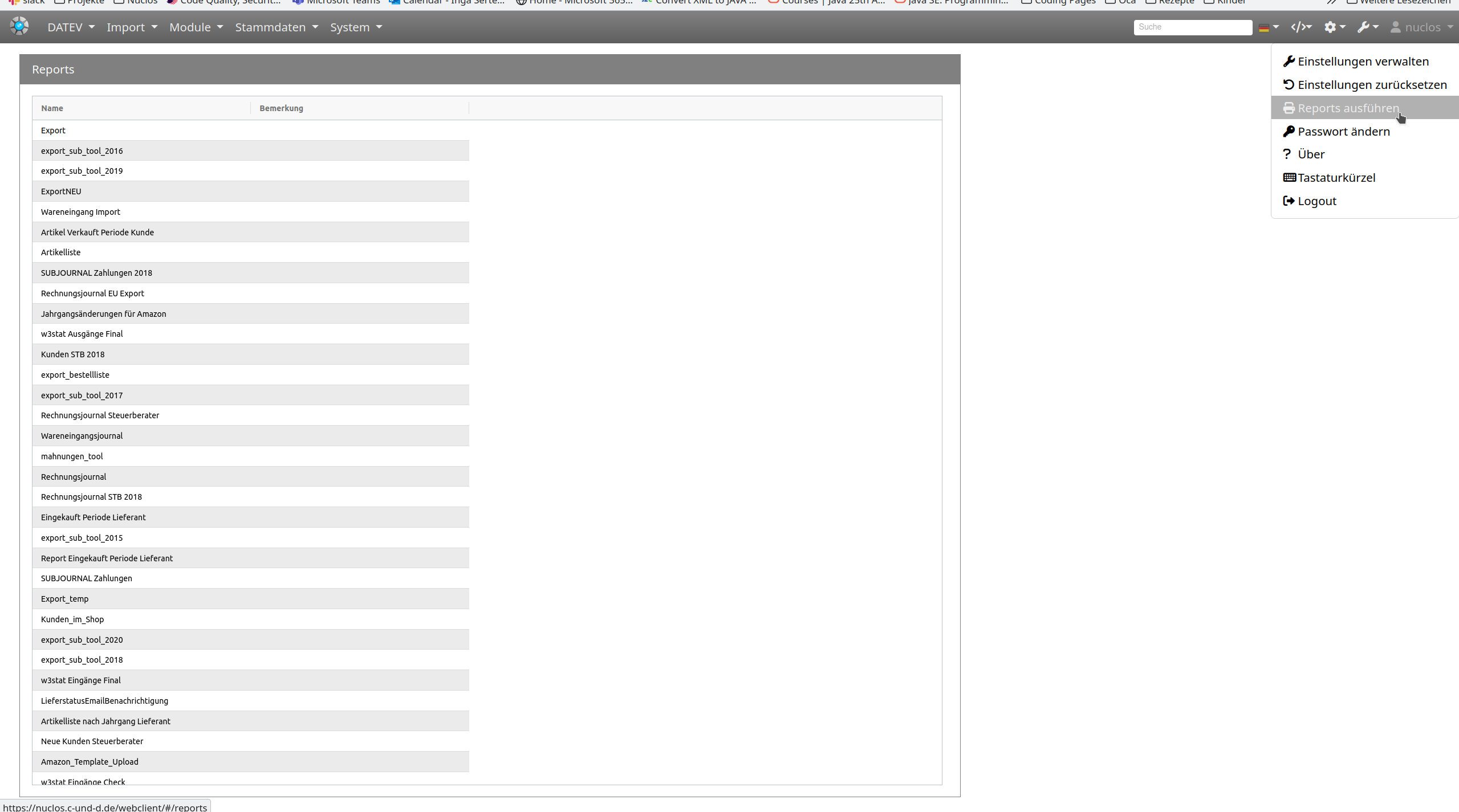
Abruf von Reports
Abruf eines Reports als CSV funktioniert über die URL <Host>:<Port>/<nuclos-instanzname>/reports/<Report-UID>/<Bezeichnung des Ausgabeformats>.csv
Vorlagenbasierte CSV- und PDF-Reports (da Server-seitig generiert) lassen sich jetzt auch über einen Browser aufrufen, z.B.
http://localhost/nuclos/reports/<Reportname>/<Bezeichnung des Ausgabeformats>
Man kann auch Parameter darüber übergeben, z.B.:
http://localhost/nuclos/reports/<Reportname>/ |
...
<Ausgabeformat>?parameter=wert |
Der
...
Abruf erfordert einen Login; es gelten dieselben Berechtigungen wie in Nuclos.
Verwandte Seiten
Überblick
Inhalte