
Seitenhistorie
...
| Auszug |
|---|
...
|
...
Definition
| |
Nuclos Launcher: Rich Client ohne Web Start starten – Server aktivieren, Client installieren, JRE-Auswahl, nuclos://-Protokoll, TrustStore und Proxy. |
Sprache: Deutsch · English
 Launcher
Der Nuclos Launcher startet den Rich Client ohne Java Web Start – hier: aktivieren, installieren und konfigurieren.
| Status | ||||
|---|---|---|---|---|
|
| Status | ||||
|---|---|---|---|---|
|
| Status | ||||
|---|---|---|---|---|
|
| Status | ||||
|---|---|---|---|---|
|
| Panel | ||||||
|---|---|---|---|---|---|---|
| ||||||
Auf dieser Seite
|
Was der Launcher macht
Der Launcher lädt einen serverseitig gepackten Rich Client herunter und startet ihn – unabhängig von Java Web Start. Er muss zweimal aktiv werden: einmal in der Server-Konfiguration, einmal als Installation auf dem Client.
1. Server-Konfiguration
Im
Nuclos Launcher Download
Laden Sie die aktuelle Version des Launchers auf http://www.nuclos.de herunter.
| Hinweis |
|---|
Der Launcher muss sowohl bei der Server-Konfiguration aktiviert werden, als auch eigentständig auf dem Client installiert werden. |
Server Konfiguration
...
Installer im letzten Schritt die Launcher-Option
...
aktivieren. Der Server erzeugt dann einen vollständigen, gepackten Desktop-Client, den der Launcher herunterladen und starten kann.
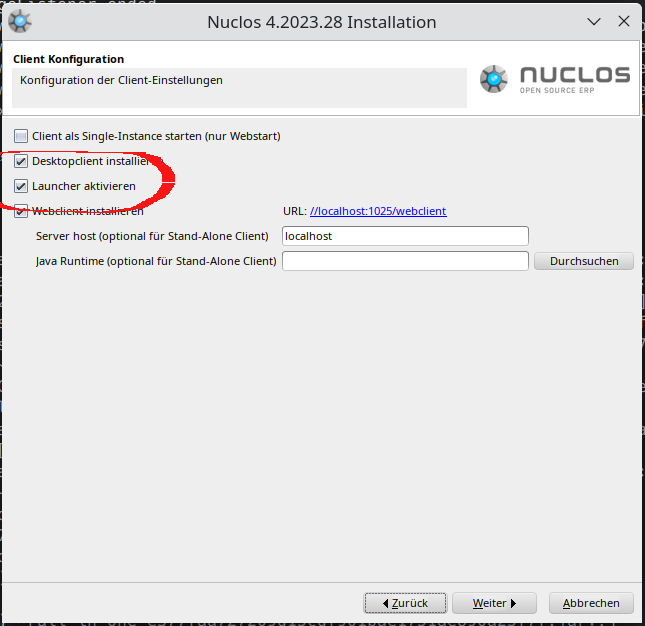
Konfiguration von Client-JREs
Die Reihenfolge in der der Launcher 2 das Java auswählt ist wie folgt festgelegt:
1. Java vom Server
2. Java definiert im Launcher
3. Java was im System gefunden werden kann
Dabei wird diese Liste von oben herab abgearbeitet und bei einem Fund das jeweilige Java genommen.
Die Benennung erfolgt für die System wie folgt:
Windows:
jre-windows-x64bit.zip
jre-windows-x86bit.zip
Linux:
jre-linux-x64bit.zip
jre-linux-x86bit.zip
Mac OSX:
jre-macosx-x64bit.zip
jre-macosx-aarch64bit.zip
Pfad: <Installationsvertzeichns>/data/launcher/
Innerhalb des ZIPs muss sich ein JRE oder JDK befinden welches das JAVA_HOME darstellt, etwaige Berechtigungen sind notwendig. Falls hier Fehler vorliegen sollte ein Auszug des LauncherLogs hilfreich sein.
Launcher Installation auf dem Client
Launcher-Option im Installer aktivieren.
2. Client-Installation
Der Launcher wird auf dem Client als eigene Anwendung installiert – Installer für Windows,
...
Standalone-Pakete für Linux/
...
macOS.
...
Die
...
„full“-
...
Varianten bringen ein eigenes JRE
...
mit und
...
brauchen kein vorinstalliertes Java
...
.
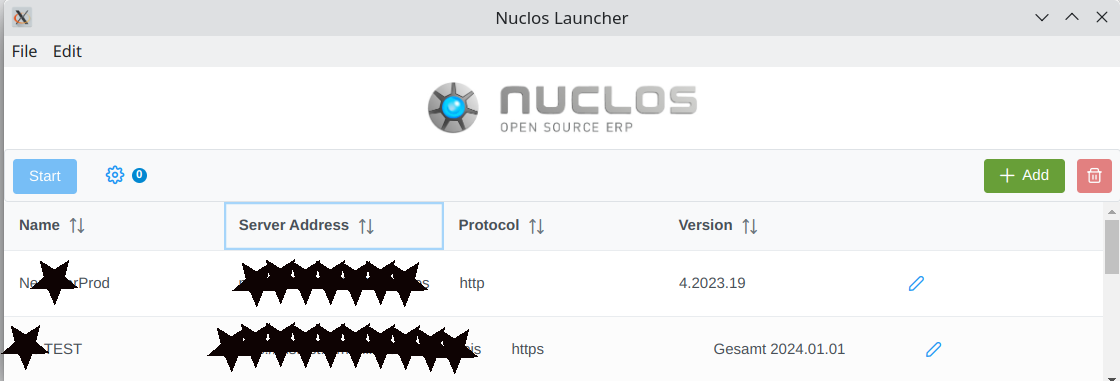
Der Nuclos Launcher mit hinzugefügten Instanzen.
| Info | ||
|---|---|---|
| ||
Auf unterstützten Plattformen wird |
...
das Protokoll |
...
|
...
registriert. Instanz-Links haben die Form |
JRE-Auswahl
Der Launcher wählt die Java-Runtime in dieser Reihenfolge:
- Java vom Server
- im Launcher definiertes Java
- im System gefundenes Java
Eigene Runtimes legst du unter <Installationsverzeichnis>/data/launcher/ ab (ZIP mit JRE/JDK), benannt z. B. jre-windows-x64bit.zip, jre-linux-x64bit.zip, jre-macosx-aarch64bit.zip.
Eigene SSL-Zertifikate
Für Server mit eigenem/invalidem Zertifikat kann dem Launcher ein TrustStore mitgegeben werden: eine Datei cacerts im Installationsverzeichnis (Default-Passwort changeit).
Proxy
Standardmäßig erkennt der Launcher System-Proxy-Einstellungen automatisch. Über Datei → Einstellungen lässt sich alternativ ein Proxy manuell angeben oder ganz abschalten.
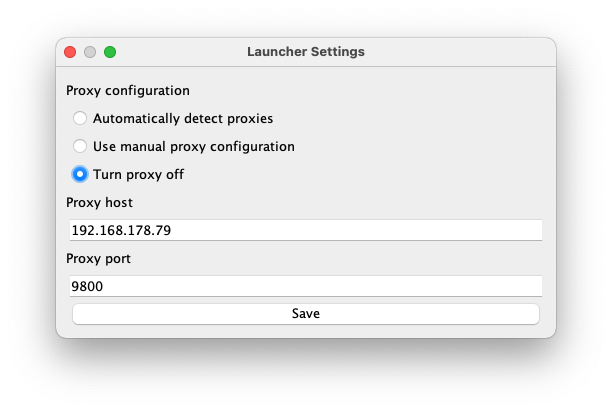
Proxy-Einstellungen des Launchers.
Verwandte Seiten
Der Port kann bei Verwendung von Port 80 entfallen.
Unbekannte SSL-Zertifikate
Der Launcher kann zunächst keine SSL-Verbindungen zu Servern aufbauen, die ein invalides SSL-Zertifikat verwenden.
Um trotzdem eigene Zertifikate verwenden zu können, kann dem Launcher ein entsprechender TrustStore mitgegeben werden. Der Launcher überprüft beim Start, ob in seinem Installationsverzeichnis ein "cacerts" benannter TrustStore vorhanden ist, und versucht diesen ggf. mit dem Default-Passwort "changeit" zu öffnen.
Launcher Verwendung als User
Auf Systemen, für die ein Installer verfügbar ist, ist der Nuclos Launcher nach der Installation als normale Anwendung installiert und außerdem mit dem "nuclos://" Protokoll verknüpft. Dementsprechend sollte der Launcher dann im Startmenü des Systems zu finden sein bzw. öffnet sich automatisch, wenn ein "nuclos://"-Link geöffnet wird (z.b. über die Nuclos Startseite):
Beim Öffnen eines Nuclos-Links wird die Instanz direkt dem Launcher hinzugefügt (nach Bestätigung durch den User) und dann in der Übersicht aufgelistet. Alternativ kann eine Nuclos-Instanz auch manuell über den Button "Add" hinzugefügt werden.
Launcher Proxy Einstellungen
Die Standard Proxy-Einstellung beim Launcher ist die automatische Erkennung dies bedeutet, dass vom System gesetzte Proxy-Einstellungen erkannt werden ohne Konfiguration.Sollte diese Einstellung nicht gewünscht sein, kann noch die Option für eine manuelle Angabe gewählt werden oder die Proxy-Benutzung komplett abgeschaltet werden.
Dieser Dialog ist über "Datei → Einstellungen" (File → Settings) erreichbar.
Überblick
Inhalte