
Sprache: Deutsch · English
 Launcher
Der Nuclos Launcher startet den Rich Client ohne Java Web Start – hier: aktivieren, installieren und konfigurieren.
HOW-TO ANWENDER STAND: JUL 2026 GILT FUER NUCLOS 4.2026.X
Auf dieser Seite
Was der Launcher macht
Der Launcher lädt einen serverseitig gepackten Rich Client herunter und startet ihn – unabhängig von Java Web Start. Er muss zweimal aktiv werden: einmal in der Server-Konfiguration, einmal als Installation auf dem Client.
1. Server-Konfiguration
Im Installer im letzten Schritt die Launcher-Option aktivieren. Der Server erzeugt dann einen vollständigen, gepackten Desktop-Client, den der Launcher herunterladen und starten kann.
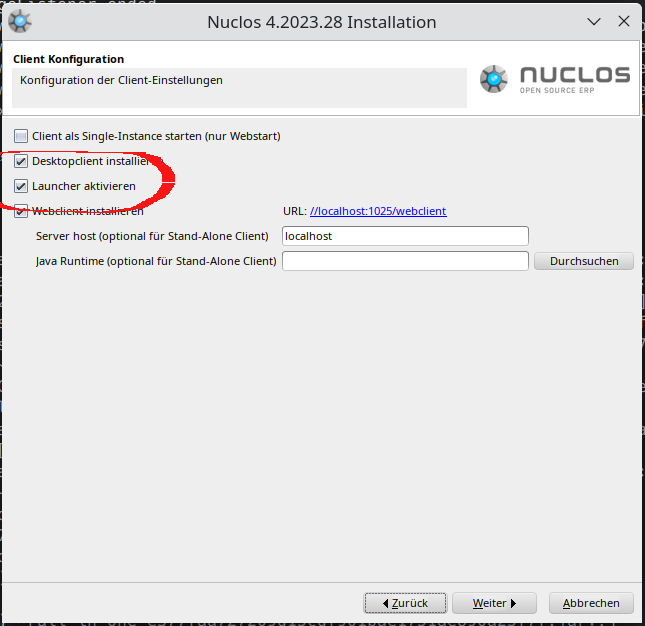
Launcher-Option im Installer aktivieren.
2. Client-Installation
Der Launcher wird auf dem Client als eigene Anwendung installiert – Installer für Windows, Standalone-Pakete für Linux/macOS. Die „full“-Varianten bringen ein eigenes JRE mit und brauchen kein vorinstalliertes Java.
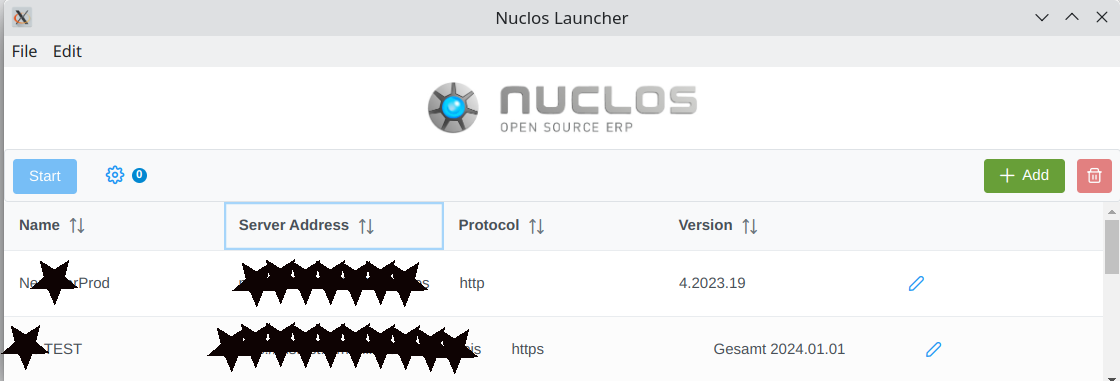
Der Nuclos Launcher mit hinzugefügten Instanzen.
nuclos://-Protokoll
Auf unterstützten Plattformen wird das Protokoll nuclos:// registriert. Instanz-Links haben die Form nuclos://<hostname>:<port>/<instance> (Port 80 kann entfallen) und lassen sich direkt aus der Nuclos-Startseite öffnen.
JRE-Auswahl
Der Launcher wählt die Java-Runtime in dieser Reihenfolge:
- Java vom Server
- im Launcher definiertes Java
- im System gefundenes Java
Eigene Runtimes legst du unter <Installationsverzeichnis>/data/launcher/ ab (ZIP mit JRE/JDK), benannt z. B. jre-windows-x64bit.zip, jre-linux-x64bit.zip, jre-macosx-aarch64bit.zip.
Eigene SSL-Zertifikate
Für Server mit eigenem/invalidem Zertifikat kann dem Launcher ein TrustStore mitgegeben werden: eine Datei cacerts im Installationsverzeichnis (Default-Passwort changeit).
Proxy
Standardmäßig erkennt der Launcher System-Proxy-Einstellungen automatisch. Über Datei → Einstellungen lässt sich alternativ ein Proxy manuell angeben oder ganz abschalten.
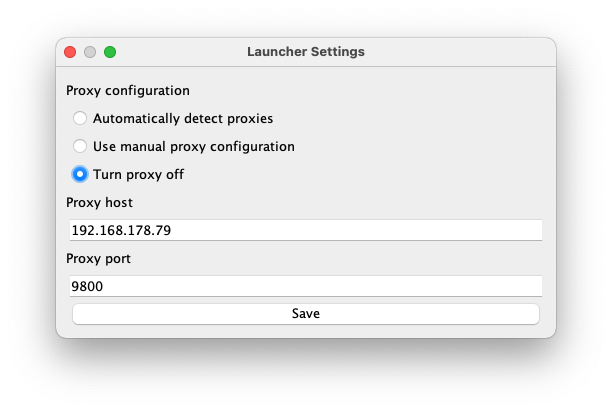
Proxy-Einstellungen des Launchers.
Verwandte Seiten
Überblick
Inhalte