
Seitenhistorie
| Auszug | ||
|---|---|---|
| ||
Nuclos Datenkomponenten: Textfield, Combobox, List of Values, Datechooser, Checkbox, Optiongroup, Subform, Matrix, Image, Hyperlink, Email. |
Sprache: Deutsch · English
 Datenkomponenten
Attributgebundene Maskenkomponenten im Überblick – von Textfield bis Subform und Matrix.
| Status | ||||
|---|---|---|---|---|
|
| Status | ||||
|---|---|---|---|---|
|
| Status | ||||
|---|---|---|---|---|
|
| Status | ||||
|---|---|---|---|---|
|
| Panel | ||||||
|---|---|---|---|---|---|---|
| ||||||
Auf dieser Seite
|
...
Was sind Datenkomponenten?
Datenkomponenten
...
werden den Attributen eines Businessobjekts
...
zugewiesen
...
. Wichtig ist die passende Komponente je Datentyp (z.B. Datechooser für Datum, Combobox für Referenzfelder
...
).
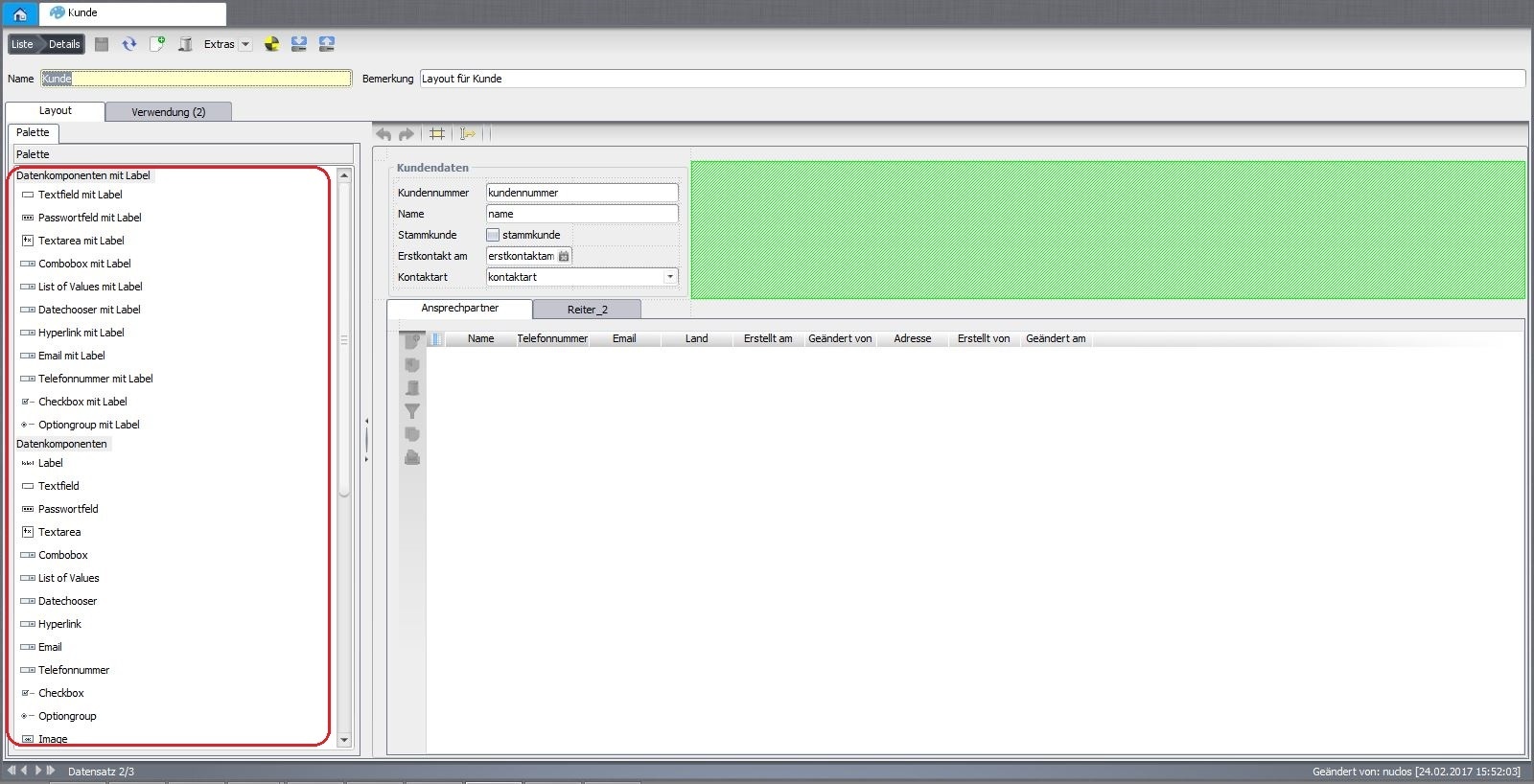
Palette der Datenkomponenten im Layout-Editor.
| Info | ||
|---|---|---|
| ||
Die Standardeigenschaften (Aktiv, Bevorzugte Größe, Tastenkürzel, Nächstes Feld, dynamisches Aktiv über Groovy-Regeln …) sind ausführlich unter Eigenschaften von Komponenten beschrieben. |
Komponentenübersicht
| Komponente | Datentyp / Einsatz | Hinweise |
|---|---|---|
| Label | jedes Attribut | zeigt den Attribut-Anzeigenamen; frei platzierbar. |
| Textfield | alle Datentypen | Standard-Eingabefeld; prüft bei Zahlen automatisch auf gültige Eingabe. |
| HTML-Feld | Text/HTML | stellt HTML dar (Richclient als Label, Webclient eingebettet). |
| Passwortfeld | Verschlüsselter Text / NuclosPassword | verdeckte Eingabe (siehe Spezielle Datentypen). |
| Textarea | Memo | mehrzeiliges Feld für Notizen/Beschreibungen. |
| Combobox | Referenzfeld | Auswahlliste; Valuelist-Provider, editierbar, Mehrfach-Auswahl. |
| List of Values | Referenzfeld | öffnet eine Suchmaske; LOV-/Dropdown-Button, alternative Suchmaske. |
| Datechooser | Datum | Datumsauswahl über Kalender. |
| Hyperlink | Hyperlink / Referenzfeld | lokale Datei, Website oder BO-Referenz. |
| Text | prüft auf gültiges E-Mail-Format. | |
| Telefonnummer | Text | Telefonnummern-Feld. |
| Checkbox | Ja/Nein | boolesche Auswahl. |
| Optiongroup | Auswahl | mehrere Optionen mit Name/Beschriftung/Wert/Tastenkürzel. |
| Image | Bild | Bildanzeige; skalierbar, Seitenverhältnis (siehe Spezielle Datentypen). |
| Subform | referenzierendes BO | zeigt/erstellt zugehörige Datensätze (z.B. Auftragspositionen). |
| Matrix | 4 BOs | Wertematrix – siehe Matrix Komponente. |
| Universelle Komponente | typabhängig | frei wählbare Typklasse – siehe Universelle Komponente. |
Verwandte Seiten
Standardeigenschaften
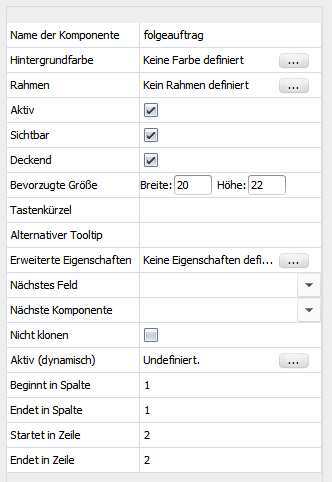
Die Standardeigenschaften sind die Eigenschaften die in jeder Komponente vorhanden sind.
Die wichtigsten werden hier kurz am Beispiel eines Textfields erklärt.
Eine ausführlichere Beschreibung aller Eigenschaften hier.
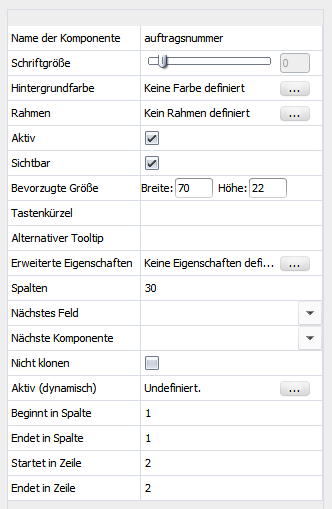
Eigenschaften
Aktiv
Gibt an ob eine Komponente Eingaben ermöglicht oder nicht.
Bevorzugte Größe
Die Größer einer Komponente kann manuell angegeben werden.
Tastenkürzel
Tastenkürzel um schnell zu dieser Komponente zu wechseln
Alternativer Tooltip
Standardmäßig die Beschreibung des hinterlegten Attributs, kann hier überschrieben werden
Erweiterte Eigenschaften
Es können noch zusätzliche Eigenschaften hinzugefügt werden, beispielsweise:
Eigenschaftname: font-family und Eigenschaftswert: Monospaced
Nächstes Feld
Hier kann angegeben werden in welcher Angabe man mithilfe von Tab wechseln kann.
Aktiv (dynamisch)
Es können sogenannte Groovy Regeln hinzugefügt werden
Eine ausführlichere Beschreibung der Eigenschaften unter Eigenschaften von Komponenten
Label
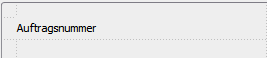
Mit der Komponente Label kann man die im Businessobjekt angegebenen Attribut-Anzeigenamen direkt in der Maske verwenden.
Das Label kann dadurch überall in der Maske platziert werden.
Alternativ dazu kann auch eine "Datenkomponente mit Label" verwendet werden. Dabei wird Label und passende weitere Komponente hintereinander platziert.
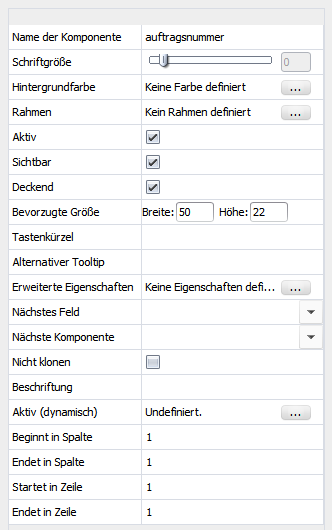
Eigenschaften
Deckend
Soll die Hintergrundfarbe der Komponente deckend sein
Textfield
Das Textfield ist praktisch die Standardkomponente für Eingabefelder, kann im Gegensatz zu vielen anderen Komponenten für jeden Datentyp verwendet werden.
Es sollte also genau überlegt werden bei welchen Attributen sich die Verwendung eines Textfields auch eignet, wenn es um die korrekte und sinnvolle Eingabe von Daten dreht.
Das Textfield kann z.B. auch für alle Ganzzahlen und Kommazahlen verwendet werden. Dann wird automatisch auf eine korrekte Eingabe geachtet.
Es lassen sich dann z.B. keine Zeichen ausser Zahlen oder Kommas/Punkte eingeben.

Eigenschaften
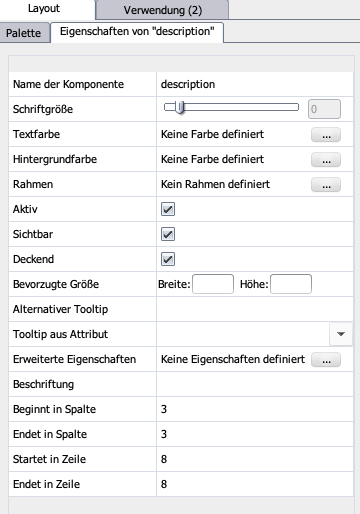
HTML Feld
Das HTML Feld ist eine Darstellungsmöglichkeit von HTML Strings, die im Richclient als Label und im Webclient direkt im Layout eingebettet werden.
Eine Bearbeitung ist dann von Client-Seite nicht weiter vorgesehen.
Eigenschaften
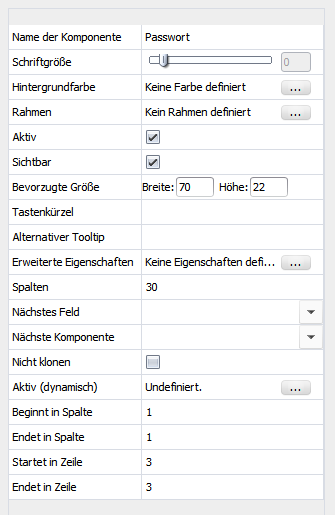
Passwortfeld
Das Passwortfeld kann für verschlüsselte Eingaben genutzt werden, es ist nur verfügbar für Datentyp "Verschlüsselter Text" oder wenn eigene Datentypen mit dem Typ NuclosPassword.
Dies wird unter Spezielle Datentypen näher beschrieben.
 | Aussehen des Passwortfeld |
 | Eigenschaften
|
Textarea
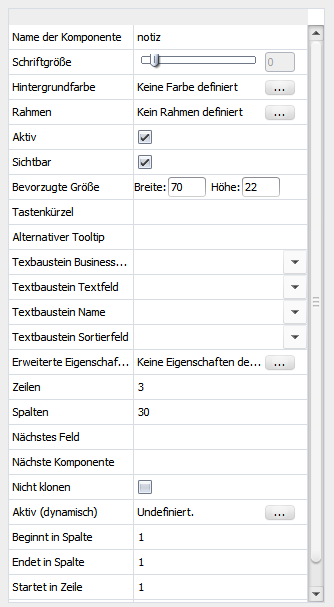
Das Textarea ist ein größeres Textfield, geeignet für Attribute vom Typ "Memo", also z.B. für Notizen, Bemerkungen oder Beschreibungen.
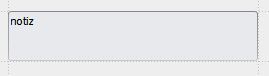 | Aussehen des Textareas |
 | Eigenschaften
|
Combobox
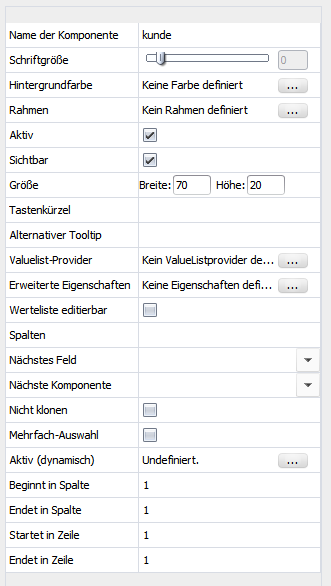
Die Combobox wird nur für Referenzfelder verwendet, zusammen mit List of Values. Die Combobox öffnet eine Auswahlliste.
Die Nutzung der Combobox eignet sich v.a. für Objekte von denen nur eine eingeschränkte Anzahl angelegt wird,
ansonsten vllt. sinnvoller mit einer Suche.
 | Aussehen der Combobox |
 | Eigenschaften
Valuelist-Provider Werteliste editierbar
Mehrfach-Auswahl |
List of Values
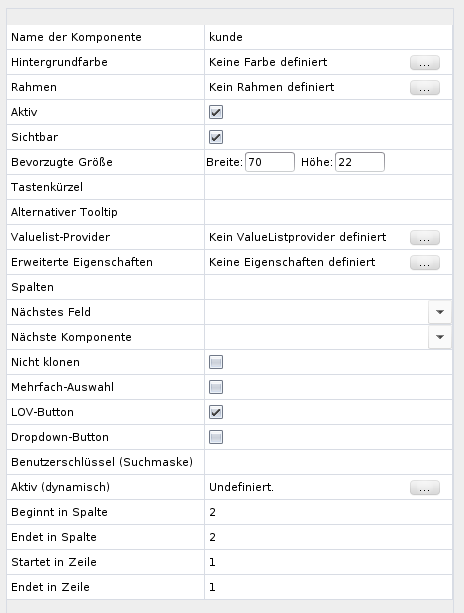
Die List of Values wird nur für Referenzfelder verwendet, zusammen mit der Combobox. Die List of Values öffnet beim Anklicken eine Suchmaske.
Durch die Suchmaske eignet es sich für alle referenzierten Objekte mit vielen Objekten oder verschiedenen Suchmöglichkeiten.
 | Aussehen der List of Values |
 | Eigenschaften
Valuelist-Provider Mehrfach-Auswahl LOV-Button Dropdown-Button Benutzerschlüssel (Suchmaske) |
Datechooser
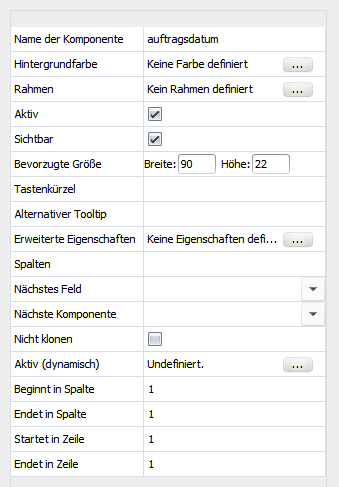
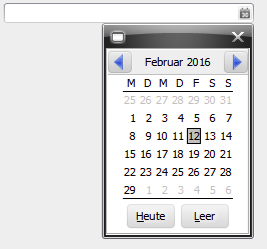
Der Datechooser wird zur Auswahl eines Datums verwendet, zur Auswahl eines Datums wird ein Kalenderfenster geöffnet.
| Aussehen des Datechooser |
 | Eigenschaften |

Hyperlink
Die Hyperlink-Komponente wird verwendet für jede Art von Links/Verknüpfungen, nur verfügbar für Attribute vom Datentyp Hyperlink und Referenzfeld.
Drei Möglichkeiten der Verknüpfung
- Lokale Verknüpfung
- Durch Anklicken des Dokument-Icons öffnet sich der Dateiexplorer zur Auswahl einer Datei
- Anklicken des Links öffnet die ausgewählte Datei mit dem Standardprogramm des Systems
- Website-Link
- Öffnen der URL mit dem Standardexplorer des Systems
- Referenz auf BO
- Öffnen des referenzierten BOs in einem neuen Tab in Nuclos
- Eine Eingabe in das Hyperlink-Feld ist hierbei nicht möglich
 | Aussehen von Hyperlink |
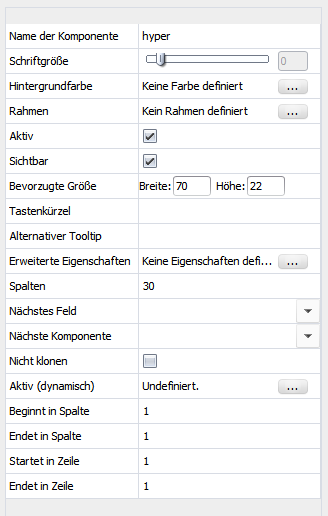 | Eigenschaften |
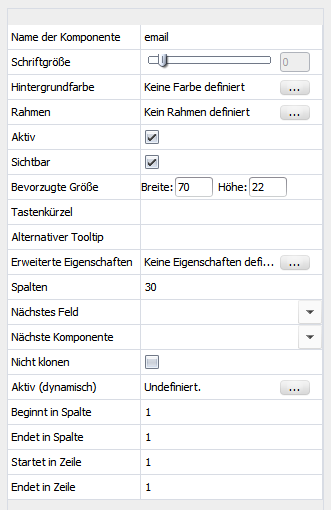
Die Email-Komponente kann für Emails verwendet werden. Der Vorteil daran ist, dass bei Eingabe bereits auf ein gültiges Email-Format geprüft wird um Eingabefehler zu vermeiden.
 | Aussehen von Email |
 | Eigenschaften |
Telefonnummer
 | Aussehen von Telefonnummer |
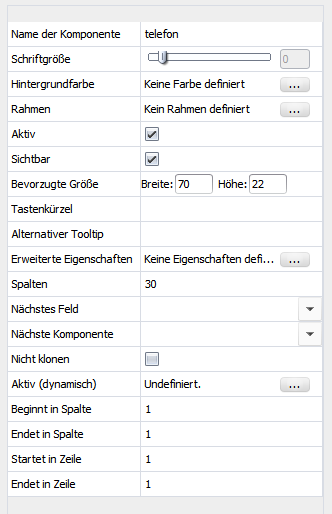 | Eigenschaften |
Checkbox
Die Komponente wird für Ja/Nein-Attribute verwendet.
 | Aussehen von Checkbox |
 | Eigenschaften |
Optiongroup
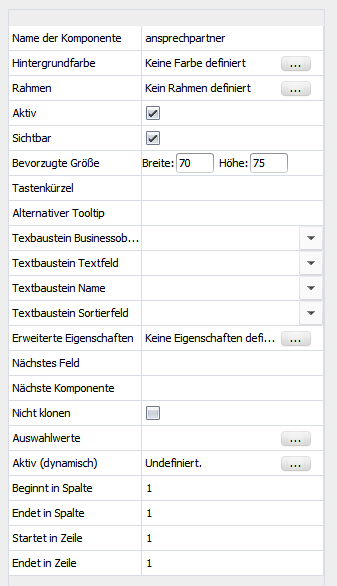
Die Optiongroup-Komponente kann verwendet werden für verschiedene Auswahloptionen.
Es können beliebig viele Optionen erstellt und mit eigenem Namen und Wert versehen werden.

Eigenschaften
Auswahlwerte
Folgende Angaben notwendig/möglich
Die Werte von einer OptionGroup können mit diesem Editor gesetzt werden.
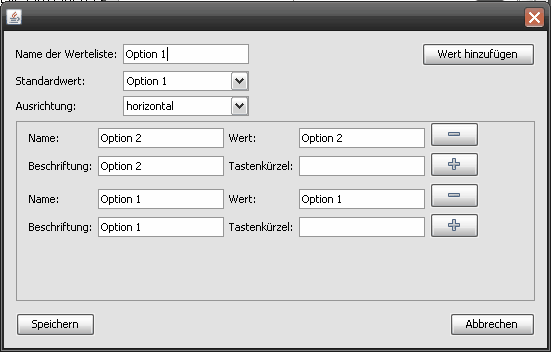
Es kann beliebig viele Options geben.
Der Name der Werteliste setzt denselben.
Der Standardwert ist der Wert, für die initial ausgewählte Option.
Die Ausrichtung legt die Darstellung der OptionGroup fest. Entweder sind die Felder nebeneinander oder untereinander.
Die einzelnen Optionen haben einen Namen, eine Beschriftung (der Wert der dann angezeigt wird),
einen Wert (das was schlussendlich übermittelt werden soll) und ein frei definierbares Tastenkürzel zum schnellen Focussieren.
Image
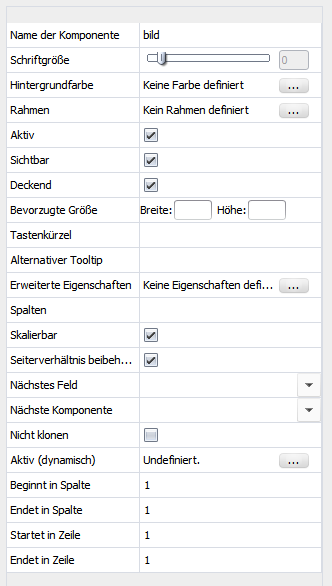
Der Image-Komponente können Bilder hinzugefügt werden, in der Maske kann ein Bild einfach hineingezogen werden.
Dies wird unter Spezielle Datentypen näher beschrieben.

Eigenschaften
Skalierbar
Darf das eingefügte Bild skaliert werden oder nicht
Seitenverhältnis beibehalten
Seitenverhältnis des Bildes beibehalten oder dehnen/strecken erlauben
Subform
Die Subform-Komponente kann verwendet werden um zugehörige Objekte anzuzeigen/zu erstellen.
Beispiel:
- Auftrag Maske wird gestaltet
- Auftrag besitzt Positionen (Position als Businessobjekt mit Auftrag als Referenzobjekt)
- Zugehörige Positionen können über das Subform eingefügt/angezeigt werden
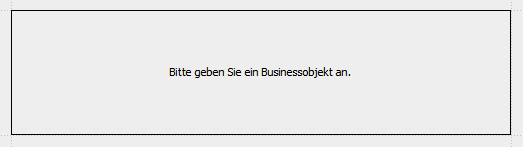
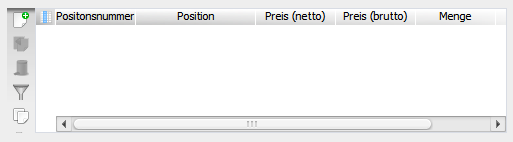
mit geladener Subform
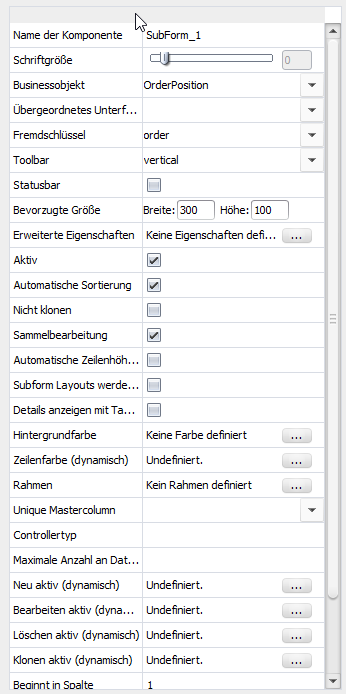
Eigenschaften
Businessobjekt (BO)
Das zu nutzende BO für die Subform
Übergeordnetes Unterformular
Legt Abhängigkeit zw. Subforms fest
Fremdschlüssel
Setzen des Fremdschlüssels, kann leer bleiben
Toolbar
hide, horizontal oder vertical
Statusbar
Blendet eine Statusbar am unteren Rand ein mit Anzahl der gefundenen und ausgewählten Datensätzen ein.Automatische Sortierung
Automatische Sortierung nach einer Spalte
Sammelbearbeitung
/
Automatische Zeilenhöhe
Passt die Zeilenhöhe einer Subformzeile automatisch dem höchsten Element (bspw. mehrzeiliger Text) an.
Subform Layouts werden ignoriert
Wenn die Eigenschaft auf "true" gesetzt ist, bietet der Richclient die Toolbar-Funktion "Detail-Ansicht" in der Subform nicht an.
Details anzeigen mit Tab-Recycling (s.a.
| Jira | ||||||
|---|---|---|---|---|---|---|
|
Wenn die Eigenschaft auf "true" gesetzt ist, wird der Datensatz in dem aktuell geöffneten Tab vom gleichen Datentyp geöffnet, wenn bereits ein Tab vorhanden ist.
Unique Mastercolumn
Wenn das BO in mehreren Layouts genutzt wird, kann hier der Fremdschlüssel gewählt werden
Controllertyp
Es kann ein eigener Controllertyp entwickelt und hier angegeben werden
Maximale Anzahl an Datensätzen
Wenn hier ein Wert >0 gesetzt wird, wird die Anzahl der maximal in dieses Subform geladenen Datensätze auf diesen Wert eingeschränkt. Falls mehr Datensätze vorhanden sind, wird eine Meldung eingeblendet. Greift nur für readonly Subforms.
Neu/Bearbeiten/Löschen/Klonen
Hinterlegen von Groovy Regeln
Matrix
Die Matrix Komponente wird hier näher beschrieben.
Universelle Komponente
Die Universelle Komponente wird hier näher beschrieben.Überblick
Inhalte