
Seitenhistorie
...
| Auszug |
|---|
...
|
...
Definiton
Menüaufruf: (Konfiguration) - (Report) - (Formulare)
Formulare repräsentieren die Darstellung eines Businessobjektes in druckbarer Form und beziehen sich immer auf einen bestimmten Datensatz aus einem Businessobjekt (Auftrag, Rechnung, Lieferschein…).
Formulare
| |
Nuclos Formulare: druckbare Businessobjekte, intid, Druckprofile, JasperReports .jrxml, Subreport, Ausgabeformate PDF/CSV/XLS. |
Sprache: Deutsch · English
 Reporting Formulare
Businessobjekte druckbar machen – PDF per JasperReports, Druckprofile und Subreports für abhängige Daten.
| Status | ||||
|---|---|---|---|---|
|
| Status | ||||
|---|---|---|---|---|
|
| Status | ||||
|---|---|---|---|---|
|
| Status | ||||
|---|---|---|---|---|
|
| Panel | ||||||
|---|---|---|---|---|---|---|
| ||||||
Auf dieser Seite
|
Was ist ein Formular?
Formulare stellen ein Businessobjekt in druckbarer Form dar
...
und beziehen sich immer auf einen bestimmten Datensatz
...
(Auftrag, Rechnung,
...
Lieferschein …).
...
Auf welchen Datensatz (und damit auf welches Businessobjekt) innerhalb der Datenquelle sich das Formular bezieht, wird über den Parameter intid angegeben. Dieser Parameter muss in einer für Formulare verwendeten Datenquelle definiert werden. Das Abfrageergebnis, aus dem die Feldinhalte eines Formulars gefüllt werden, sollte immer ein einziger Datensatz sein.
Formulare werden über den Reiter Verwendung an eine bestimmtes Businessobjekt gebunden. Aus dem Businessobjektkontext heraus (z.B. aus der Detailansicht in dem Businessobjekt Auftrag) kann das Formular über die Druckfunktion generiert werden. Dabei wird der Parameter intid automatisch mit dem Identifizierer des in der Detailmaske geöffneten Datensatzes gefüllt.
Welcher Datensatz gedruckt wird, steuert der Parameter intid in der Datenquelle – das Ergebnis sollte genau ein Datensatz sein.
Menüaufruf: Konfiguration → Report → Formulare
Bindung & Druck
Über den Reiter Verwendung wird das Formular an ein Businessobjekt gebunden. Aus dessen Detailansicht heraus generiert die Druckfunktion das Formular; intid wird automatisch mit dem geöffneten Datensatz gefüllt. Je Formular sind mehrere Druckprofile mit unterschiedlichen Formaten (PDF, CSV, XLS, XLSX …) möglich.
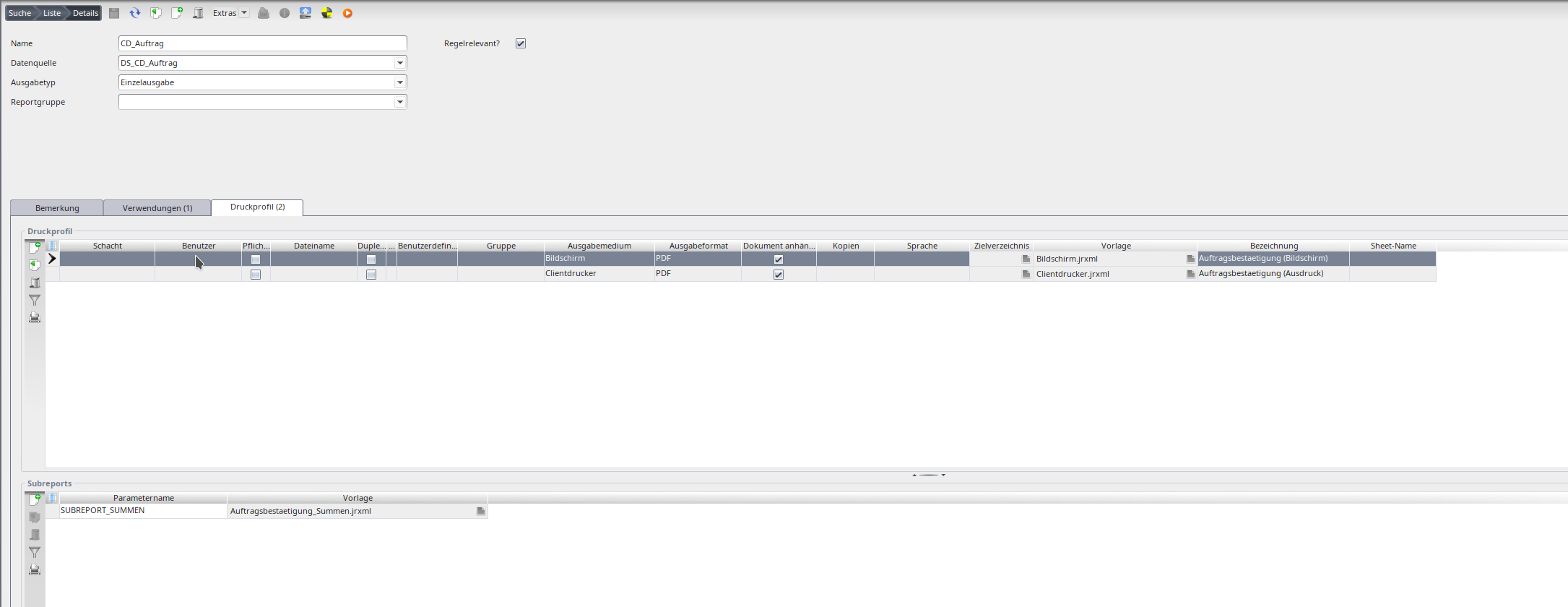
Formular mit Druckprofil
...
.
PDF-Formulare mit
...
JasperReports
Für ein PDF hinterlegst du im Druckprofil eine JasperReports-Vorlage
...
(.jrxml)
...
– direkt als Datei oder als Ressource (praktisch bei Wiederverwendung). Für abhängige Datensätze (z.
...
B. Auftragspositionen)
...
nutzt du einen Subreport, der als Jasper-Parameter
...
an
...
die Hauptvorlage übergeben wird. Zusätzliche Text-Parameter erlauben Varianten (z.B. Angebot mit/ohne Zusammenfassung).
Ausgabeformat & -medium
Formate:
Ausgabeformat
...
CSV, HTML, PDF, XLS, XML. Das Ausgabemedium ist entweder Datei (erzeugen und ablegen) oder Anzeige (erzeugen, ablegen und öffnen).
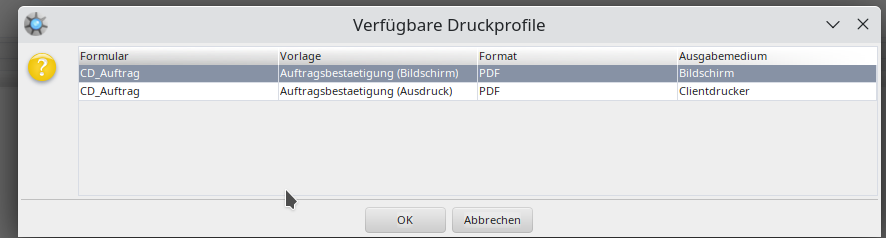
Ausgabeformat des Formulars.
Verwandte Seiten
Ausgabemedium kann entweder „Datei“ (das Formular wird erzeugt und als Datei abgelegt, aber nicht geöffnet) oder „Anzeige“ sein (das Formular wird erzeugt, als Datei abgelegt und anschließend geöffnet).
Überblick
Inhalte