
Seitenhistorie
| Auszug | ||
|---|---|---|
| ||
Nuclos installieren: Installer herunterladen, grafisch-interaktive Installation mit Datenbank-, Server- und Client-Konfiguration bis zum ersten Start. |
Sprache: Deutsch · English
 Installation
Nuclos in wenigen Minuten installieren – der grafische Assistent führt dich von der Datenbank bis zum ersten Start.
| Status | ||||
|---|---|---|---|---|
|
| Status | ||||
|---|---|---|---|---|
|
| Status | ||||
|---|---|---|---|---|
|
| Status | ||||
|---|---|---|---|---|
|
| Panel | ||||||
|---|---|---|---|---|---|---|
| ||||||
Auf dieser Seite
|
| Info | ||
|---|---|---|
| ||
Voraussetzungen (Java, Datenbank): siehe Systemvoraussetzungen. |
1. Installer herunterladen
Die aktuelle Version findest du auf nuclos.de. Je nach System:
| Codeblock |
|---|
Windows: nuclos-<version>-installer-windows64.exe (Doppelklick) Alle OS: java -jar nuclos-<version>-installer-generic.jar |
2. Grafisch-interaktive Installation
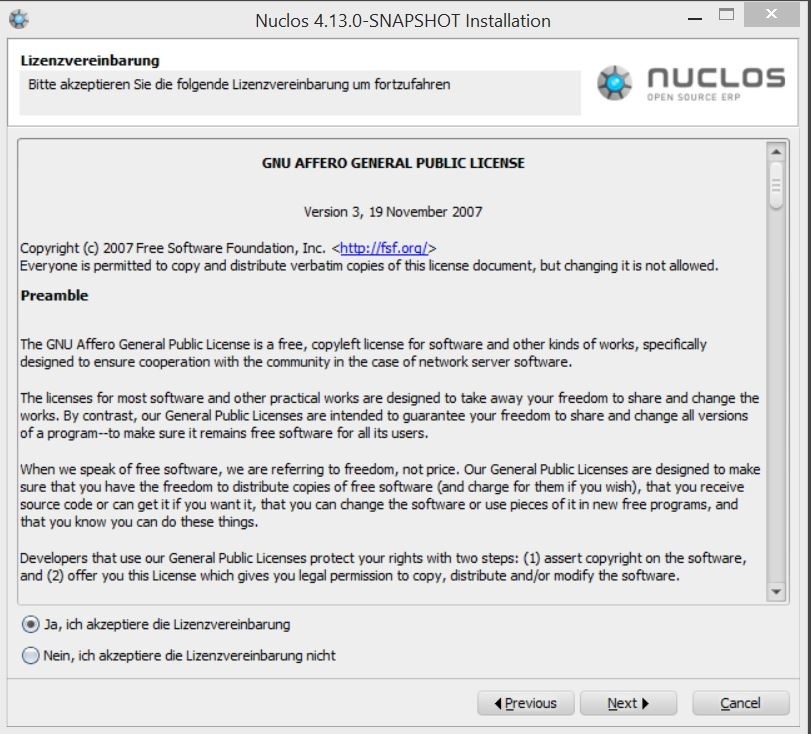
Startdialog des Nuclos-Installers.
Lizenzvereinbarung lesen und akzeptieren, dann die Datenbank wählen:
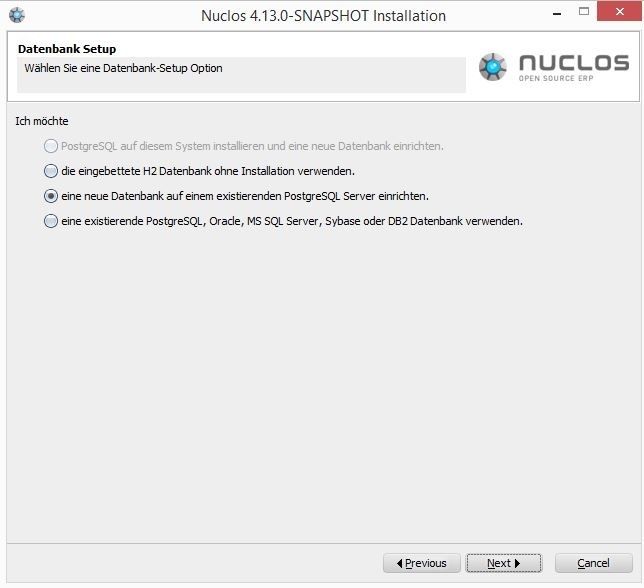
Auswahl der Datenbank-Variante.
- PostgreSQL installieren (empfohlen) – der Installer richtet den DB-Server gleich mit ein.
- Eingebettete H2-Datenbank – ohne DB-Server, nur zum Testen (Daten unter
<nuclos-server>/data). - Bestehende Datenbank (PostgreSQL, Oracle, MS SQL, DB2, Sybase) verwenden.
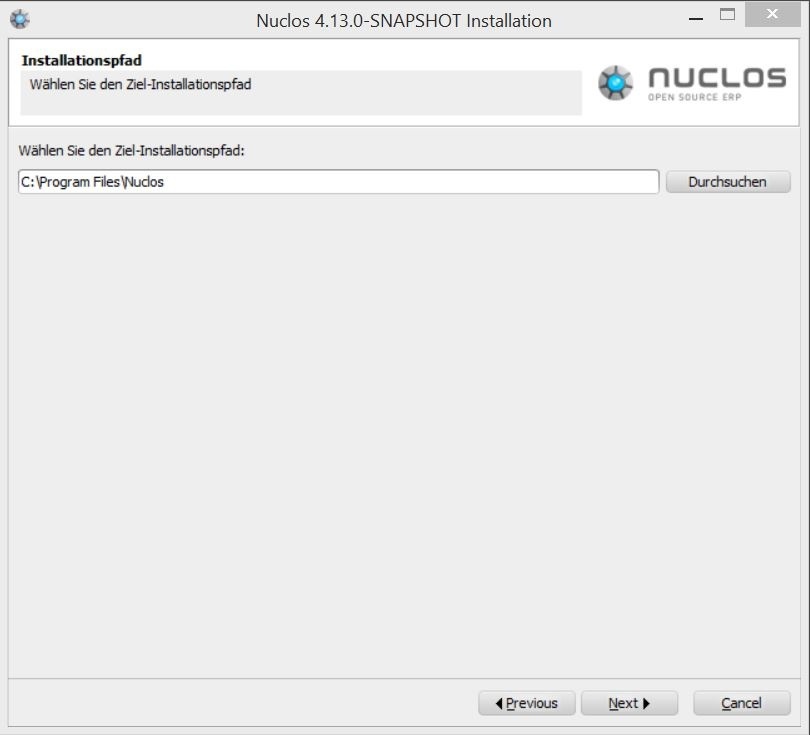
Installationsverzeichnis wählen (muss leer sein).
3. Datenbank-Angaben
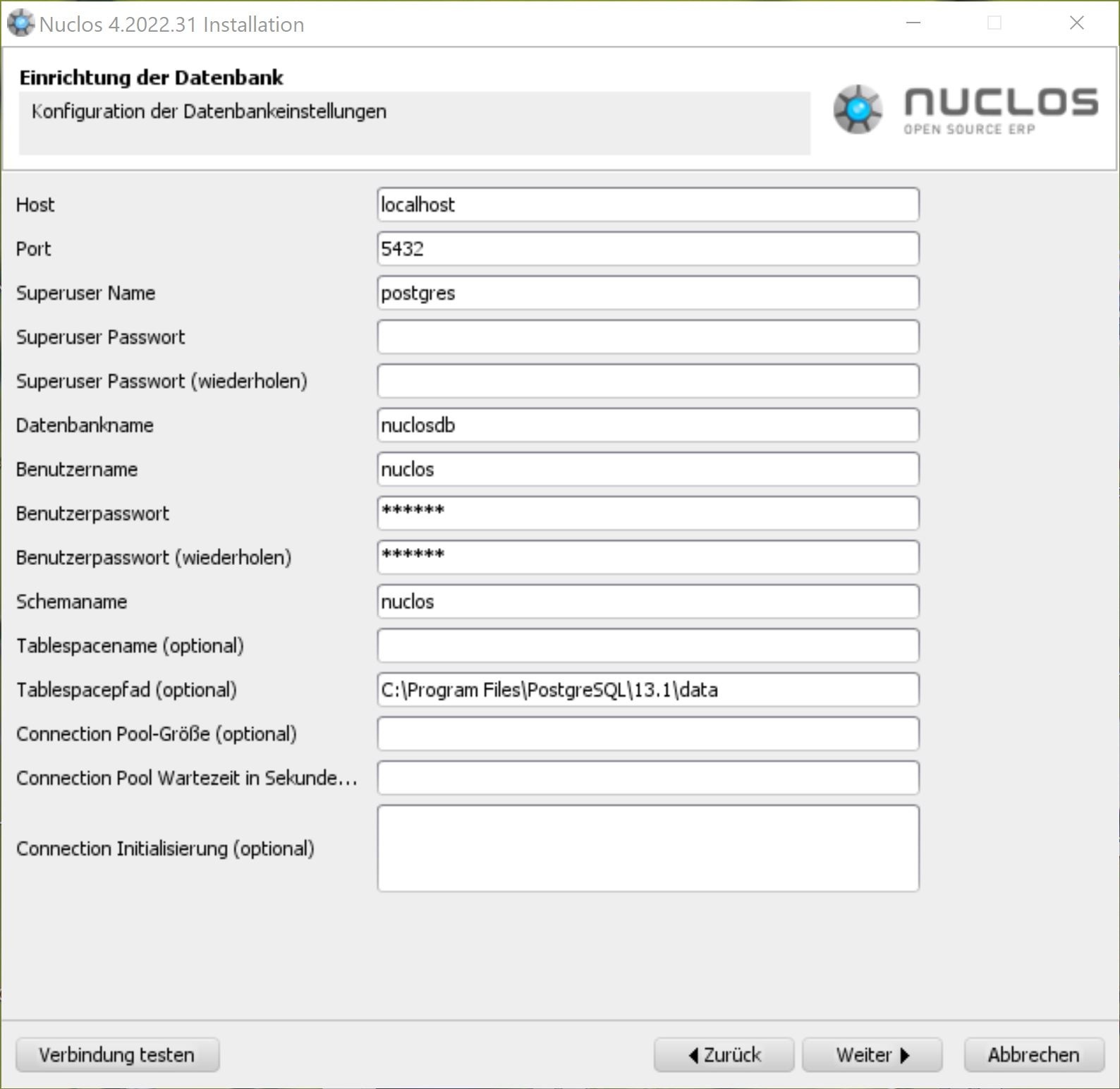
Verbindungsdaten der Datenbank (Beispiel PostgreSQL).
Host, Port, Superuser (z. B. postgres), Datenbank-, Benutzer- und Schemaname eintragen und mit Verbindung testen prüfen.
4. Server-Konfiguration
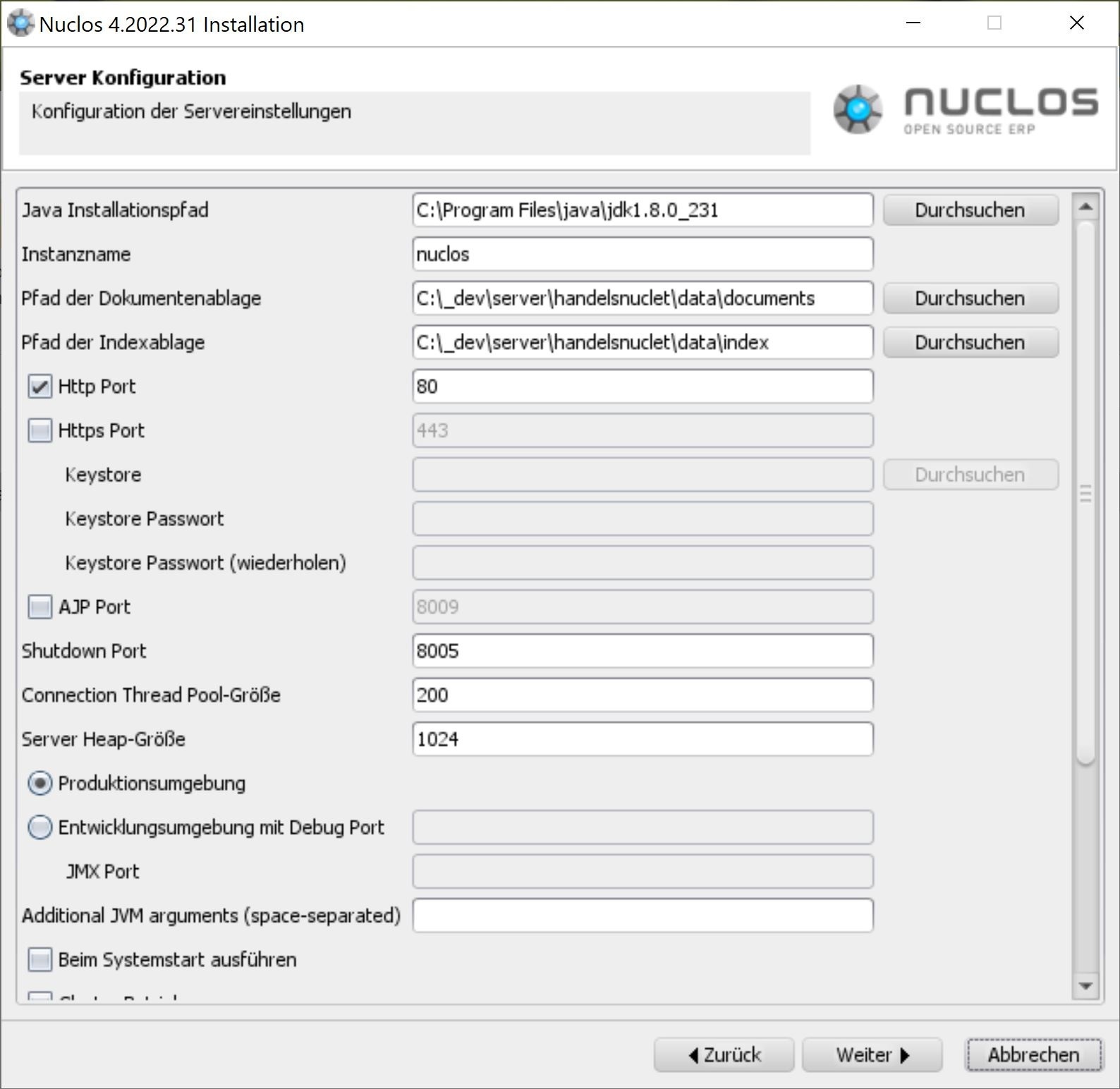
Server-Grundeinstellungen (Java-Pfad, Instanz, Verzeichnisse).
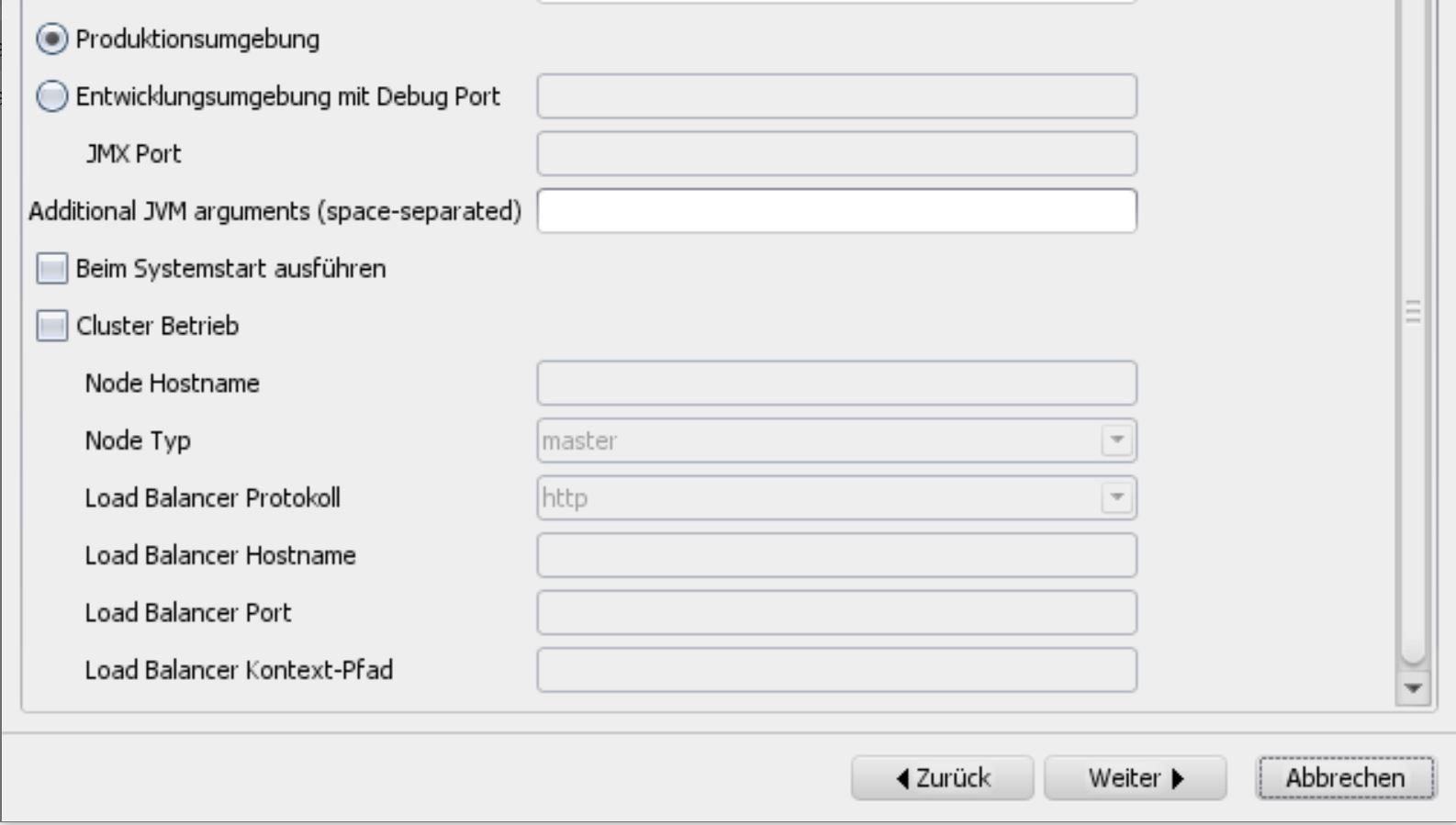
Ports und Speicher.
| Hinweis | ||
|---|---|---|
| ||
Installer und laufende Instanz brauchen Schreibrechte auf die angegebenen Verzeichnisse (Dokumente, Index). |
5. Client-Konfiguration
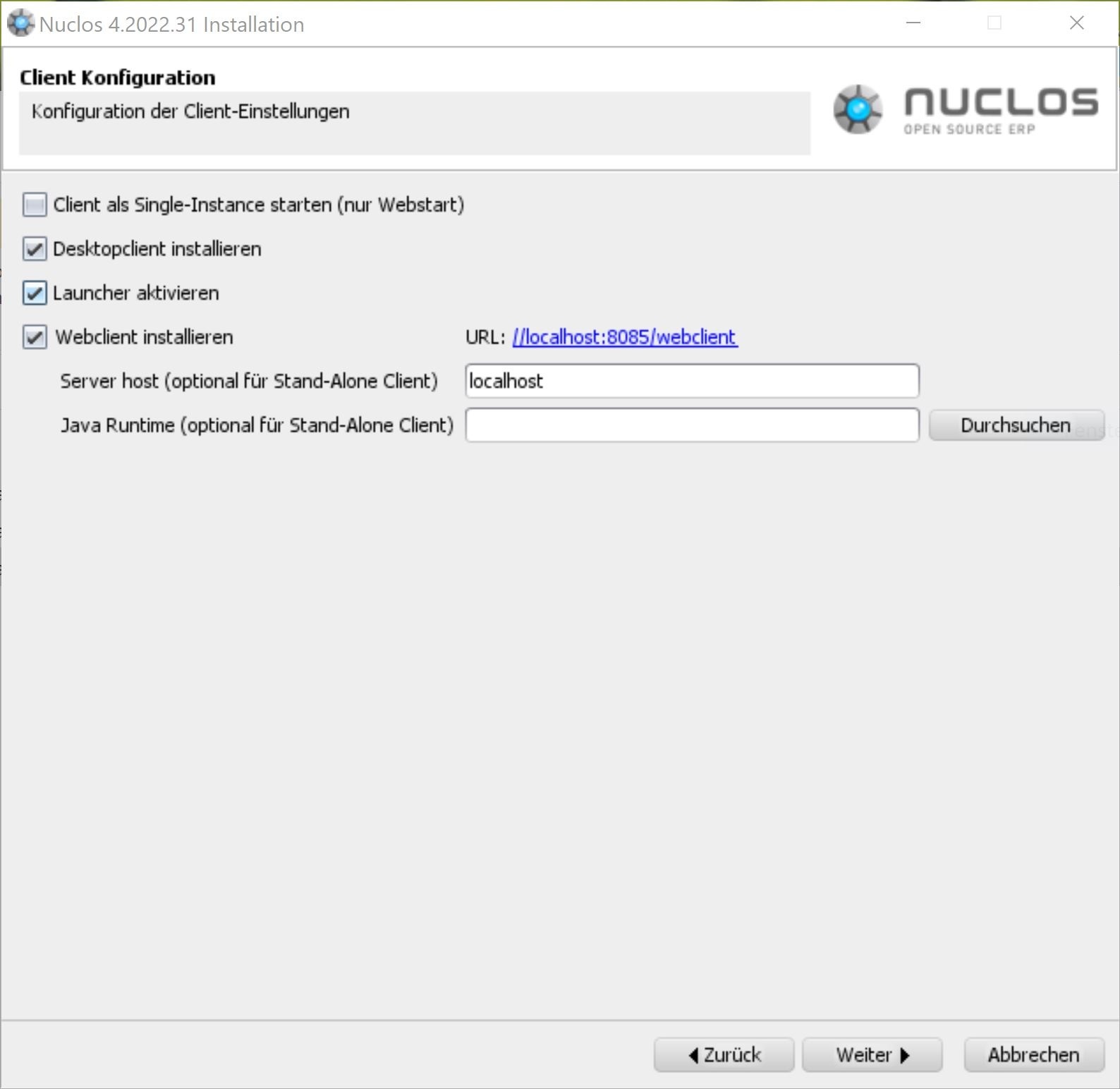
Client-Optionen (Rich Client, Launcher, Web Client).
Hier legst du fest, ob Launcher, Rich Client und/oder Web Client bereitgestellt werden.
6. Installation & erster Start
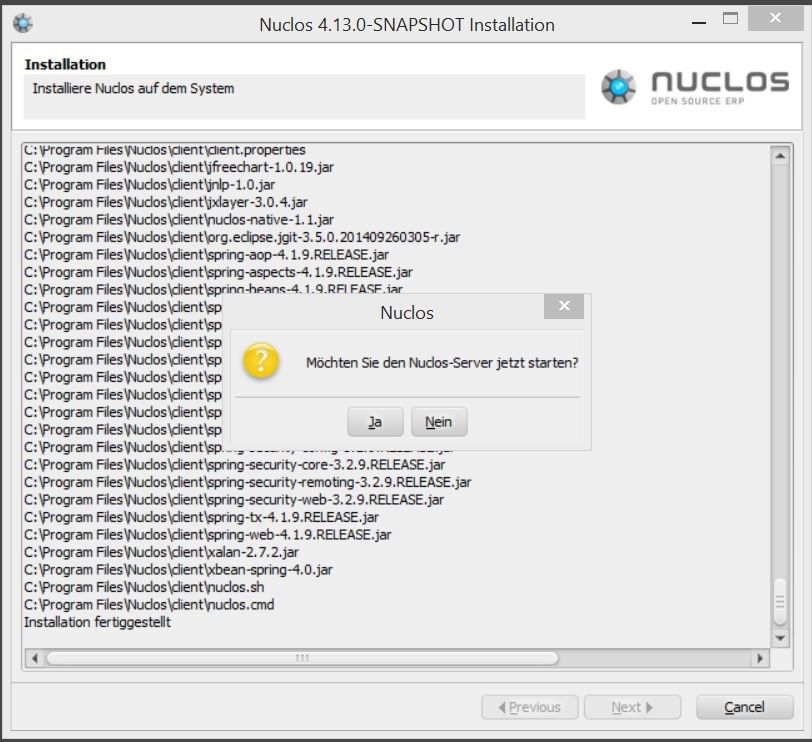
Fortschritt der Installation.
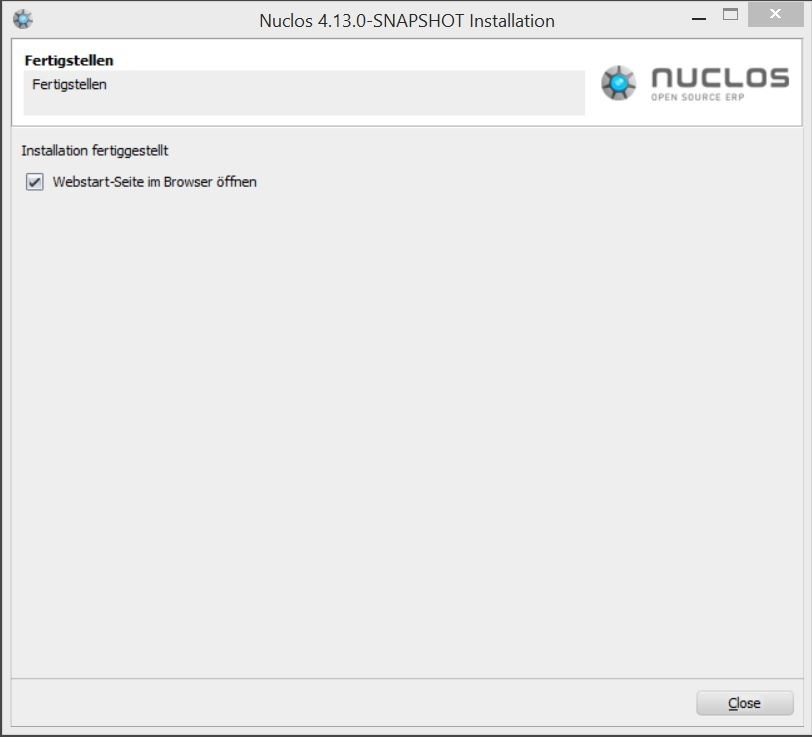
Abschlussdialog.
Bei einer Neuinstallation legt der Server beim ersten Hochfahren alle internen Tabellen an. Danach:
- Rich Client: über den Launcher starten.
- Web Client: auf der Startseite öffnen (User
nuclos, Passwort bleibt leer).
| Info | ||
|---|---|---|
| ||
Textbasierte, unbeaufsichtigte und automatisierte Installation: siehe Weiterführende Information zur Installation. |
Verwandte Seiten
Überblick
Inhalte