
Seitenhistorie
| Auszug | ||
|---|---|---|
| ||
Nuclos Plantafel: Ressourcenplanung, Zeitschiene, Buchung, GANTT, relative Datumsfunktion, formatCell, formatBg, Groovy, Drag and Drop. |
Sprache: Deutsch · English
 Plantafel
Grafische Ressourcenplanung auf der Zeitschiene – Ressourcen-/Buchungs-BO, Wizard, relative Datumsangaben und Groovy-Formatierung.
| Status | ||||
|---|---|---|---|---|
|
| Status | ||||
|---|---|---|---|---|
|
| Status | ||||
|---|---|---|---|---|
|
| Status | ||||
|---|---|---|---|---|
|
| Panel | |||||
|---|---|---|---|---|---|
| |||||
Auf dieser Seite
|
...
Definition
Menüaufruf: (Konfiguration) - (Plantafel)
|
Was ist eine Plantafel?
Mit Plantafeln (Menü Konfiguration → Plantafel) konfigurierst du grafische Oberflächen zur
...
Planung beliebiger Ressourcen auf einer Zeitschiene
...
– Personen, Räume, Fahrzeuge, Maschinen
...
, Produktionslinien
...
u.v.m.
...
Frei konfigurierbar
- Darstellung
...
- von Ressourcen, Buchungen und Legende
...
- ,
- Zeitfenster und Granularität (
...
- Stunden
...
- /Tage
...
- /Wochen),
...
- optische Hervorhebung
...
- von Zeiträumen (Wochenenden, Feiertage
...
- ) und Buchungen (Farben),
- Kontextfunktionen, Meilensteine und GANTT-Darstellung,
- Berechtigungen.
Bedienung durch die Anwender
...
- Drag & Drop zum Verschieben
...
- /Verlängern und zwischen Ressourcen,
- Erstellen
...
- /Kopieren
...
- /Löschen von Buchungen
...
Weiterführend lassen sich z.B. die Generierung von Buchungen (z.B. Erstellung von zu planenden Produktionsaufträgen aus Kundenaufträgen) mithilfe von Regeln (Regelwerke) leicht automatisieren. Ebenso lassen sich Regeln definieren, die beim Erstellen, Ändern, Verschieben oder Löschen von Buchungen in einer Plantafel automatisch ausgeführt werden (z.B. für Konfliktprüfungen, Versand von Benachrichtigungen, etc.)
Konfiguration
Nachfolgend eine Erläuterung anhand eines Fallbeispieles: Auslastungsplan von Mitarbeitern
Businessobjekt für die Ressource erstellen
Die Ressource ist der Kern der Ressourcenplanung. Auf diese werden später die Zeitbuchungen durchgeführt.
Beispiel: Mitarbeiter
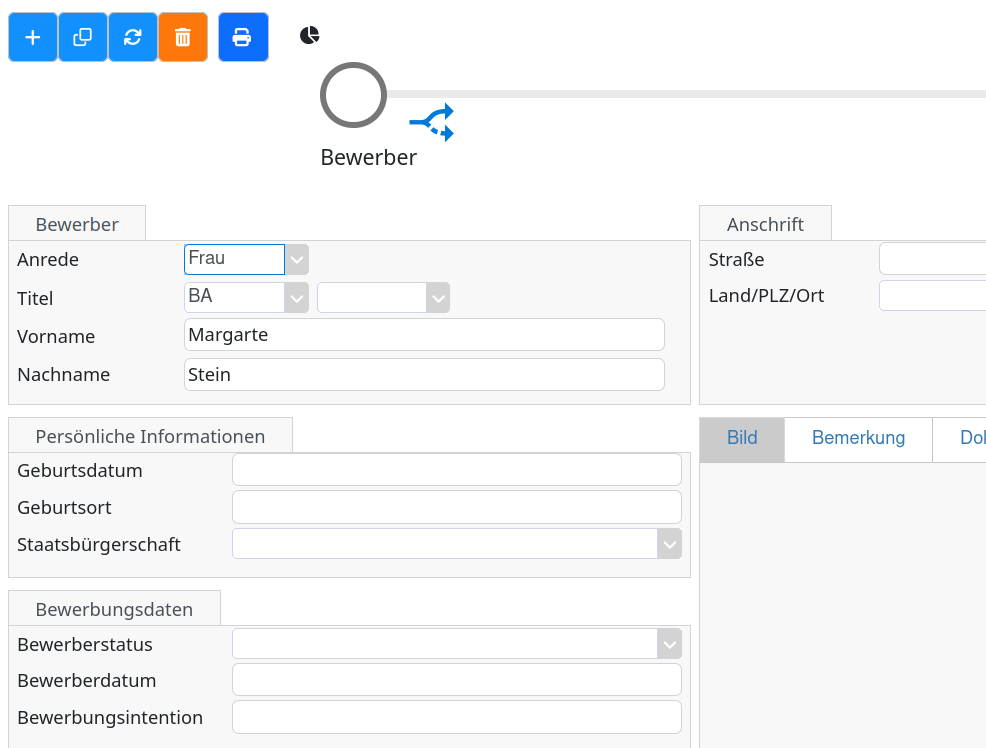
Businessobjekt für die Planung erstellen
Um dieses Businessobjekt für die Ressourcenplanung sinnvoll verwenden zu können benötigt sie folgende Felder:
- Referenz zum RessourcenBusinessobjekt
- Datum von
- Datum bis
- Uhrzeit von (optional)
- Uhrzeit bis (optional)
Beispiel: Projektplanung
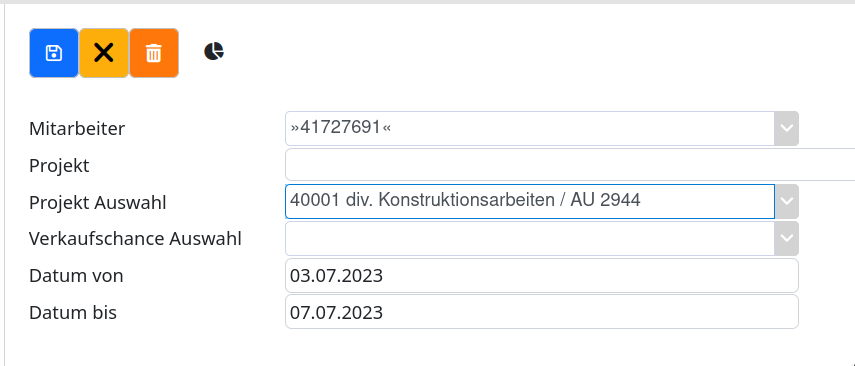
Konfiguration der Ressourcenplanung
1. Komponente erstellen
Ein Wizard führt sie durch die Einstellungen für die Ressourcenplanung.
Vergeben Sie einen internen Namen oder wählen Sie aus einer bestehenden Planung.
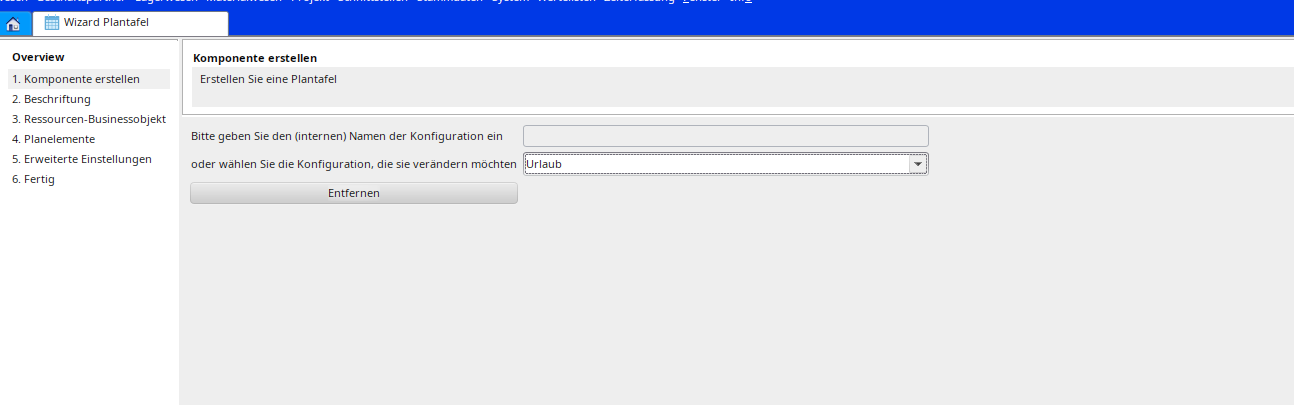
2. Beschriftung
Tragen Sie eine Beschriftung und einen Menüpfad, unter dem die Planung später aufrufbar ist, ein.
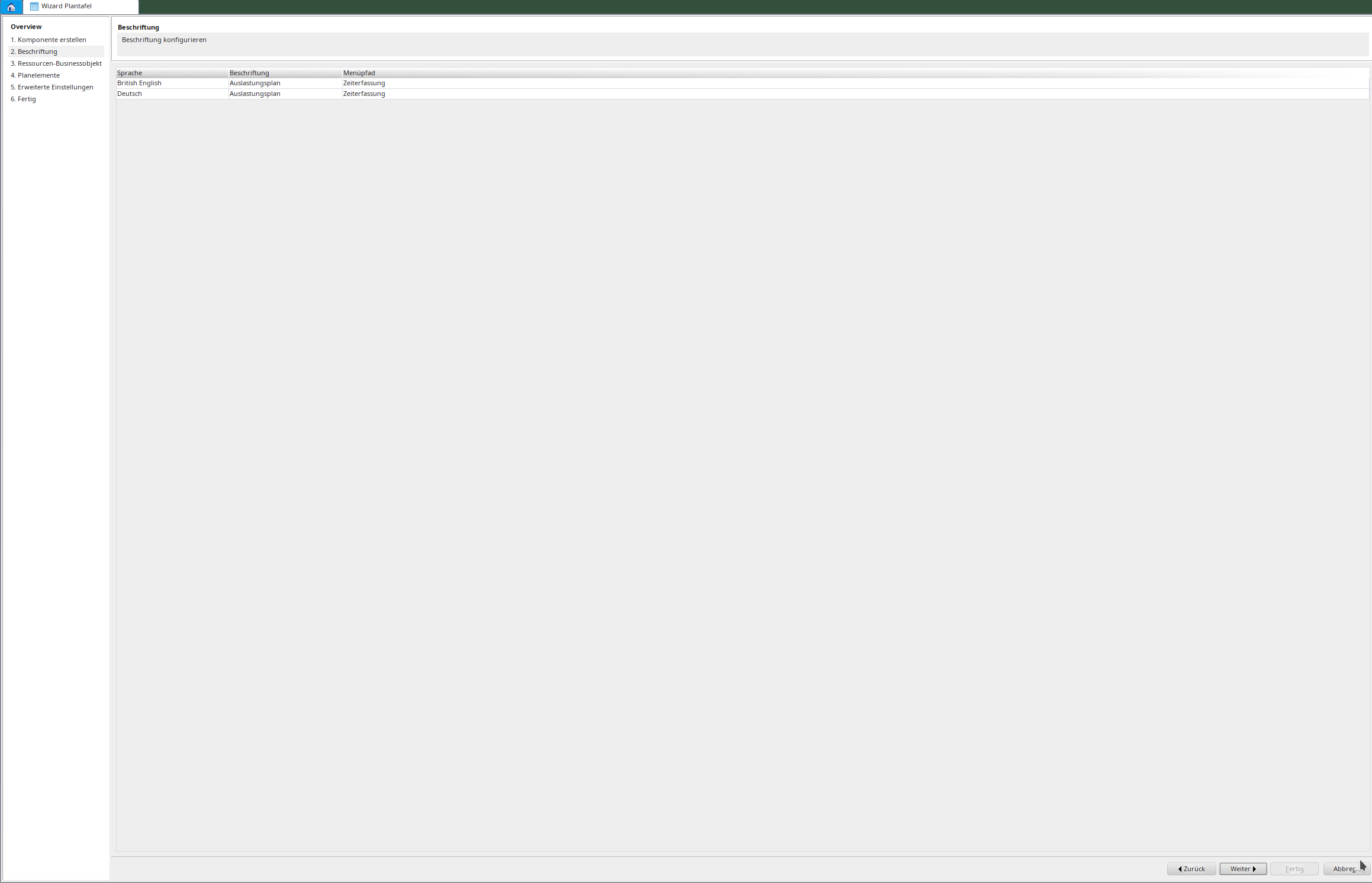
3. Ressourcen-Businessobjekt
Wählen Sie das Ressourcen-Businessobjekt mit Sortierfeld und die Buchungs-Businessobjekt mit der entsprechenden Beziehung zur Ressource aus.
Der Standard Betrachtungs-Zeitraum wird immer abhängig von HEUTE eingestellt. Hierfür stehen 3 Funktionen und 4 Wertangaben zur Verfügung: - Addieren mit "+" - Subtrahieren mit "-" - Zum Anfang("[") oder Ende("]") einer Wertangabe springen mit "." - "t" steht für Tag (bzw. "d" für Day) - "w" steht für Woche - "m" steht für Monat - "j" steht für Jahr (bzw. "y" für Year)
Der Ausdruck wird von links nach rechts verarbeitet.
Es folgen ein paar Beispiele zum Verständnis. Zeitraum aktueller Monat: Von = .m[ Bis = .m]
Zeitraum aktuelles Jahr: Von = .j[ Bis = .j]
Zeitraum aktueller bis Ende nächsten Monat: Von = .m[ Bis = +1m.m]
- , Bearbeiten per Doppelklick,
- Sammelbearbeitung, persönliche Darstellung, Filterung.
| Tipp | ||
|---|---|---|
| ||
Mit Regeln lassen sich Buchungen automatisch erzeugen (z.B. Produktionsaufträge aus Kundenaufträgen) oder beim Erstellen/Ändern/Verschieben/Löschen prüfen und benachrichtigen. |
Konfiguration (Beispiel: Auslastungsplan)
1. Ressourcen- und Buchungs-BO
Ein Ressourcen-BO (z.B. Mitarbeiter) und ein Buchungs-BO mit Referenz zur Ressource sowie Datum von/bis (optional Uhrzeit von/bis) anlegen.
Buchungs-BO für die Planung.
2. Wizard: Name, Beschriftung, BOs
Der Wizard führt durch interner Name, Beschriftung/Menüpfad und die Auswahl von Ressourcen-BO (mit Sortierfeld) und Buchungs-BO (mit Beziehung).
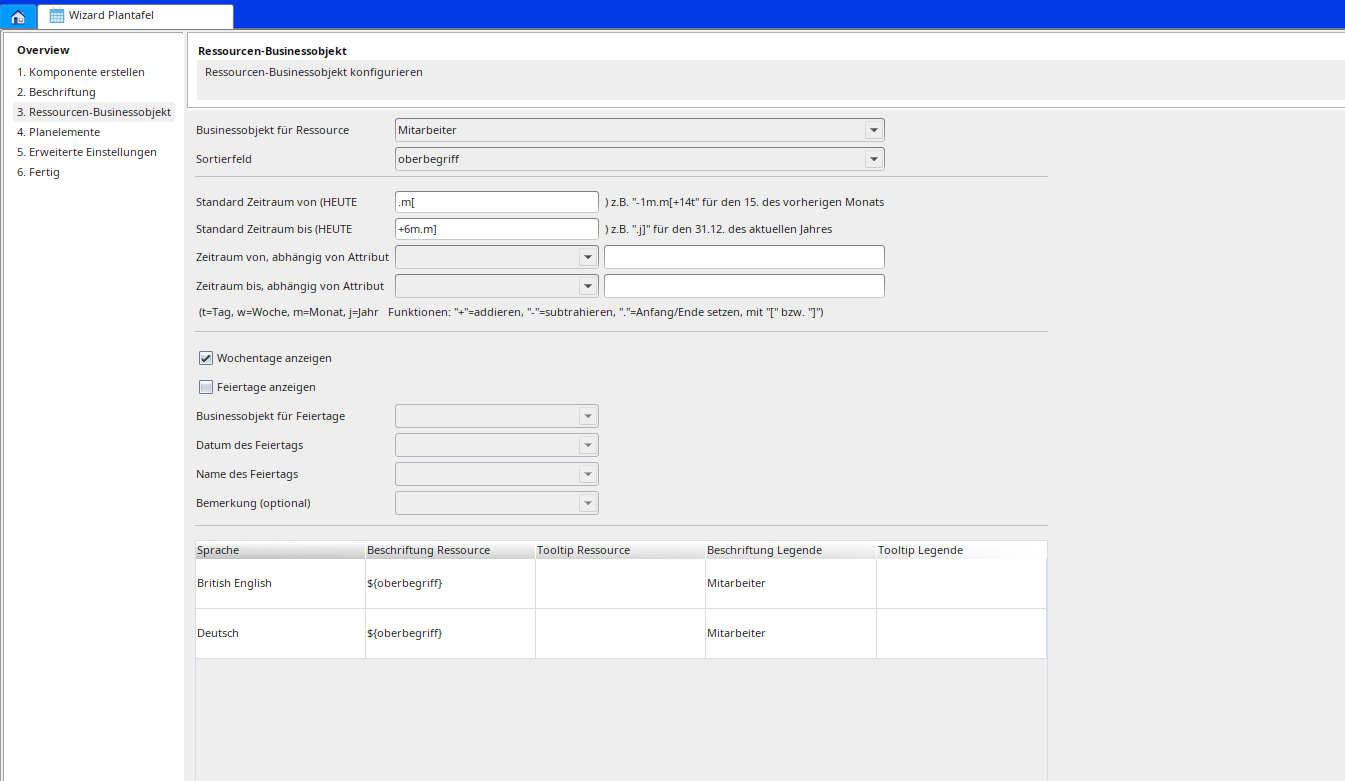
Ressourcen-/Buchungs-BO im Wizard.
Relative Datumsangaben für den Zeitraum
Der Standard-Zeitraum wird relativ zu HEUTE berechnet (Auswertung von links nach rechts):
| Zeichen | Bedeutung |
|---|---|
| + / - | addieren / subtrahieren |
| . [ bzw. . ] | zum Anfang [ bzw. Ende ] springen |
| t / d | Tag / day |
| w | Woche |
| m | Monat |
| j / y | Jahr / year |
Zeitraum aktueller bis 15. des nächsten Monats: Von = .m[ Bis = +1m.m[+14t (Bis Beispiel HEUTE = 03.01.2011 Berechnung +1m = 03.02.2011 Berechnung .m[ = 01.02.2011 Berechnung +14t = 15.02.2011)
Zeitraum 15. des vorherigen Monats bis 31.12. des aktuellen Jahres: Von = -1m.m[+14t Bis = .j]
...
| Zeitraum | Von | Bis |
|---|---|---|
| aktueller Monat | .m[ | .m] |
| aktuelles Jahr | .j[ | .j] |
| bis Ende nächsten Monats | .m[ | +1m.m] |
| bis 15. nächsten Monats | .m[ |
+1m.m[+14t |
...
In der
...
Tabelle darunter legst du Anzeige und Legende fest; Feldinhalte per Variable, z.B. Ressource ${strnachname}
...
${strvorname}
...
, Buchung ${grundderbuchung}.
...
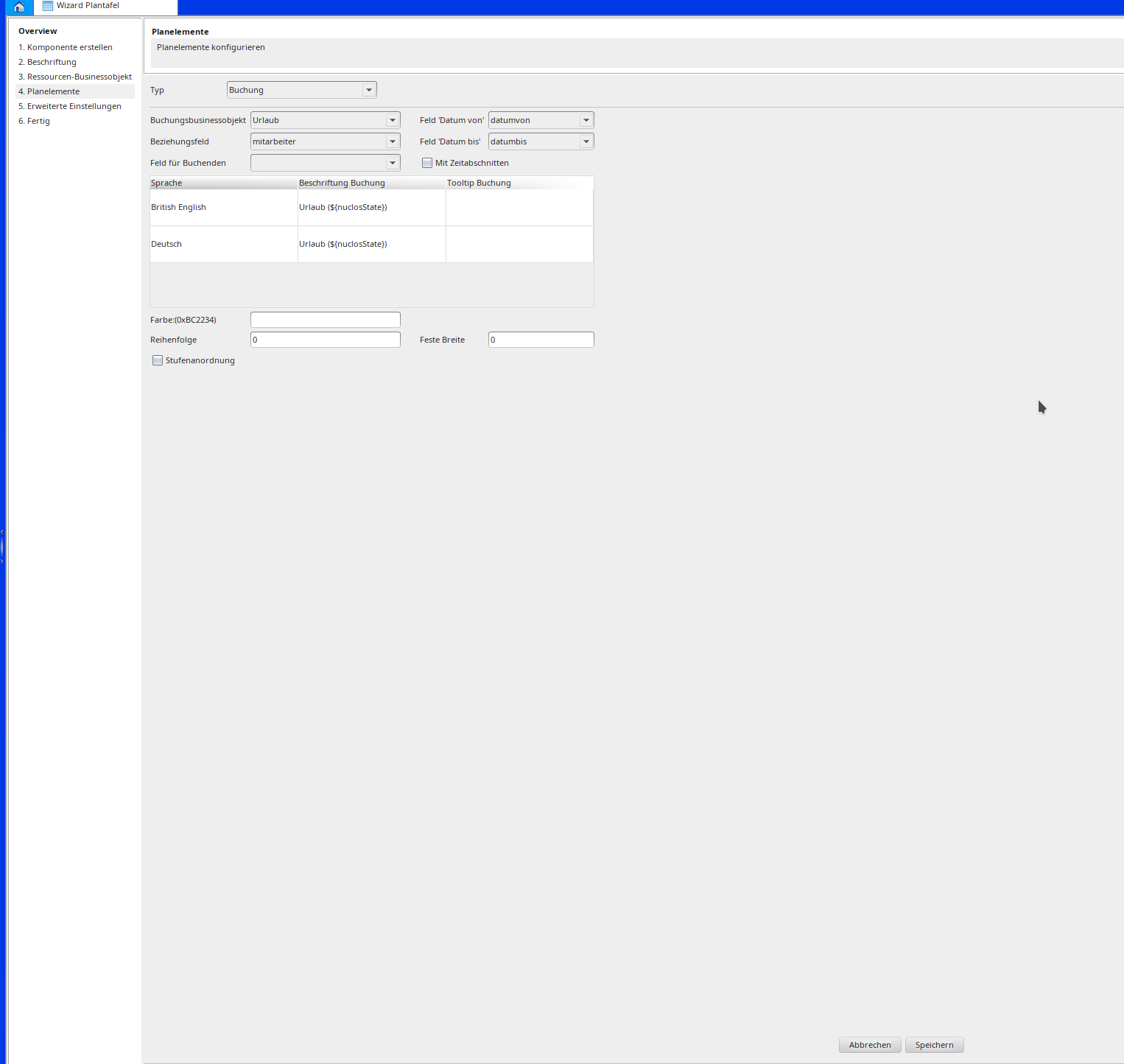
4. Planelemente & Nachfolgebeziehungen
Hier
...
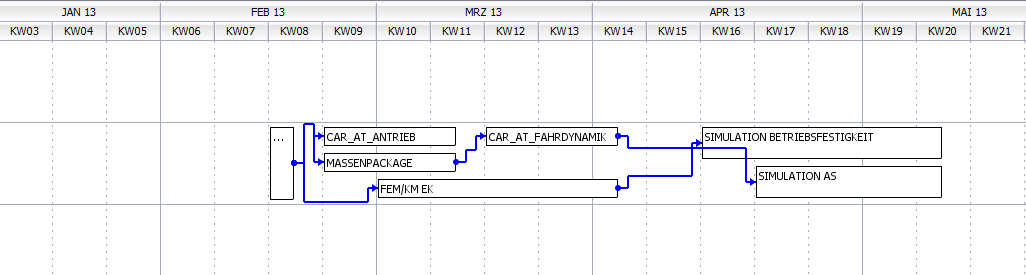
In der Ressourcenplanung können außerdem Nachfolgebeziehungen bzw. Meilensteine angezeigt werden.
Nachfolgebeziehungen
Die Grundlage hierfür bildet ein Businessobjekt, die zwei Referenzfelder auf des jeweilige Buchungsbusinessobjekts enthält. Ein Beispiel wäre die Abbildung eines kritischen Pfades mit Vorgängern und Nachfolgern. Diese Referenzen werden in der Ressourcenplanung durch eine Verbindung dargestellt.
Stufendarstellung
hier wählen Sie Stufenanordnung in Teil 4 Planelemente aus.
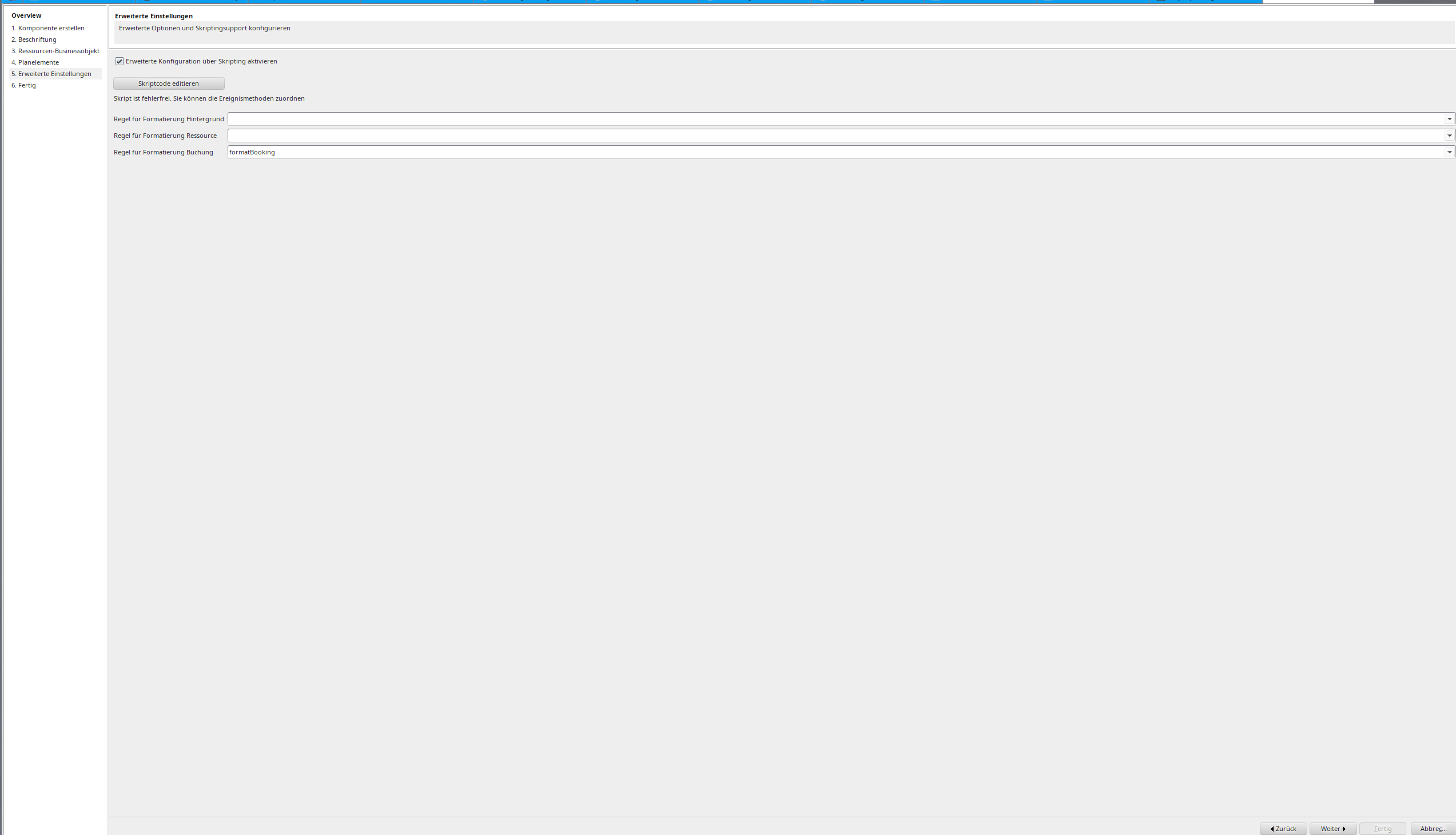
5. Erweiterte Einstellungen
In diesem Bereich können optional zusätzliche Skripte (in Groovy) ausgeführt werden. Mehr dazu im Kapitel Skriptcode (s.u.).
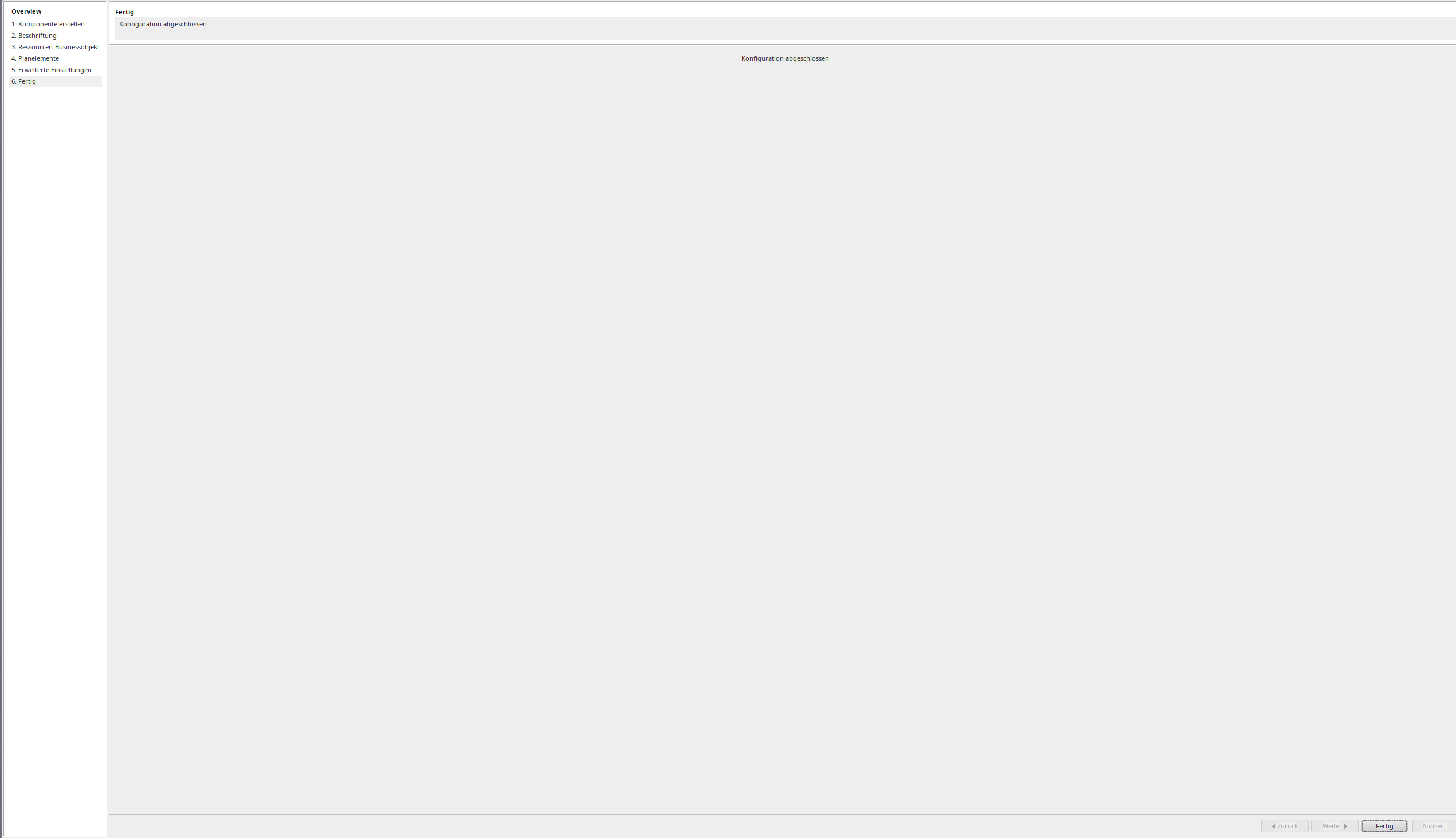
6. Abschluss
Die Konfiguration ist abgeschlossen.
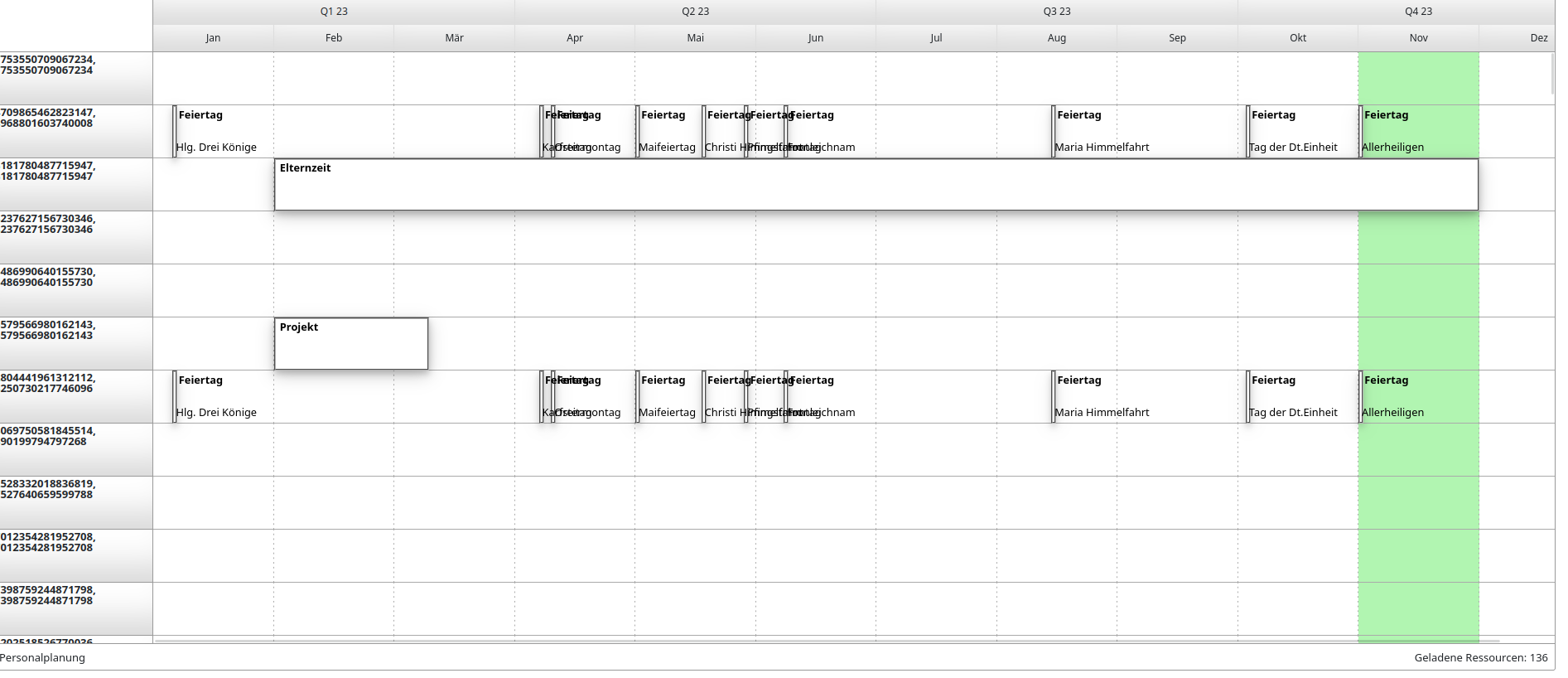
Darstellung:
Verwendung
Die Wochenenden werden Rot dargestellt.
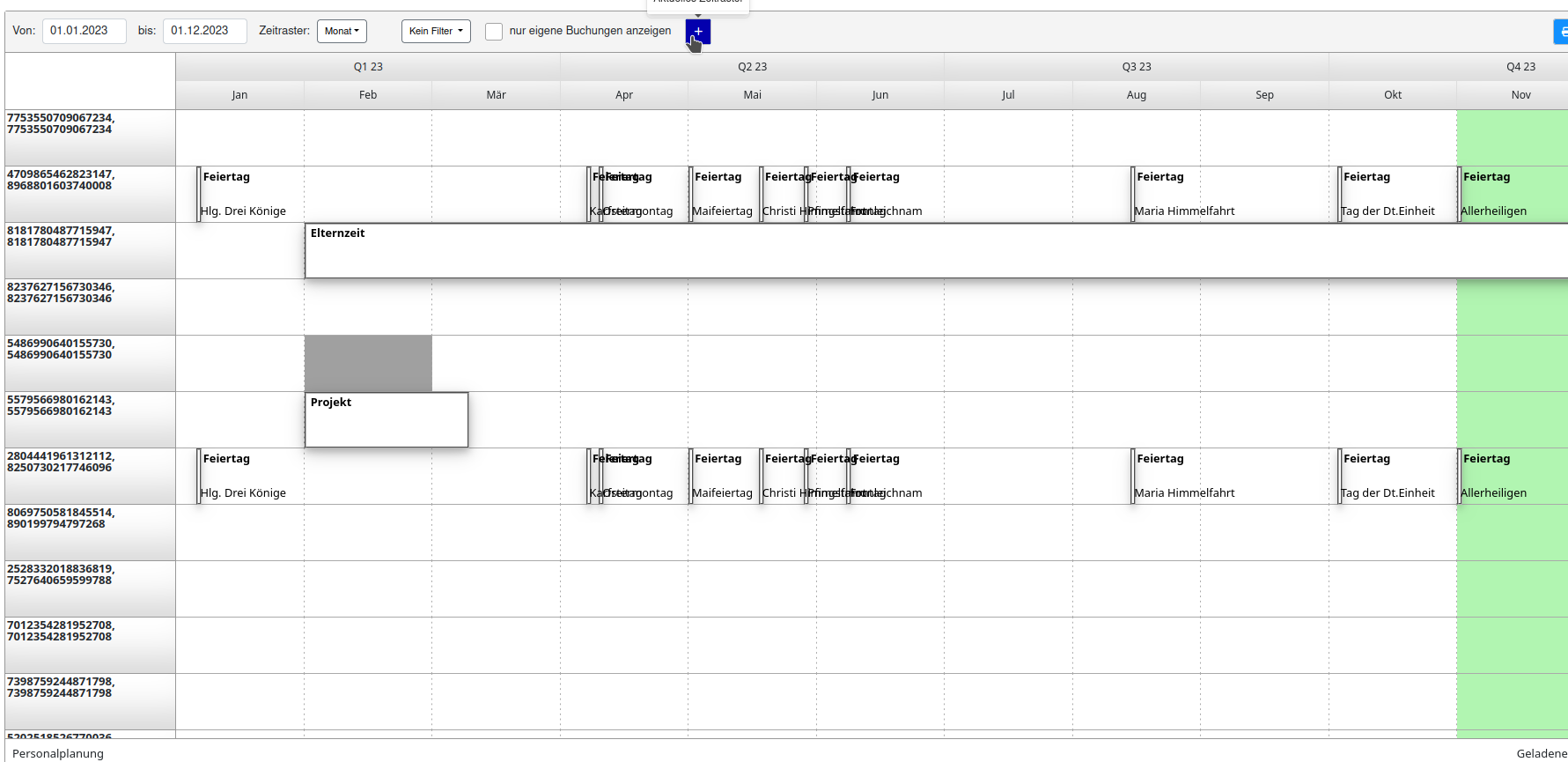
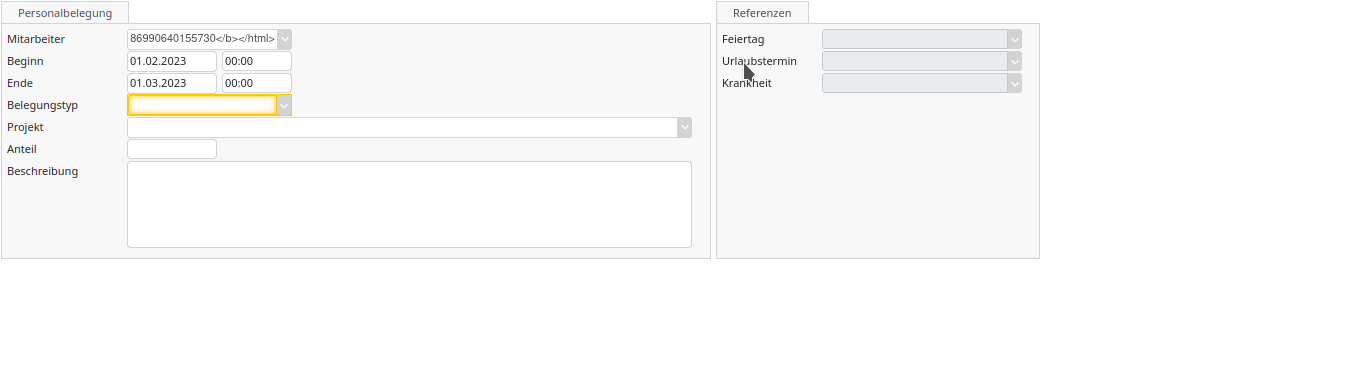
Sie können nun neue Zeiten eintragen. Markieren Sie eine Zelle und gehen Sie auf das blaue + in der Menüleiste.
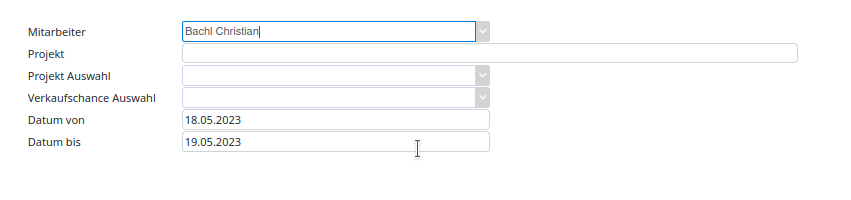
Es öffnet sich die Projektbuchung des Mitarbeiters
Nach dem Bearbeiten und Speichern dieses Datensatzes wird die Buchung grafisch in der Ressourcenplanung angezeigt.
Diese Blöcke können mit Drag&Drop auf andere Ressourcen oder andere Zeitblöcke verschoben werden (nur Rich Client). Desweiteren können die Termine auch durch Vergrößern oder Verkleinern der Blöcke verändert werden.
Skriptcode
Nachfolgend ein Dummy-Groovy-Skript. Definiert zwei Methoden:
- formatCell kann zum Formatieren von Zellen (Ressource/Buchung) benutzt werden. Übergeben wird das jeweilige Collectable zum Auswerten und ein Cell-Objekt über das Farbe, Text und ToolTip gesetzt werden können
- formatBg kann zum Formatieren des Hintergrundes benutzt werden. Übergeben wird das jeweilige Ressource-Collectable und das Zeitinterval (hat die beiden Properties start/end, jeweils Date-Objekte) sowie ein Background-Objekt über das die Farbe gesetzt werde kann.
konfigurierst du die dargestellten Einträge. Nachfolgebeziehungen (z.B. kritischer Pfad) basieren auf einem BO mit zwei Referenzfeldern auf das Buchungs-BO und werden als Verbindung gezeichnet. Optional: Stufendarstellung, Meilensteine.
Skriptcode (Groovy) für Formatierung
In den erweiterten Einstellungen lassen sich zwei Methoden hinterlegen:
formatCell(clct, cell)– formatiert Zellen (Ressource/Buchung):cell.color,cell.text,cell.toolTip.formatBg(clct, interval, bg)– formatiert den Hintergrund:bg.color(interval.start/interval.endsind Date).
| Codeblock | ||
|---|---|---|
|
...
  def formatCell(clct, cell) {
    if (clct['meinFeld'] == 5) {
      cell.color = "#ff9999";
      cell.toolTip = "Text";
    }
  }
  def formatBg(clct, interval, bg) {
    if (interval.start <= new Date()) {
        bg.color = "#ffccff"
    }
  }


ODER
import java.text.SimpleDateFormat
def formatCell(clct, cell) {
Date currentDate = new Date();
def formatter = new SimpleDateFormat("dd/MM/yyyy");
String formatedDate = formatter.format(currentDate);
  if (clct['halbertag'] == true) {
    cell.color = "#ee8625";
    cell.text = clct['intmitarbeiter']+" ("+clct['von'] +" halber Tag "+clct['uhrzeit']+")";
  }else{
       cell.color = "#398db7";
       cell.text = clct['intmitarbeiter'] +" ("+formatedDate+" - "+clct['bis']+")";
  }
} |
...
...
| Warnung | ||
|---|---|---|
| ||
Attribute werden über |
|
...
|
...
, Farben |
...
als |
...
oder |
...
Hex- |
...
String |
Verwandte Seiten
gesetzt werden. Achtung: Die Methoden sind noch nicht in den Dropdownfelder auswählbar, sondern müssen manuell eingegeben werden.
Einige (Syntax-)Fehler werden beim Speichern des Skriptes erkannt. Aufgrund der Dynamik von Groovy können aber fehlende Properties etc. erst zur Laufzeit erkannt werden. Das Öffnen der Ressourcenplanung sollte dann den Fehler anzeigen und der betroffene Renderer wird deaktiviert.
Verfügbare Methoden des cell Elements:
- cell.color
- cell.toolTip
- cell.text
Verfügbare Methoden des bg (Background) Elements:
- bg.color
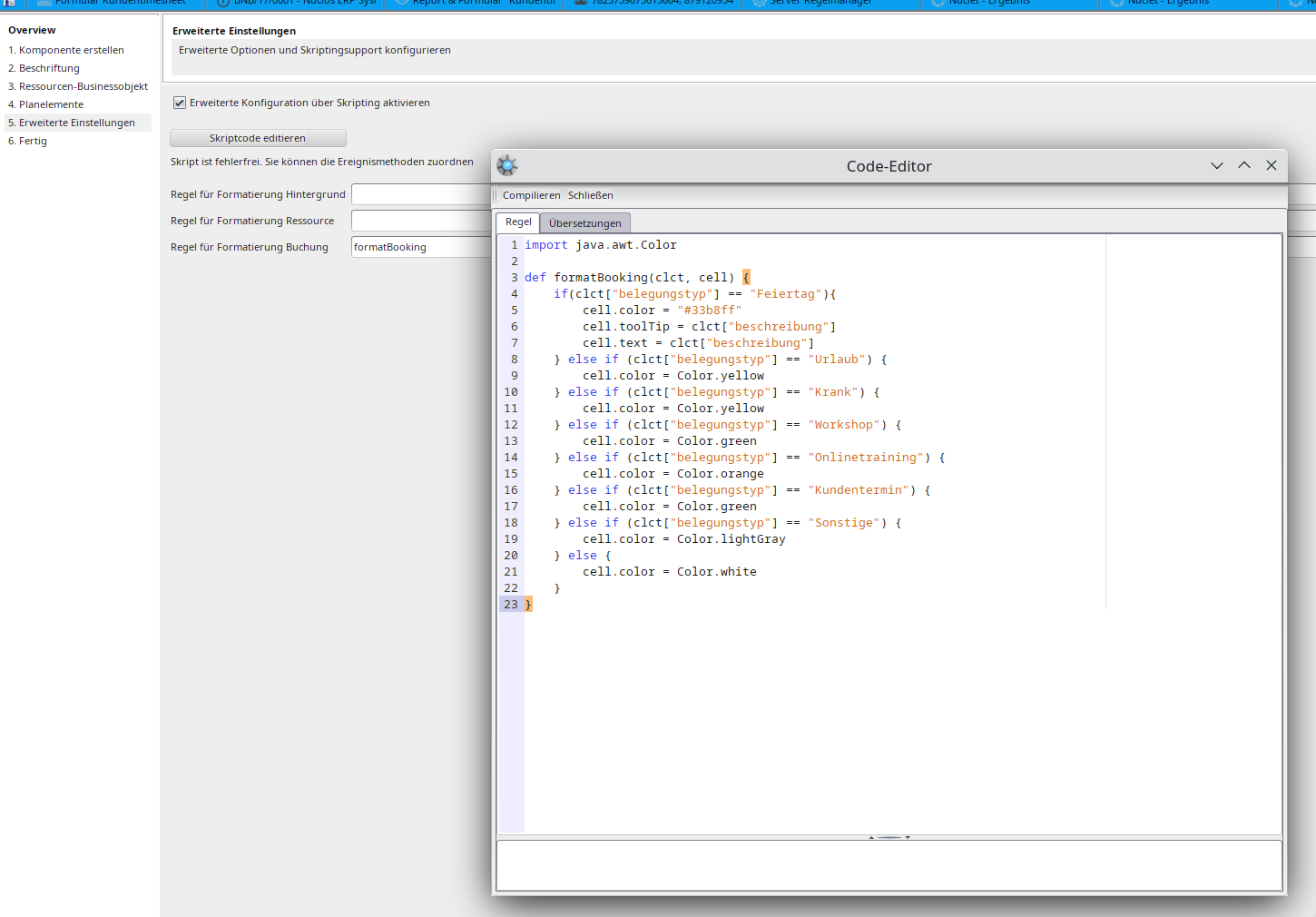
Nach der Definition der Skripte können Sie die entsprechenden Zuweisungen zum Ressourcen- bzw. Buchungsbusinessobjekt oder für den Hintergrund vornehmen.
- Die unter Regel für Formatierung Ressource: eingetragene Methode muss Felder des Ressourcenbusinessobjekt enthalten.
- Die unter Regel für Formatierung Buchung: eingetragene Methode muss Felder des BuchungsBusinessobjekt enthalten.
 Achtung: Die Methoden sind noch nicht in den Dropdownfelder auswählbar, sondern müssen manuell eingegeben werden.
Überblick
Inhalte