
Seitenhistorie
| Auszug | ||
|---|---|---|
| ||
Nuclos Strukturdefinition: CSV Import, Mapping, Spaltennummer, Groovy, Berechnungsausdruck, Identifizierer, RFC 4180, Direktimport. |
Sprache: Deutsch · English
 Strukturdefinition
CSV-Spalten auf BO-Felder mappen – Importmodi, Groovy-Berechnung, Format und Identifizierer.
| Status | ||||
|---|---|---|---|---|
|
| Status | ||||
|---|---|---|---|---|
|
| Status | ||||
|---|---|---|---|---|
|
| Status | ||||
|---|---|---|---|---|
|
| Panel | ||||||
|---|---|---|---|---|---|---|
| ||||||
Auf dieser Seite
|
Definition
Menüaufruf: (Konfiguration) - (Import & Export) - (Strukturdefinition)
In der Maske Strukturdefinition für Objektimport wird die Zuordnung zwischen der Spalte in der Quelldatei und dem Nuclos-Feld vorgenommen.
Konfiguration
Name → Name der Strukturdefinition
Wozu eine Strukturdefinition?
Die Strukturdefinition ordnet die Spalten einer Quelldatei (CSV) den Feldern eines Businessobjekts zu. Menü: Konfiguration → Import & Export → Strukturdefinition.
Grundeinstellungen
| Feld | Bedeutung |
|---|---|
| Name | Bezeichnung der Strukturdefinition. |
| Kopfzeilen | Anzahl der zu ignorierenden Zeilen (z.B |
...
| . Spaltenüberschriften). |
| Importmodus |
...
| Standardimport (mit Nuclos-Speichermechanismen |
...
| und Regeln) oder Direktimport (direkt in die |
...
| DB, ohne |
...
| Regeln |
...
| ). |
| Feldtrennzeichen |
...
| Spaltentrenner der CSV |
...
| ( |
...
meist ; |
...
| ). |
| Businessobjekt |
...
| Ziel-BO des Imports. |
Anlage-/Update-Verhalten
| Option | Wirkung |
|---|---|
| Nur Datensätze einfügen | es wird |
...
| stets ein neuer Datensatz angelegt; Eindeutigkeitsverletzungen führen zu Fehlern. |
| Bestehende Datensätze |
...
| aktualisieren | vorhandene Datensätze (per Identifizierer) werden aktualisiert. |
| Nicht mehr vorhandene Datensätze |
...
| löschen | Datensätze, die in der Importdatei |
...
| fehlen, werden entfernt |
...
| . |
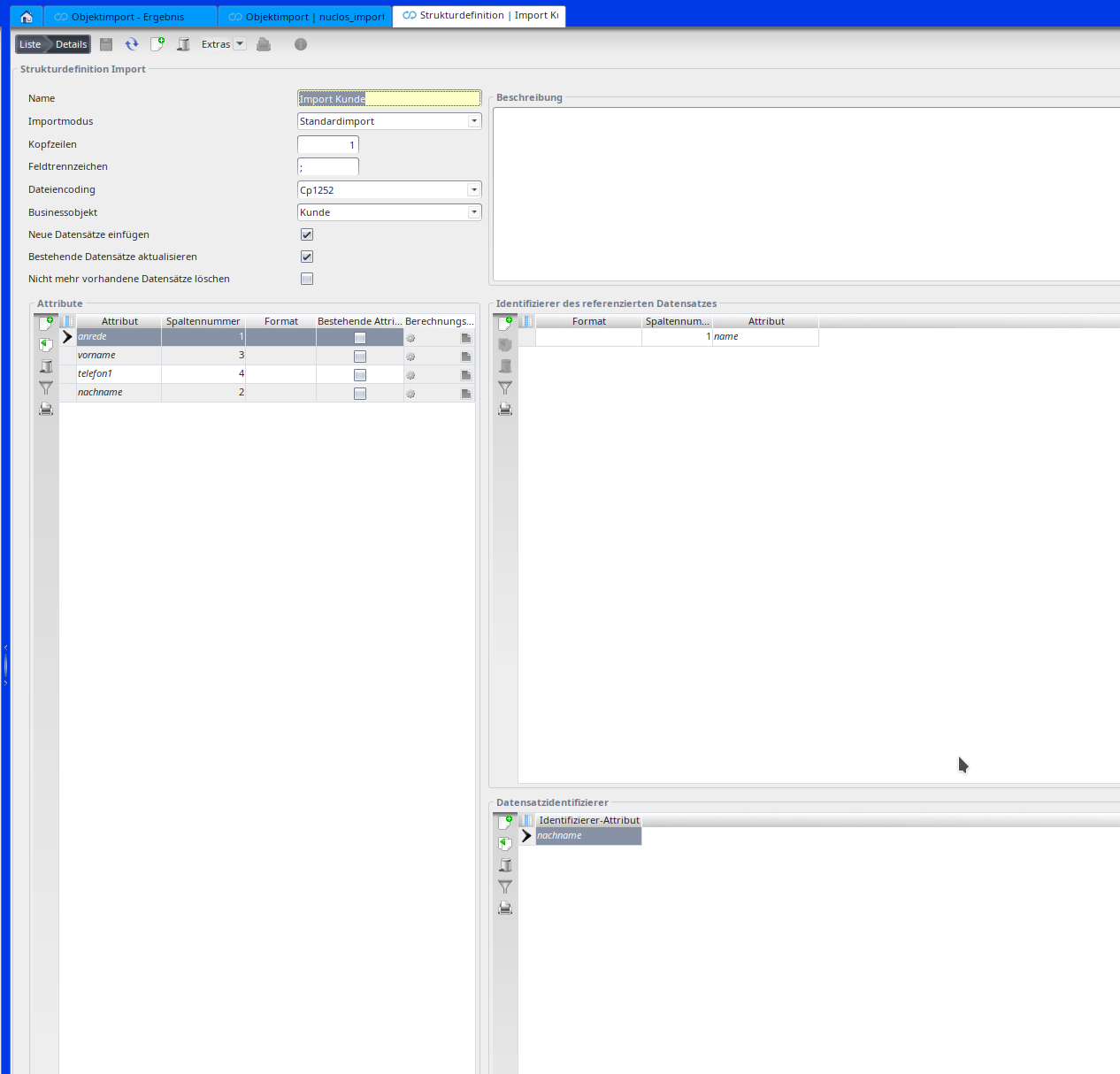
Strukturdefinition für Objektimport.
Attribute zuordnen
...
Je Zeile ein Attribut des BOs mit der Spaltennummer der
...
Datei verknüpfen. Mit
...
Bestehende Attribute nicht überschreiben
...
lässt sich das Überschreiben auf Feldebene
...
eingrenzen.
...
Boolean Attribute
...
Boolean-Werte erkennen true/false
...
, 1/0
...
, j/n u.a.
Berechnungsausdruck (Groovy
...
)
...
Statt einer Spaltennummer kann ein
...
Attribut per Groovy-Script
...
je Zeile berechnet werden. Verfügbare Variablen: values (String[]
...
,
...
0-indiziert), line (
...
Integer
...
) und log (
...
ImportLogger)
...
.
...
Ist ein Script hinterlegt, darf keine Spaltennummer angegeben werden.
Beispiel für Boolean-Feld:
| Codeblock | ||
|---|---|---|
|
...
if (values[2] == null || values[2].isEmpty()) {
    log.info("FALSE "+values[2]);
    return false;
} else {
    log.info("TRUE "+values[2]);
    return true;
} |
Beispiel für Double-Feld:
| Codeblock |
|---|
if (values[2] == null) {
    return null;
}
else {
    return Double.parseDouble(values[2]) * 1000;
}
Oder auch
return 45.0d |
Beispiel für Referenz-Feld:
Referenzfelder dürfen nur Long, null oder Leerstring (≡ null) liefern:
| Codeblock | ||
|---|---|---|
|
...
if (values[0] == "Frau") {
    return 40000001;
}
else if (values[0] == "Herr") {
    return 40000002;
}
return null; |
Für Referenzfelder darf das Script natürlich nur Zahlen (Long), null oder leere Strings zurück liefern. Ein Leerstring wird ebenfalls als null behandelt.
...
Datumswert:
| Codeblock | ||
|---|---|---|
| ||
java.text.SimpleDateFormat dateFormat = new java.text.SimpleDateFormat("dd.MM.yyyy");
java.util.Date date = dateFormat.parse("25.02.2020");

return date; |
Format (Parsestring)
Das Feld Format hat, abhängig von dem Datentypen, in die die Eingabe umgewandelt wird, verschiedene Bedeutungen.
| Info |
|---|
Die Implementierung erfolgt in org.nuclos.common2.fileimport.parser.CsvFileImportParserFactory. Dieser Klasse können Entwickler weitere Details entnehmen. |
...
Wird nur genutzt, wenn kein Script hinterlegt ist.
...
Bedeutung je Datentyp:
| Typ | Format |
|---|---|
| String |
...
Das Format hat die Form '<match>#<replacement>'. Dabei ist <match> eine Regex, die auf die Eingabe angewendet wird. Das initiale Ergebnis ist <replacement>.
Für jeden Group Match auf der Eingabe wird im Ergebnis jeder Match des reguläre Ausdrucks '$<group_number>$' durch den Match der Gruppe ersetzt.
...
| / Number | <match>#<replacement> mit Regex; Beispiel Nr(\d)+#Nr $1 |
...
Boolean
In diesem Fall wird das Format nicht verwendet!
Erlaubte true Werte: ja, yes, true, wahr, y, j, t, 1
Erlaubte false Werte: nein, no, false, falsch, n, f, 0
Werte, die nicht matchen, werden zu false.
Date
...
: Nr9 → Nr 9. | |
| Date | SimpleDateFormat; Standard dd.MM.yyyy |
...
| . |
| Boolean / BigDecimal |
...
| Format wird |
...
| nicht verwendet |
...
Number (außer BigDecimal)
Wie unter String beschrieben. Am Ende wird nur-Leerzeichen zu null. Bei allem anderen wird versucht, es in den entsprechenden Zahlentyp umzuwandeln.
Datensatzidentifizierer
Das Feld Identifizierer-Attribut stellt eine Kombination aus Attributen dar, mit welchen ein Datensatz als eindeutig gekennzeichnet wird (wichtig für die Aktualisiserung von Daten).
Identifizierer des referenzierten Datensatzes
In diesem Bereich können Sie die Referenzen von Feldern festlegen. Wird unter den Attributen ein Referenzfeld markiert, so sind unter Attribut Name alle verfügbaren Felder das Referenz-Businessobjekt aufgelistet. Wählen Sie hier das Feld auf, über das das Mapping auf das Referen-Businessobjekt stattfinden soll. Zusätzlich müssen Sie die entsprechende Spaltennummer angeben. Beispiel: Es soll ein Attribut "Standort" importiert werden. Der Standort stellt ein Referenzfeld dar. In der CSV Datei steht in der Spalte "Standort" die Standortnummer, die für das Mapping verwendet werden kann. Also wählen Sie im "Identifizierer des referenzierten Datensatzes" die Nummer als Mapping Feld aus.
CSV Dateiimport
| . |
Identifizierer
Das Identifizierer-Attribut kennzeichnet einen Datensatz eindeutig (wichtig für Updates). Für Referenzfelder legt der Identifizierer des referenzierten Datensatzes fest, über welches Feld (und welche Spaltennummer) das Mapping auf das Referenz-BO erfolgt
...
.
| Info | |
|---|---|
|
...
| |
Valides CSV (RFC 4180): Felder dürfen in doppelte Anführungszeichen; Felder mit Zeilenumbruch oder Feldtrennzeichen müssen gequotet werden; ein |
Verwandte Seiten
Da es unterschiedliche Definitionen von CSV-Formaten gibt, ist es notwendig sich an folgende Regeln zu halten damit Nuclos die Daten korrekt importieren kann:
jedes Feld kann in doppelte Anführungsstriche gesetzt werden
| Codeblock |
|---|
"testA",testB,"87",900 |
Felder mit Zeilenumbruch müssen in Anführungsstriche gesetzt werden
| Codeblock |
|---|
"testA",testB,"87","900
Stück" |
| Codeblock |
|---|
"TestA","24"" Monitor",87,900 |
soll das Feldtrennzeichen im Feldwert verwendet werden, muss dieser in Anführungsstriche gesetzt werden
| Codeblock |
|---|
"TestA","TestB,",87,900 |
Siehe hierzu auch https://tools.ietf.org/html/rfc4180
HOW TO: Strukturdefinition
| borderColor | green |
|---|---|
| titleColor | blue |
| borderWidth | 5 |
| borderStyle | solid |
| title | How-to: Strukturdefinition anlegen |
 Ziel: Eine neue Strukturdefinition für den Import von Daten erstellen.
 Voraussetzung
Administrationsrechte
 Schritte
1. Menü öffnen
Navigiere zu:Konfiguration → Import & Export → Strukturdefinition
2. Neue Strukturdefinition anlegen
Klicke auf Neu.
3. Basisdaten ausfüllen
Name vergeben
Ggf. Beschreibung ergänzen
Dateityp / Format auswählen (z. B. UTF-8)
4. Formatparameter festlegen
Feldtrennzeichen definieren (meist ; oder ,)
Texttrennzeichen festlegen
Kopfzeile (falls vorhanden) konfigurieren
Importmodus auswählen
5. Spalten zuordnen
Ordne die Dateispalten den entsprechenden Feldern der Ziel-Entität zu.
6. Speichern
Speichern klicken.Überblick
Inhalte