
Seitenhistorie
| Auszug | ||
|---|---|---|
| ||
Nuclos Statusmodell: Zustände und Statusübergänge grafisch modellieren, Berechtigungen je Benutzergruppe, automatische und Standard-Statuswechsel, Regeln. |
Sprache: Deutsch · English
 Statusmodell
Prozesse und Zustände abbilden: Status, Übergänge, Berechtigungen und Regeln – grafisch modelliert.
| Status | ||||
|---|---|---|---|---|
|
| Status | ||||
|---|---|---|---|---|
|
| Status | ||||
|---|---|---|---|---|
|
| Status | ||||
|---|---|---|---|---|
|
| Panel | |||||
|---|---|---|---|---|---|
| |||||
Auf dieser Seite
|
Definition
Menüaufruf: (Konfiguration) - (Statusmodell)
...
|
Was ist ein Statusmodell?
Ein Statusmodell legt fest, welche Zustände
...
ein Businessobjekt annehmen
...
kann und welche Übergänge es zwischen ihnen gibt. So bildest du betriebliche Prozesse ab (bestellt → geliefert → bezahlt) oder einfache Zustände (aktiv/inaktiv).
| Info | ||
|---|---|---|
| ||
Pro Status und Übergang lassen sich Berechtigungen setzen; Übergänge können Regeln auslösen (Prüfungen, Berechnungen, E-Mails). Neue Datensätze starten immer im ersten Status. |
Menüaufruf: Konfiguration → Statusmodell
| Hinweis | ||
|---|---|---|
| ||
Ist im Businessobjekt das Flag Statusmodell gesetzt, ist die Definition eines Statusmodells Pflicht – die Maske lässt sich sonst nicht öffnen. |
Modell zeichnen
Der grafische Editor bietet: Auswahlwerkzeug, Status einfügen, Statuswechsel (per Drag-and-Drop von Start- zu Zielstatus über den grünen Punkt), Kommentar, Löschen, Drucken und Zoom. Rechts wählst du das/die Businessobjekt(e) und optional eine Aktion, für die das Modell gilt.
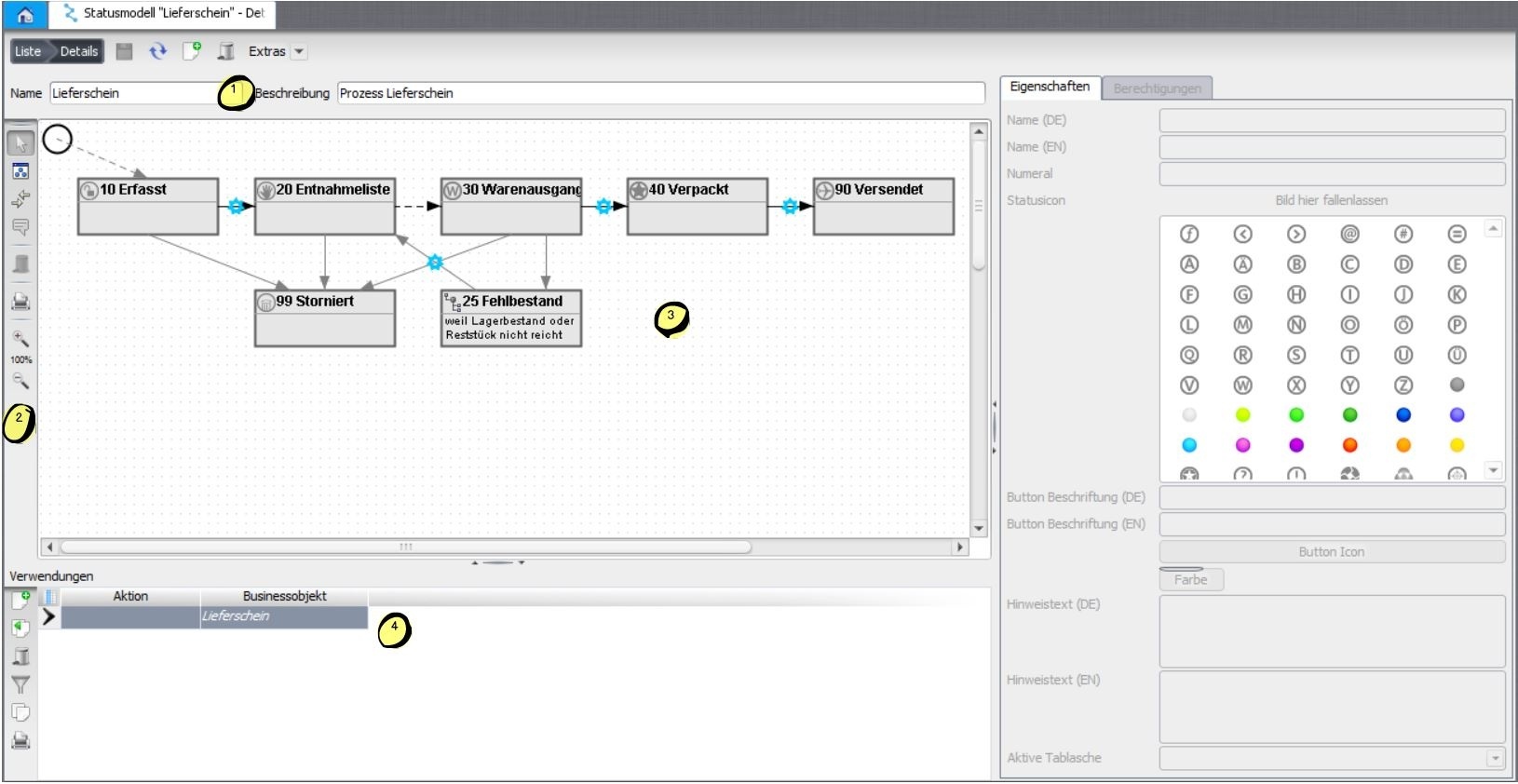
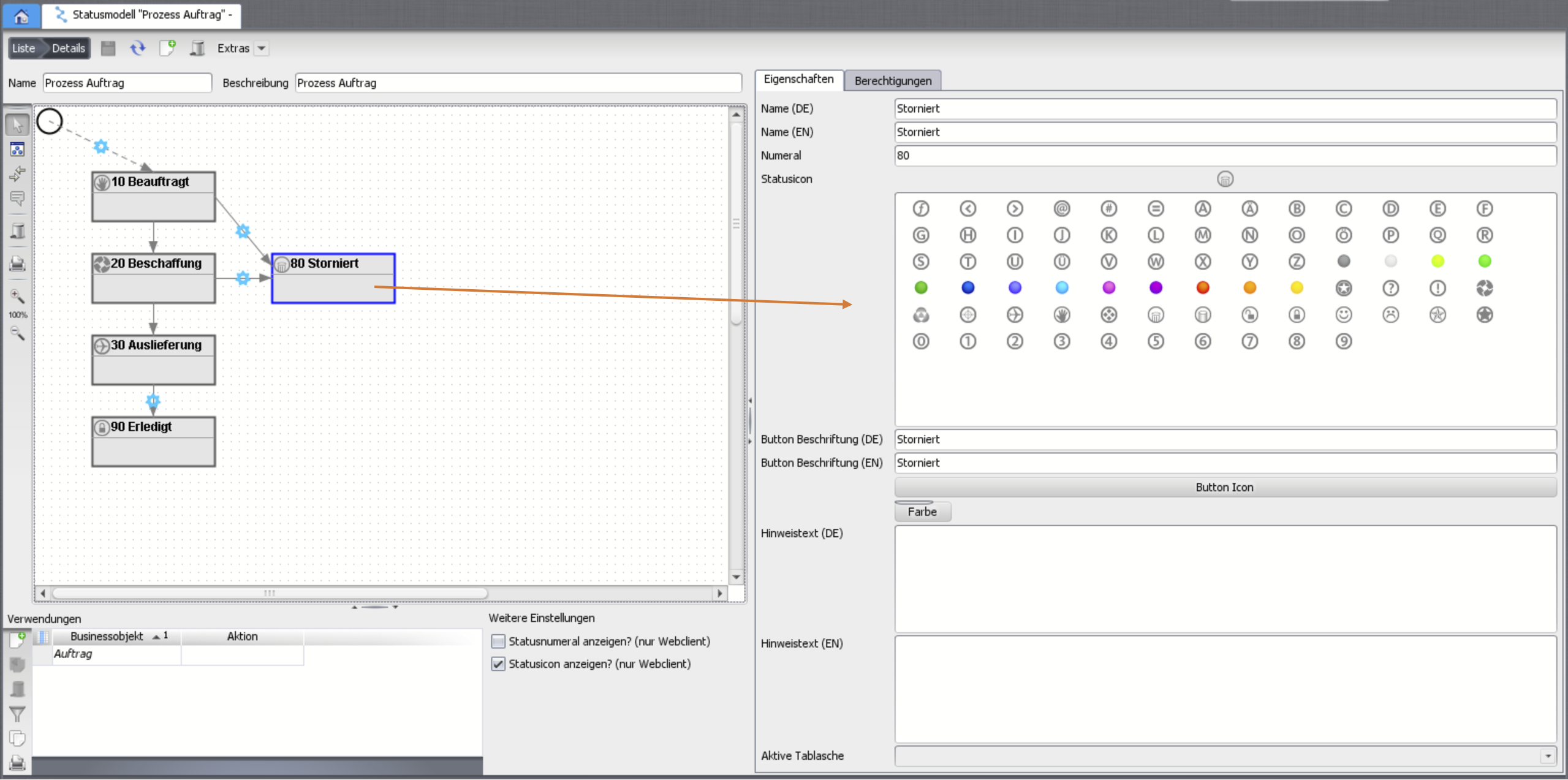
Statusmodell-Editor: Status und Übergänge.

Darstellung eines Statuswechsels im Webclient.
Status konfigurieren
- Name (DE/EN) – erscheint als aktueller Status (
nuclosState). - Numeral – Sortierung der nächstmöglichen Wechsel.
- Statusicon (16×16), Button-Beschriftung (DE/EN), Button-Icon und Farbe (Rich Client).
- Hinweistext (DE/EN) im Statuswechsel-Dialog, aktive Tablasche.
Berechtigungen
In einer Matrix legst du je Benutzergruppe und Status die Rechte fest:
| Farbe | Bedeutung |
|---|---|
| Grün | Lesen und Schreiben – Felder aktiv |
| Gelb | nur Lesen – Felder deaktiviert |
| Grau | nicht sichtbar – Bereich bleibt leer |
Zusätzlich lassen sich Attribute ab einem Status als Pflichtfeld definieren und für Unterformulare Anlege-/Löschrechte (+/-) vergeben.
Statusübergang konfigurieren
- Automatischer Statuswechsel – nicht manuell auslösbar (gestrichelte Linie); der erste Übergang ist immer automatisch.
- Standard-Statuswechsel – blendet die Statuswechsel-Leiste im Datensatz ein (durchgehender Pfad nötig).
- Ohne Rückfrage – überspringt den Bestätigungsdialog.
- Regeln vor/nach dem Wechsel – ein Zahnrad markiert belegte Übergänge (siehe Regelwerke und Server-Regelmanager).
Die Berechtigung auf den ersten Übergang steuert das Anlegen neuer Datensätze – ohne Recht ist der Neu-Button ausgegraut.
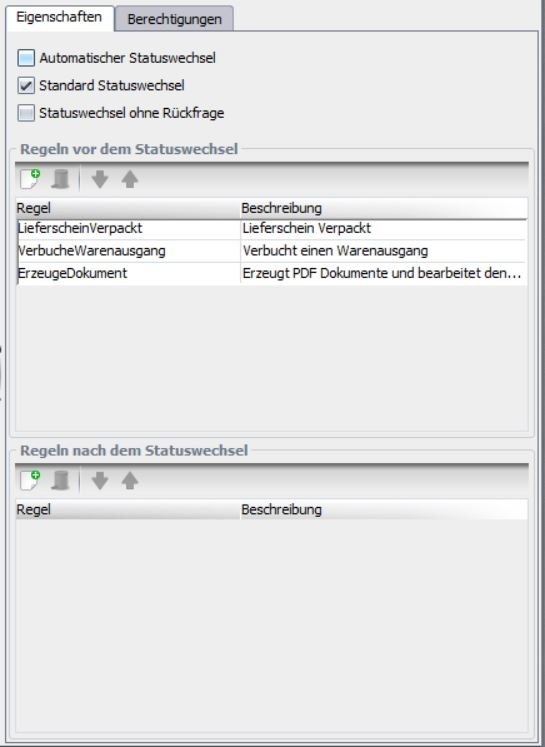
Konfiguration eines Statusübergangs.
Verwandte Seiten
Pro Status und Statusübergang können Berechtigungen gesetzt werden. Statusübergänge können außerdem mit Regeln belegt werden, die bei der Durchführung eines Statusübergangs ausgeführt werden sollen (z.B. Plausibilitätsprüfungen durchführen, Berechnungen durchführen, Emails versenden etc).
Voraussetzung bzw. Pficht ist die Anlage eines Statusmodells, wenn im Businessobjekt das Flag Statusmodell gesetzt wurde. In diesem Fall kann die Maske nicht geöffnet werden, solange kein Statusmodell definiert wurde. Neue Datensätze werden immer im ersten Status gespeichert.
Konfiguration
- Eingabe von Name und Beschreibung des Statusmodells nach der Neuanlage.
- Die Buttonleiste von oben nach unten:
- Auswahlwerkzeug - für die Selektion eines Objektes im Arbeitsberiech, z.B. Status oder Statusübergang
- Status einfügen - Einfügen eines neuen Status mittels Einfachklick an der gewünschten Position im Arbeitsbereich
- Statuswechsel - Einfügen eines neuen Statusübergangs mittels Klick auf den Ausgangsstatus und Drag&Drop auf den Zielstatus. Dabei müssen die Status über den grünen Punkt verbunden sein.
- Kommentar - fügen Sie bei Bedarf einen Kommentar im Statusmodell ein. Dieser Kommentar dient nur zu Übersicht des Statusmodells und hat im System keine weitere Funktion.
- Auswahl löschen - löscht das im Arbeitsbereich ausgewählte Objekt. Alternative: Entf-Taste
- Drucken - erzeugt eine Grafik des Arbeitsbereich für die weitere Verarbeitung
- Zoomfunktion - Ein- oder Auszoomen des Arbeitsbereiches
3. Der Arbeitsbereich. Hier wird das Statusmodell grafisch abgebildet. Weitere Details zu den einzelnen Status und Statusübergängen siehe unten.
4. Hier wird festgelegt, für welches Businessobjekt dieses Statusmodell gelten soll. Es ist möglich, ein Statusmodell mehreren Businessobjekten zuzuweisen. Wird zusätzlich eine Aktion gewählt, so gilt das Statusmodell für das BO in dieser Aktion. Ein leeres Aktionsfeld bedeutet also das BO + leer gelassene Aktion.
Das Statusmodell wird bei der Neuanlage eines Datensatzes entsprechend zugewiesen.
| Hinweis | ||
|---|---|---|
| ||
Eine nachträgliche Änderung des Statusmodells über die Änderung des Aktionswertes im Datensatz ist nicht mehr möglich. |
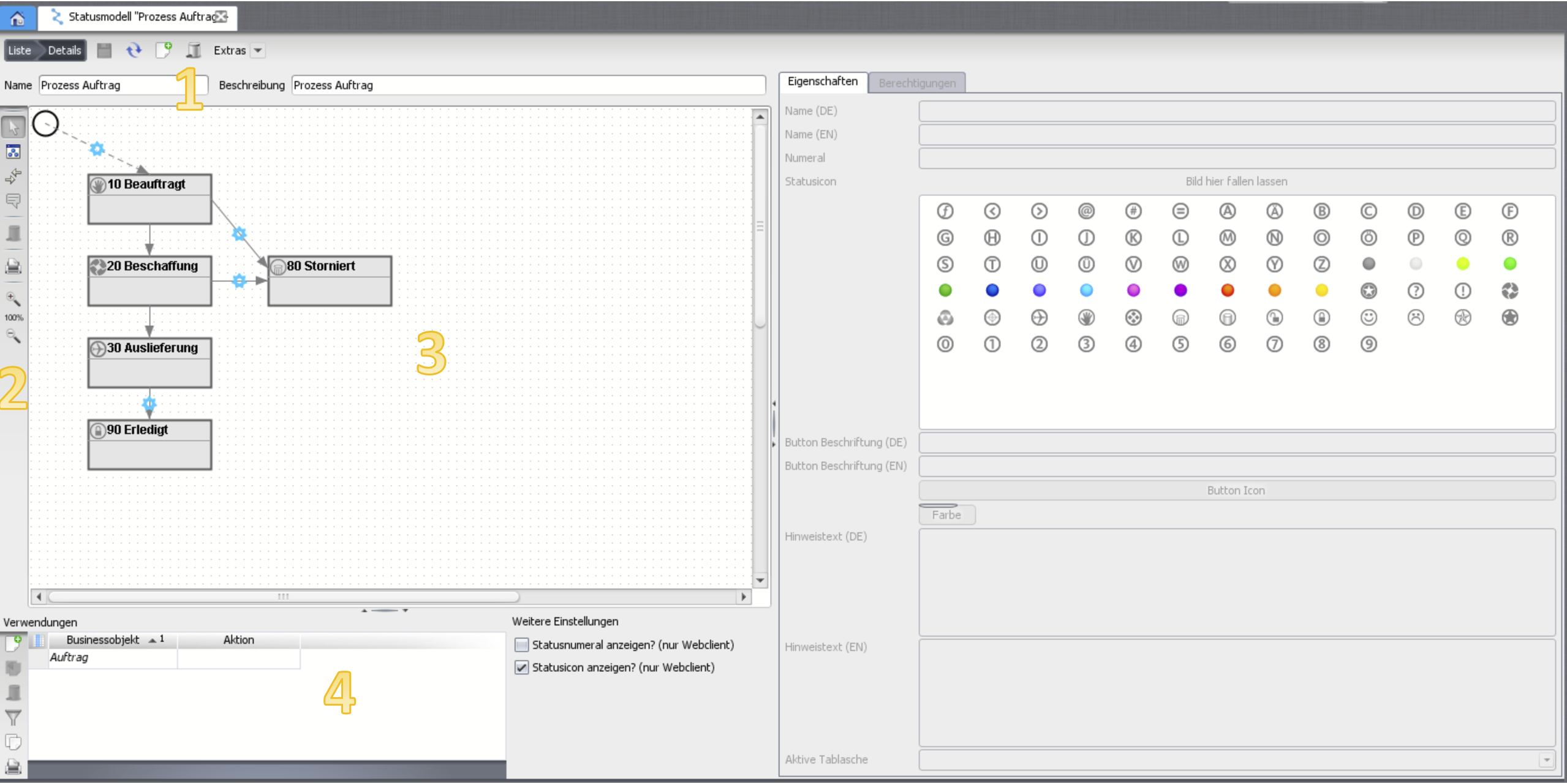
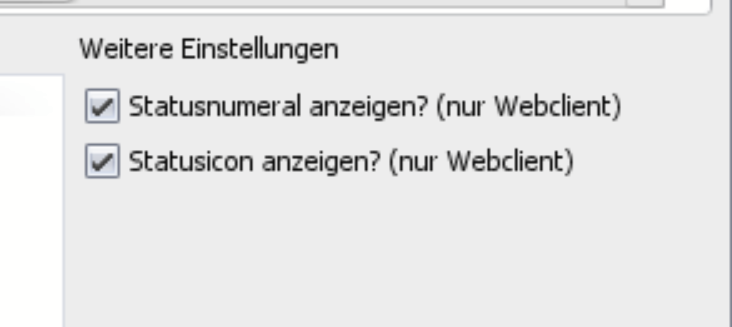
Darstellung eines Statuswechsel im Webclient.
Konfiguration des Status
Die Eigenschaften eines Status können konfiguriert werden, wenn dieser über das Auswahlwerkzeug markiert wird. Die Einstellungen auf der rechten Seite werden aktiviert.
- Name (DE/EN): Name des Status. Der Statusname wird im Datensatz als aktueller Status (Attribut = nuclosState) angezeigt.
- Numeral: Numeral des Status. Die Anzeige der nächst möglichen Statuswechsel im Datensatz ist nach dem Numeral sortiert. Es empfielt sich also, die Numerierung nach fachlicher Statusabfolge anzugeben.
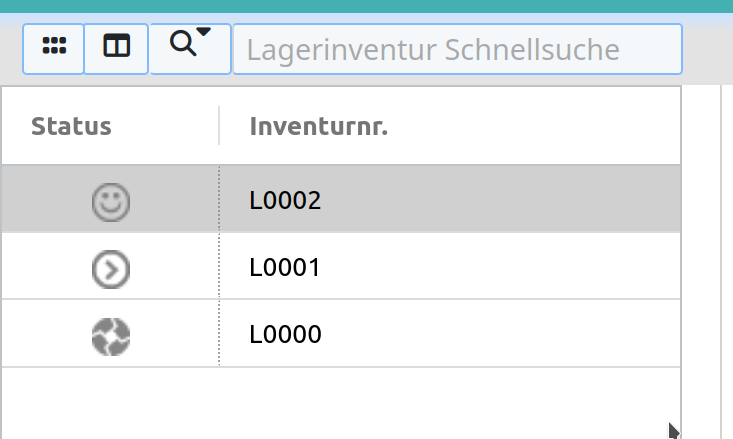
- Statusicon: Wählen Sie per Doppelklick ein Icon aus der Palette oder laden Sie ein eigenes Icon hoch. Klicken Sie dazu mit der rechten Maustaste auf das Statusicon und wählen Sie "Bild öffnen". Die Bilder werden automatisch in das Icon-Format 16x16 konvertiert.
Das Statusicon wird im Standardpfad angezeigt bzw. kann in der Listanansicht bzw. in Unterformularen als Spalte eingeblendet werden.
Beispiele:

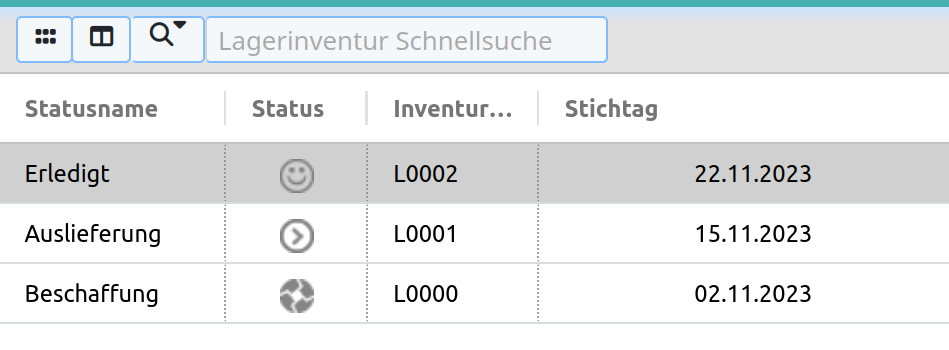
- Button Beschriftung (DE/EN): diese Beschriftung wird für die Buttons im Aufgabenbereich über der Suchergebnisliste herangezogen. So können anstehende Statuswechsel als Verb formuliert werden, ein aktueller Status wird hingegen als Zustand angezeigt.
Beispiel:
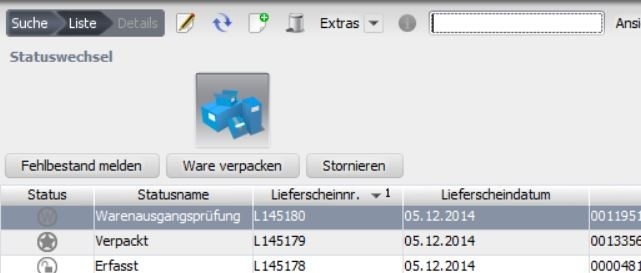
- Button Icon(nur für Rich Client): dieses Icon wird in den Buttons im Aufgabenbereich angezeigt, sowie im Statuswechsel-Dialog. Das Icon muss zuvor in den Ressourcen hochgeladen werden.
Beispiele:
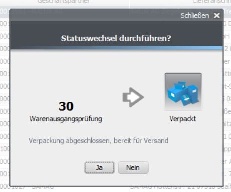
Farbe(nur für Rich Client): Durch Auswahl einer Farbe kann der Balken im Statuswechsel-Dialog bzw. die Statusfarbe innerhalb des Datensatzes angepasst werden. Um die Farbe wieder zu entfernen, klicken Sie mit der Rechen Maustaste auf den Button und wählen "Löschen".
Beispiel:
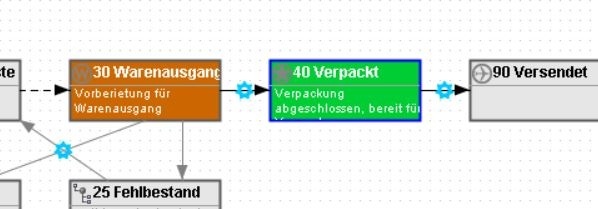 führt zu --->>>
 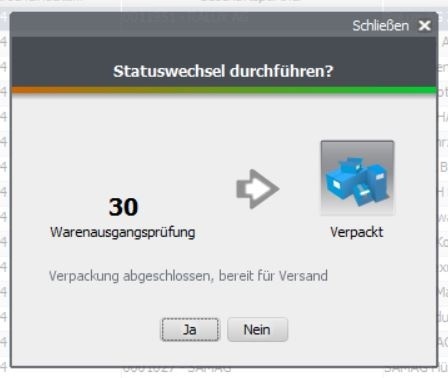 bzw.
bzw. 
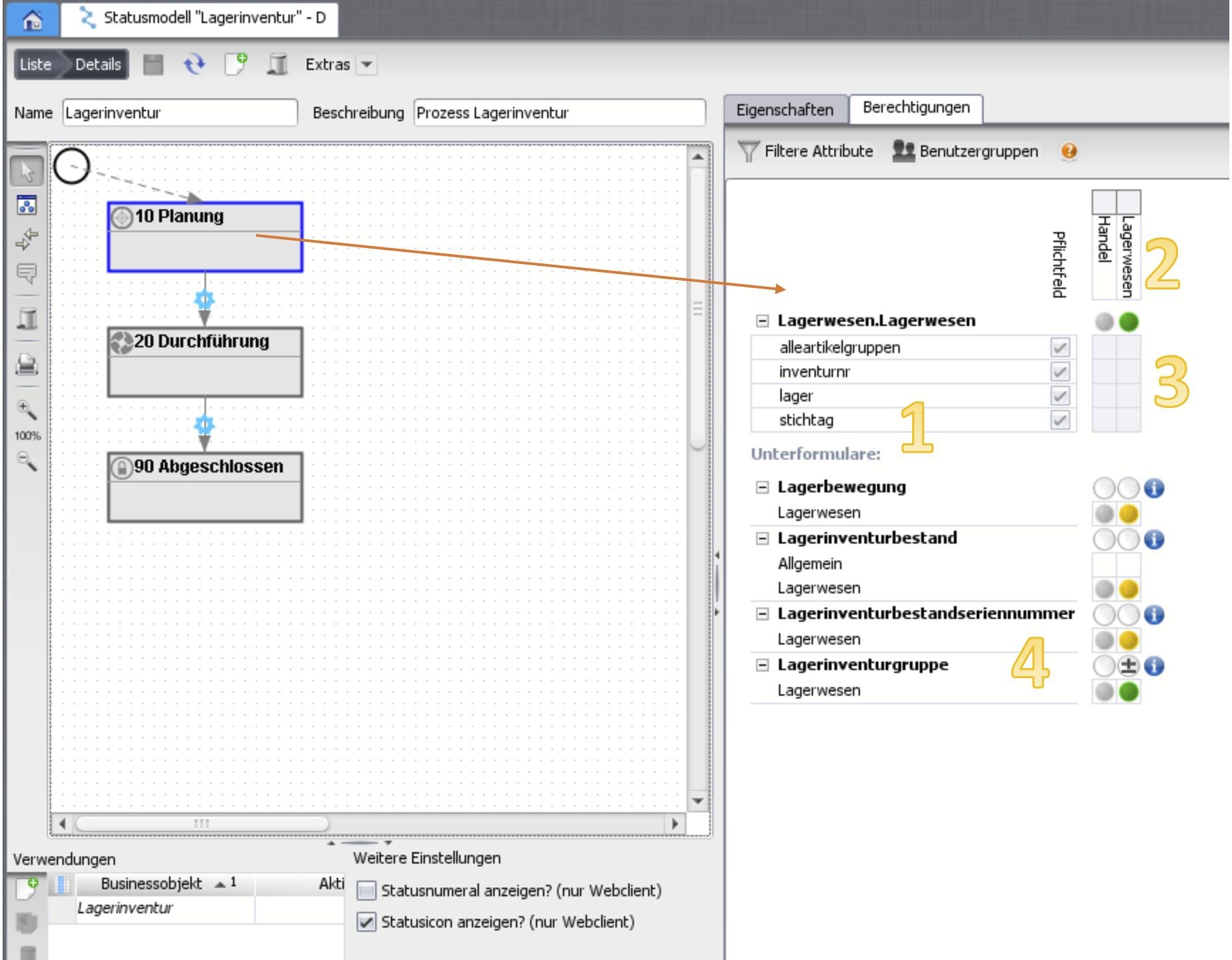
Berechtigungen-Dialog
In dieser Matrixansicht wird festgelegt, welche Benutzergruppe in welchem Status bestimmte Lese- oder Schreibrechte haben.
1
Links sind die Attributgruppen eingeblendet und Attribute, die im Businessobjekt entsprechend zugewiesen wurden.
In der Spalte Pflichtfeld kann man definieren, ob ein Attribut ab einem bestimmten Status ein Pflichtfeld werden soll. Anwendungsbeispiel: bei dem Wechsel auf "Durchführung" muss eine Person eingetragen werden.
Die inaktiven Felder sind Attribute, die bereits im BO-Wizard, also datenbankseitig, als Pflichtfeld markiert wurden. Diese sind somit in der Statusmodell-Konfiguration ausgegrenzt.
2
In der Kopfleiste dieser Matrix sind alle im System existierenden Benutzergruppen verfügbar. Über den Button "Benutzergruppen" können die in diesem Statusmodell relevanten Benutzergruppen ein- oder ausgeblendet werden. Hinweis: die Einstellungen in ausgeblendeten Spalten bleiben bestehen!
3
Im Wertebereich der Matrix wird nun pro Attributgruppe definiert, welche Rechte die Benutergruppe an den Attributen haben soll.
- Grün = Lesen und Schreiben. Felder sind im Layout aktiv.
- Gelb = nur Lesen. Felder sind im Layout deaktiviert.
Grau = nicht sichtbar. In diesem Fall wird der Bereich im Layout leer gelassen.
4
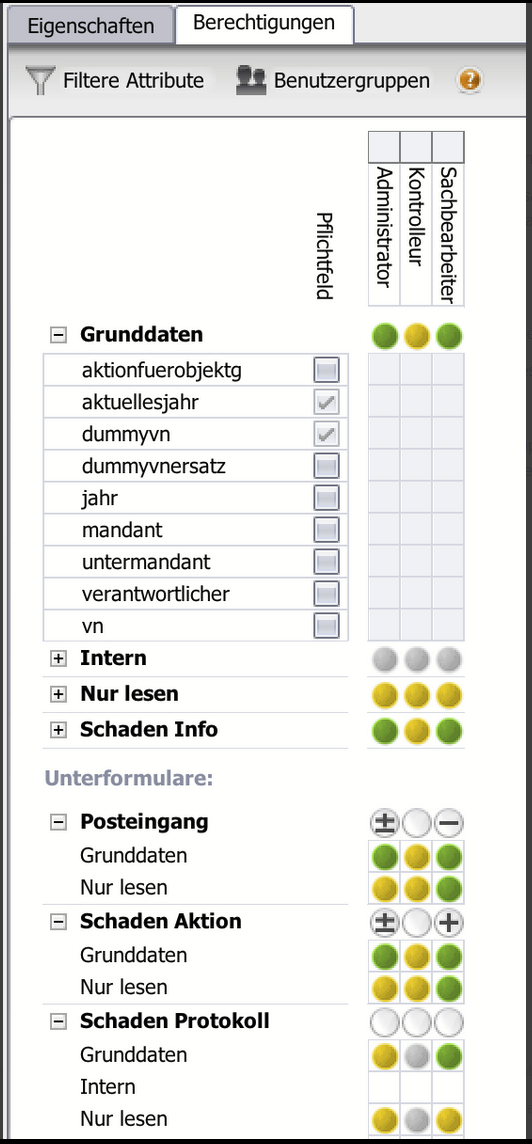
Zu einem Unterformular kann nun einzeln das Recht einen Datensatz anzulegen (Zeichen Plus +) oder zu löschen (Zeichen Minus -) vergeben werden. Weder Plus noch Minus (leeres Symbol) bedeutet, dass man einen Datensatz weder löschen und anlegen kann. Ein kombiniertes "Plus-über-Minus" heißt, man kann beides.
 Recht zum Anlegen eines Unterformulardatensatzes
 Recht zum Löschen eines Unterformulardatensatzes
 Recht zum Anlegen und zum Löschen eines Unterformulardatensatzes
 Weder Anlegen, noch Löschen eines Unterformulardatensatzes ist erlaubt.
Darüberhinaus können die Unterformularspalten über Attributgruppen berechtigt werden. Hier gilt die gleiche Symbolik für Attributgruppen wie im Hauptformular: Grün heißt Lesen und Schreiben, Gelb heißt nur Lesen, und Grau heißt es gibt keine Berechtigung.
 Lese- und Schreibrecht auf die Attributgruppe
 Nur Leserecht auf die Attributgruppe
 Keine Berechtigung auf die Attributgruppe
Konfiguration des Statusübergangs
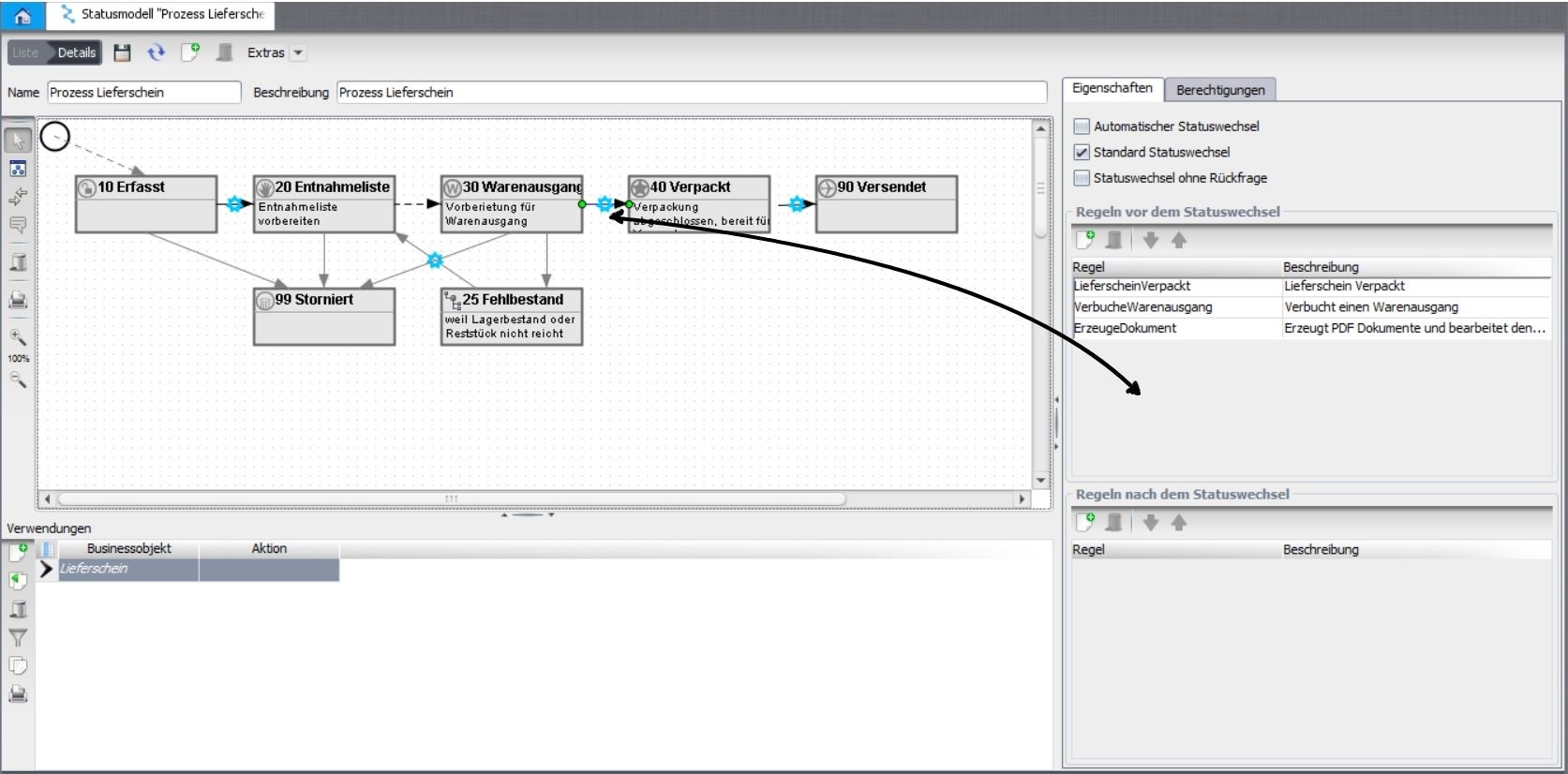
Die Eigenschaften eines Statusübergangs können konfiguriert werden, wenn dieser über das Auswahlwerkzeug markiert wird. Die Einstellungen auf der rechten Seite werden aktiviert.
Eigenschaften-Dialog:
Beispiel für Anwendung: beim Speichern des Lieferscheins in Status "Entnahmeliste" prüft eine Geschäftsregel, ob ausreichend Ware vorhanden ist und welchselt den Datensatz anschließend automatisch nach "Warenausgang".
Der erste Statusübergang ist systemseitig immer ein automatischer Statuswechsel.
Beispiel vom Ergebnis im Datensatz:

Der aktuelle Status wird blau dargestellt. Alle nächstmöglichen Statuswechel sind aktiv grau dargestellt. So ist es auch möglich, einen oder mehrere Zwischenstatus zu überspringen. Regeln werden aber trotzdem für alle Statuswechsel ausgeführt.
Die inaktiv grau dargestellten Status können vom aktuellen Status aus nicht angesteuert werden.
Ein vom Standardpfad abweichender Status kann über ein Kontextmenü (rechte Maustaste) auf dem aktuellen Status ausgeführt werden.
Auch im Webclient wird der Standardpfad herangezogen. Dieser wird folgendermaßen dargestellt:

Beim Klick auf die Pfeile können Abzweigungen im Standardpfad erreicht werden.
- Statuswechsel ohne Rückfrage: über dieses Flag kann der Statuswechsel-Dialog aktiviert oder deaktiviert werden. Auf diese Weise muss der Anwender den Statuswechsel nicht noch einmal bestätigen.
- Regeln vor- und nach dem Statuswechsel: hier kann konfiguriert werden, welche Regeln ausgeführt werden sollen. Sobald mindestens eine Regel existiert, wird in der Grafik ein Zahnrad im Statuswechsel angezeigt. Die Zuweisung der Regeln kann alternativ auch im Server Regelmanager durchgeführt werden.
Berechtigungs-Dialog
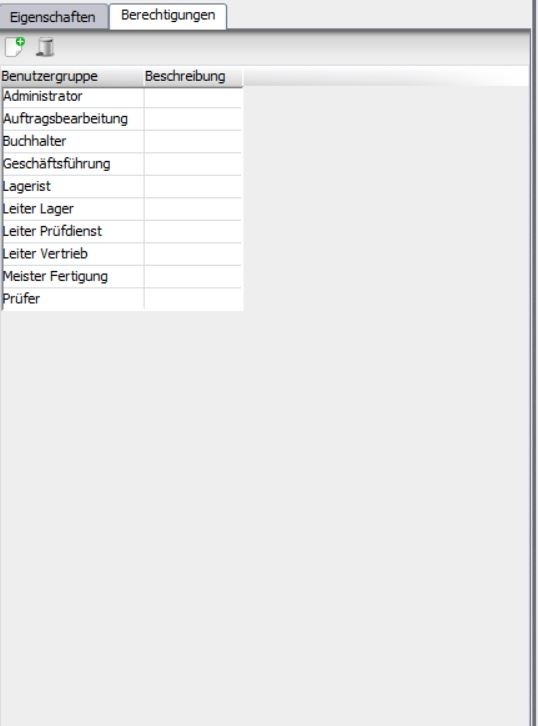
In den Berechtigungen werden die Benutzergruppen definiert, die den entsprechenden Statuswechsel ausführen dürfen. Nur für diese Gruppen ist der nächstmögliche Statuswechsel sichtbar.
Die Berechtigung auf den ersten Statuswechsel betrifft die Neuanlage eines Datensatzes. D.h. besteht hier keine Berechtigung, ist der Button für die Neuanlage ausgegraut.
| borderColor | green |
|---|---|
| titleColor | blue |
| borderWidth | 10 |
| title | Statusmodell erstellen |
 How-to: Statusmodell anlegen & konfigurieren
 Ziel
Ziel
Ein Statusmodell erstellen, das definiert, welche Statuswerte ein Businessobjekt haben kann und wie Statuswechsel erlaubt bzw. beschränkt sind.
 Voraussetzungen
Administrator- oder Konfigurationsrechte
Du kennst die gewünschten Statuswerte und Übergangslogiken
 Schritte
1) Statusmodell öffnen
Gehe zu:
Konfiguration → Statusmodell
2) Neues Statusmodell anlegen
Klicke auf Neu (Add), um ein neues Statusmodell zu erstellen.
3) Basisinformationen festlegen
Name: Eindeutiger interner Bezeichner
Beschreibung: Klarer Titel, der erklärt, wofür das Modell gedacht ist
4) Statuswerte definieren
Wechsle zum Reiter Statuswerte und trage die gewünschten Stati ein, z. B.:
NEUIN_ARBEITABGESCHLOSSEN
Für jeden Wert kannst du außerdem Bezeichnungen/Labels pflegen, wie sie in der UI erscheinen sollen.
5) Erlaubte Statuswechsel konfigurieren
Im Reiter Statuswechsel legst du fest, welche Übergänge zulässig sind.
Beispiel:
| Von | Nach | Bedeutung |
|---|---|---|
NEU | IN_ARBEIT | Start der Bearbeitung |
IN_ARBEIT | ABGESCHLOSSEN | Abschluss |
So wird verhindert, dass z. B. von ABGESCHLOSSEN zurück auf NEU gewechselt wird.
6) Statusmodell speichern
Speichere dein Modell.
 Ergebnis prüfen
Beim Bearbeiten eines Datensatzes stehen nur gültige Statusübergänge zur Auswahl.
Das System verhindert ungültige Wechsel entsprechend der konfigurierten Regeln.
Tipps
Optionale Labels: Gib den Statuswerten sprechende Labels (z. B. „In Bearbeitung“ statt „IN_ARBEIT“) für bessere Anwenderverständlichkeit.
Sperren von Übergängen: Nutze „Statuswechsel“, um unerwünschte Rücksprünge oder Sprünge zu überspringen (z. B. direkt von NEU zu ABGESCHLOSSEN nur wenn erlaubt).
Überblick
Inhalte