
Seitenhistorie
| Auszug | ||
|---|---|---|
| ||
Nuclos Arbeitsumgebungen (Workspaces): Fenster-Layouts speichern, Benutzergruppen zuweisen, publizieren, Berechtigungen und Portal-Umgebungen. |
Sprache: Deutsch · English
 Arbeitsumgebungen
Arbeitsumgebungen speichern und verteilen Fenster-Layouts, Desktops und Tabs – pro Benutzer oder pro Benutzergruppe.
| Status | ||||
|---|---|---|---|---|
|
| Status | ||||
|---|---|---|---|---|
|
| Status | ||||
|---|---|---|---|---|
|
| Status | ||||
|---|---|---|---|---|
|
| Panel | |||||
|---|---|---|---|---|---|
| |||||
Auf dieser Seite
|
...
|
...
Arbeitsumgebungen (
...
Workspaces
...
)
...
speichern Fenster-Einstellungen, Desktops und zuletzt geöffnete Tabs. Da sie Benutzergruppen zugewiesen werden können,
...
lassen sich einheitliche Umgebungen bereits im Nuclet definieren.
Konfiguration
Das Steuerelement
...
liegt oben rechts im Hauptfenster; die Administration erfolgt über das
...
Kontextmenü.
...
Screenshot-Platzhalter
Kontextmenü einer Arbeitsumgebung.
Benutzergruppen zuweisen
...
Weist man eine Umgebung
...
Gruppen zu, wird sie freigegeben. Pro Benutzer entsteht eine Kopie der Vorlage; Benutzer können (mit Recht) anpassen und jederzeit auf die Vorlage zurücksetzen. Änderungen lassen sich publizieren.
Berechtigungen
- Anlegen – private Umgebungen erstellen.
- Zuweisen – Administrationsrecht; Umgebungen zuweisen und Änderungen publizieren.
- Starttabs individualisieren – ohne dieses Recht sind Desktops nicht anpassbar.
| Hinweis | ||
|---|---|---|
| ||
Spalten-/Listenansichten werden ab 4.18 über Listenansichten gesteuert. |
Portal-Umgebungen
Für einen Willkommensbildschirm: Fenster auf eine Tableiste reduzieren, Desktop anzeigen, Symbolleiste ausblenden, Menü-Buttons für die Umgebungen anlegen und die Eigenschaft „Auswahl-Button ausblenden“ setzen.
Parameter
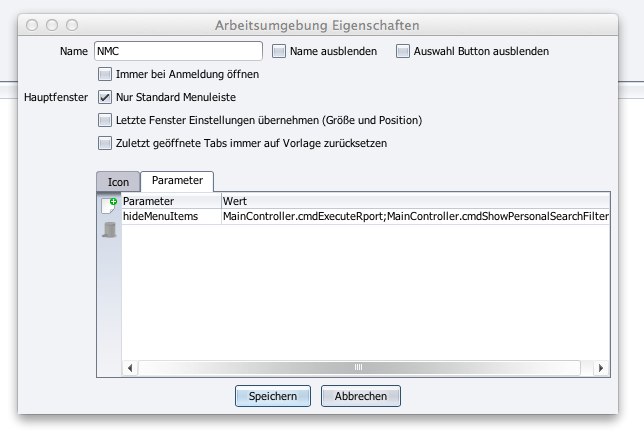
In den Eigenschaften lässt sich hideMenuItems setzen, um weitere Menüpunkte (Reporting, Suchfilter, Aufgaben, Fristen) auszublenden:
| Codeblock |
|---|
MainController.cmdExecuteRport
MainController.cmdShowPersonalSearchFilters
MainController.cmdShowPersonalTasks
MainController.cmdShowTimelimitTasks |
Verwandte Seiten
erstellt, mit welcher beim Laden der Umgebung verglichen wird. Somit können Benutzer z.B. die Spalteneinstellungen (vorausgesetzt sie besitzen das Recht dazu) für sich anpassen, können aber immer die Einstellungen auf die der Vorlage zurücksetzen.
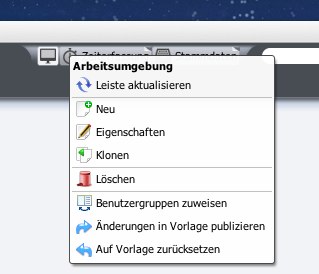
Über das Kontextmenu einer zugewiesenen Umgebung können Änderungen publiziert oder Anpassungen zurückgesetzt werden.
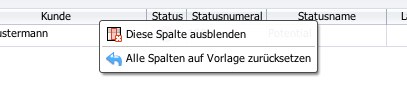
 Tipp: Über das Kontextmenu eines Tabellenkopfes können die Einstellungen von nur einer Tabelle zurückgesetzt werden.

Berechtigungen
- Arbeitsumgebung: Anlegen
Kann private Arbeitsumgebungen anlegen.
- Arbeitsumgebung: Zuweisen
Arbeitsumgebungen Benutzergruppen zuweisen. Dies ist das Administrationsrecht für Arbeitsumgebungen, es erlaubt auch das Publizieren von Änderungen in die Vorlage.
Arbeitsumgebung zugewiesen: Businessobjekt- und Unterformularspalten individualisieren(entfällt ab 4.18 - Siehe Listenansichten)
Ist eine Umgebung zugewiesen, und der Benutzer verfügt nicht über dieses Recht, so kann er nur temporär die Sortierung und die Spaltenbreiten anpassen. Mit dem Schließen einer Maske werden auch diese Einstellungen wieder verworfen. Benutzer mit diesem Recht können zusätzlich zur Sortierung und den Breiten auch die Spalten auswählen und die Reihenfolge ändern, ohne das Anpassungen verloren gehen.
- Arbeitsumgebung zugewiesen: Starttabs individualisieren
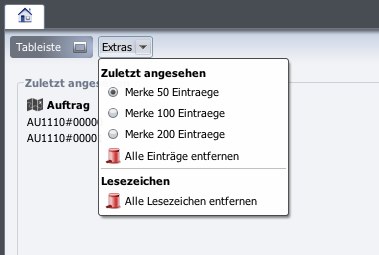
Ohne dieses Recht können Desktops gar nicht angepasst werden (keine Kontextmenus) und ein Standard Starttab wird sehr stark eingeschränkt:
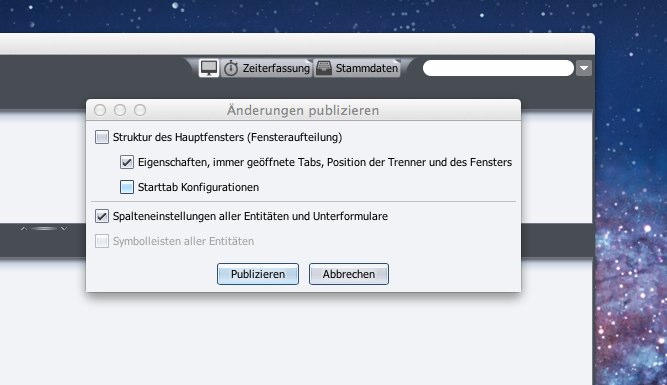
Publizieren
Das Publizieren gliedert sich in 3 Bereiche:
- Eigenschaften, immer geöffnete Tabs, Positionen der Trenner und des Fensters
Wichtig: Immer geöffnete Tabs einer Vorlage können vom Benutzer nie geschlossen werden. Das Flag für "Niemals Schließen" kann von einem normalen Benutzer nicht entfernt werden!
- Starttab Konfigurationen
Spalteneinstellungen aller Businessobjekt und Unterformulare(entfällt ab 4.18 - Siehe Listenansichten)
Wird die Struktur des Hauptfensters, also die Fensteraufteilung, geändert, so müssen auch immer die ersten beiden Punkte mit publiziert werden.
 Achtung: Benutzer werden hierdurch individuelle Einstellungen verlieren!
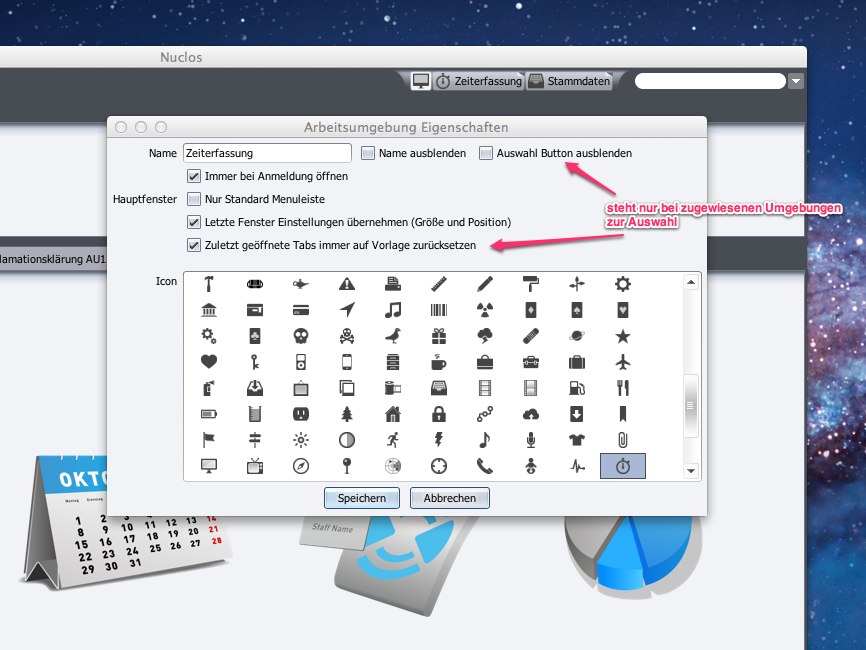
Eigenschaften
- Name
Muss eindeutig sein, dies aber pro Benutzer bzw. Vorlage.
- Name ausblenden
Es wird nur das Icon angezeigt. Der Name erscheint nur als Tooltip.
- Auswahl Button ausblenden
Es wird kein Button zum wechseln angezeigt! Wenn ein Portal zum Einsatz kommen soll ist dies hilfreich s.u.
Dem Konfigurator wird die Administration über ein "+" am Ende des Steuerelementes ermöglicht.
- Immer bei Anmeldung öffnen
Es wird immer diese Umgebung bei Anmeldung eines Benutzers geladen, egal welche er beim abmelden zuletzt geöffnet hatte. Gibt es für einen Benutzer mehr als eine Umgebung die diese Einstellung trägt, so wird immer die letzte Umgebung mit solch einer Einstellung geladen. ' 'Wenn ein Portal zum Einsatz kommen soll ist dies hilfreich s.u.
- Nur Standard Menuleiste
Die Menuleiste enthält nur die Standardeinträge Datei, Bearbeiten, Fenster und Hilfe. Jedoch keine eingerichteten Businessobjekte oder andere Menupunkte welche Tabs öffnen würden, inklusive "Datei/Reporting ausführen", "Datei/Meine Aufgaben anzeigen" etc. Wenn ein Portal zum Einsatz kommen soll ist dies hilfreich s.u.
- Letzte Fenster Einstellungen übernehmen (Größe und Position)
Normalerweise wird pro Umgebung die Fenstergröße und Position gespeichert, und auch wiederhergestellt. Hiermit wird die Wiederherstellung verhindert, und stattdessen wird die Einstellung der zuletzt geöffneten Umgebung verwendet. Wenn ein Portal zum Einsatz kommen soll ist dies hilfreich s.u.
- Zuletzt geöffnete Tabs immer auf Vorlage zurücksetzen
Die zuletzt geöffneten Tabs eines Benutzers werden nicht wiederhergestellt. Nur die immer geöffneten Tabs der Vorlage werden wiederhergestellt.
Portal Umgebungen
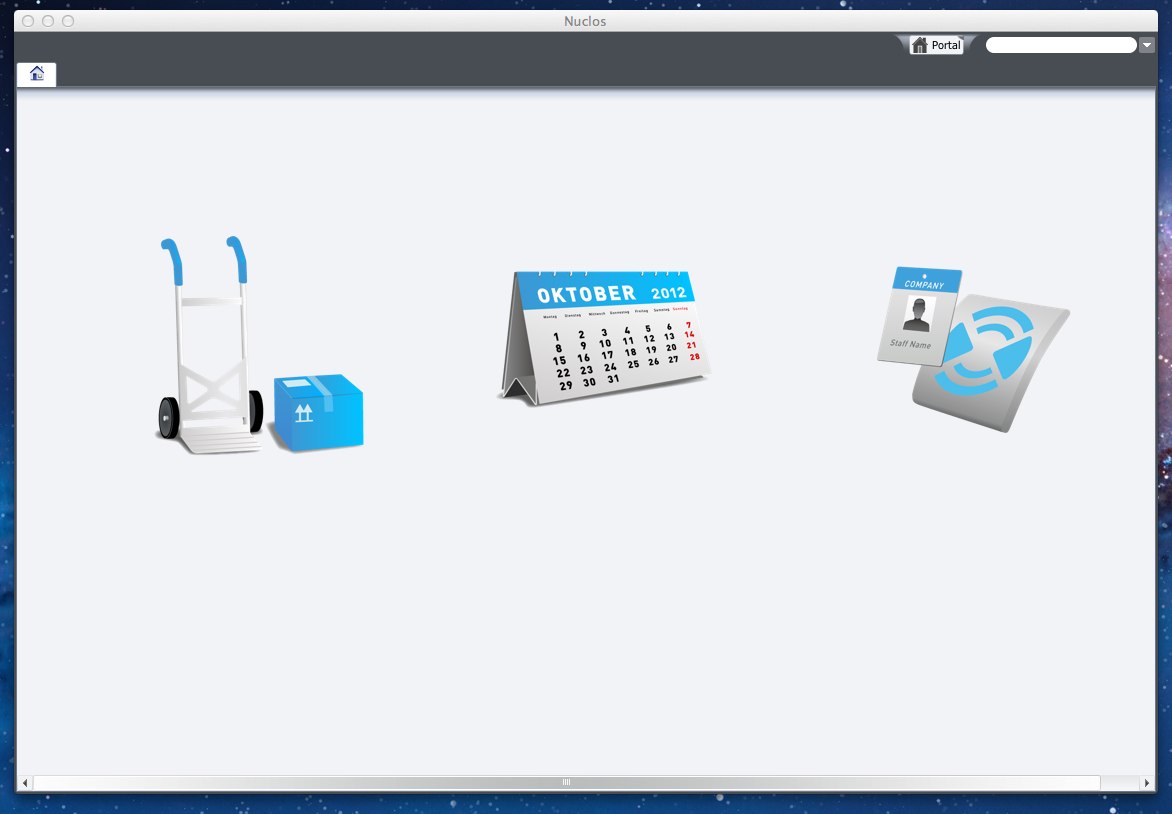
Möchte man für Nuclos eine Art Willkommens Bildschirm haben, welcher nur Möglichkeiten zum Laden unterschiedlicher Arbeitsumgebungen bietet, so kann man dies wie folgt über die Einstellungen erreichen.
Beispiel: 1 Portal, 3 Arbeitsumgebungen
- Portal
- Fensteraufteilung auf nur eine Tableiste reduzieren
- Starttab -> Extras -> Desktop anzeigen
- Symbolleiste des Starttab ausblenden
- Menu Buttons für die 3 Arbeitsumgebungen hinzufügen
- Eigenschaften der Arbeitsumgebung setzen
- 3 Arbeitsumgebungen
In jeder Umgebung die Eigenschaft "Auswahl Button ausblenden" setzen.
Und so könnte es aussehen:
Parameter
Um für Arbeitsbereiche erweiterte Einstellungen vornehmen zu können, dient die Angabe von Parametern in den Eigenschaften des Arbeitsbereiches.
Aktuell kann Nuclos einen Parameter verarbeiten:
| Codeblock |
|---|
hideMenuItems |
"Nur Standard Menuleiste" blendet Reporting, Suchfilter, Aufgaben und Fristen unter Datei nicht aus. Möchte man diese nicht sehen, so muss der Parameter entsprechend gesetzt werden. Die steuerbaren Menu Punkte lauten:
| Codeblock |
|---|
MainController.cmdExecuteRport MainController.cmdShowPersonalSearchFilters MainController.cmdShowPersonalTasks MainController.cmdShowTimelimitTasks |
Überblick
Inhalte