
Seitenhistorie
...
| Auszug |
|---|
...
| ||
Nuclos persönlichen Suchfilter anlegen: Suchkriterien speichern, wiederverwenden, ändern und löschen; Ergebnislistenansichten zuweisen. |
Sprache: Deutsch · English
 Suchfilter anlegen
Häufig genutzte Suchkriterien als persönlichen Suchfilter speichern und wiederverwenden.
| Status | ||||
|---|---|---|---|---|
|
| Status | ||||
|---|---|---|---|---|
|
| Status | ||||
|---|---|---|---|---|
|
| Status | ||||
|---|---|---|---|---|
|
| Panel | ||||||
|---|---|---|---|---|---|---|
| ||||||
Auf dieser Seite
|

Suchfilter in der Suchmaske.
Anlegen
- Suchkriterien in der Suchmaske oder im Sucheditor eingeben.
- Über den Speicher-Button (bzw. Extras → Filter speichern) speichern.
- Der Filter erscheint in der Combobox und ist wiederverwendbar.
- Suche über Suche starten ausführen.
| Tipp | ||
|---|---|---|
| ||
Ab Nuclos 4.0 lassen sich einem Filter eigene Ergebnislistenansichten (Spalteneinstellungen) zuweisen. |
Ändern & löschen
Filter über die Combobox wählen, Kriterien anpassen und erneut speichern – oder über den Lösch-Button entfernen.
Verwandte Seiten
Persönlicher Suchfilter
Suchkriterien, die häufig verwendet werden, können in Form von benutzerdefinierbaren Suchfiltern gespeichert werden. Die Verwaltung erfolgt in der Suchmaske über "Extras > Filter speichern" und "Extras > Filter löschen".
Die Auswahl eines gespeicherten Filter erfolgt über das Dropdown-Menü in der Suchmaske.
Suchfilter anlegen
1) Suchkriterien in der Suchmaske oder über den Sucheditor eingeben
2) Suchfilter speichern durch Betätigen des Speicherbuttons auf der Suchmaske
| Tipp |
|---|
Ab Nuclos 3.15.4 bzw. Nuclos 4.0.0 gibt es die Möglichkeit, einem Suchfilter beim Anlegen Ergebnislistenansichten zuzuweisen. Dies ermöglicht es, für unterschiedliche Filter unterschiedliche Spalteneinstellungen vorzusehen. |
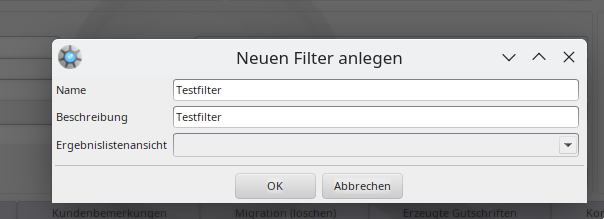
3) Der gespeicherte Suchfiltername erscheint dann in der Suchfilter-Combobox und kann als Suchkriterium ausgewählt und wiederverwendet werden
4) Die Suche entsprechend dem Suchfilter wird über den Button Suche starten gestartet.
| Tipp |
|---|
| Legen Sie ihren Suchfilter in die Aufgabenliste oder die Baumnavigation, und überwachen Sie so den aktuellen Datenbestand! |
Bestehenden Suchfilter ändern
1) Suchfilter über die Combobox auswählen
2) Suchbegriffe entsprechend verändern
3) Suchfilter erneut speichern und Auswahl treffen
Bestehenden Suchfilter löschen
1) Suchfilter über die Combobox auswählen
2) Suchfilter löschen, indem die Schaltfläche für das Löschen betätigt wird

Überblick
Inhalte