
Seitenhistorie
| Auszug | ||
|---|---|---|
| ||
Nuclos installieren: Installer herunterladen, grafisch-interaktive Installation mit Datenbank-, Server- und Client-Konfiguration bis zum ersten Start. |
Sprache: Deutsch · English
 Installation
Nuclos in wenigen Minuten installieren – der grafische Assistent führt dich von der Datenbank bis zum ersten Start.
| Status | ||||
|---|---|---|---|---|
|
| Status | ||||
|---|---|---|---|---|
|
| Status | ||||
|---|---|---|---|---|
|
| Status | ||||
|---|---|---|---|---|
|
| Panel | ||||||
|---|---|---|---|---|---|---|
| ||||||
Auf dieser Seite
|
| Info | ||
|---|---|---|
| ||
Voraussetzungen (Java, Datenbank): siehe Systemvoraussetzungen. |
1. Installer herunterladen
Die aktuelle Version findest du auf nuclos.de. Je nach System:
| Codeblock |
|---|
Windows: |
| Inhalt | ||
|---|---|---|
|
Systemvoraussetzungen
Bevor Sie Nuclos erfolgreich installieren, muss Ihr System diese Voraussetzungen erfüllen:
Java JDK ist installiert
Aktuell empfehlen wir Java 11, sowohl für das Oracle Java als auch für OpenJDK.
(Näheres über unsere unterstützten Java Versionen und allgemeine Systemeinstellungen findend Sie hier.)
Nuclos Download
Laden Sie die aktuelle Version des Installationsprogramm auf http://www.nuclos.de herunter.
Aufruf des Installers
Windows
...
nuclos-<version>-installer- |
...
windows64.exe |
...
Linux & Mac OS X
...
(Doppelklick) Alle OS: java -jar nuclos-<version>-installer-generic.jar |
Der Assistent führt Sie anschließend durch die Installation.
...
2. Grafisch-interaktive Installation
Startdialog des Nuclos-Installers.
...
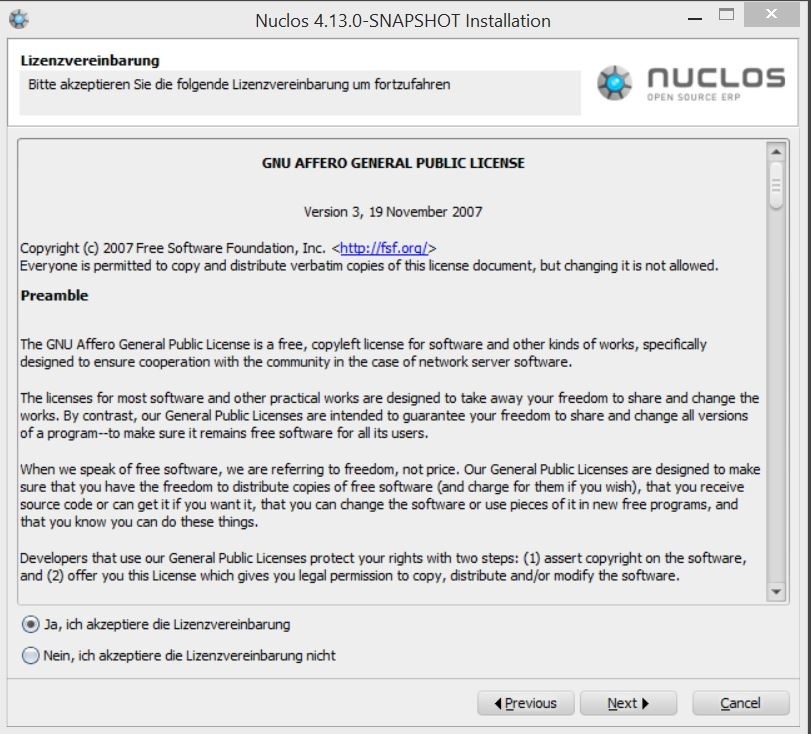
Lizenzvereinbarung lesen
...
...
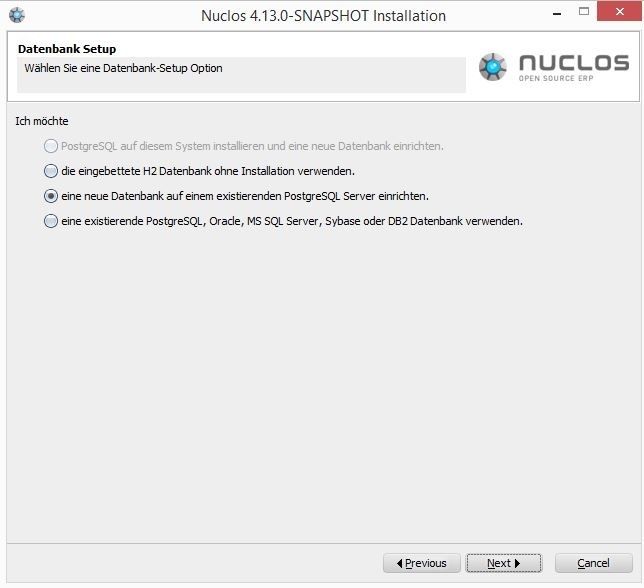
und akzeptieren, dann die Datenbank wählen:
Auswahl der Datenbank-Variante.
- PostgreSQL installieren (empfohlen) – der Installer richtet den DB-Server gleich mit ein.
- Eingebettete H2-Datenbank – ohne DB-Server, nur zum Testen (Daten unter
<nuclos-server>/data
...
- ).
...
- Bestehende Datenbank (PostgreSQL, Oracle, MS SQL
...
- , DB2, Sybase
...
- ) verwenden.
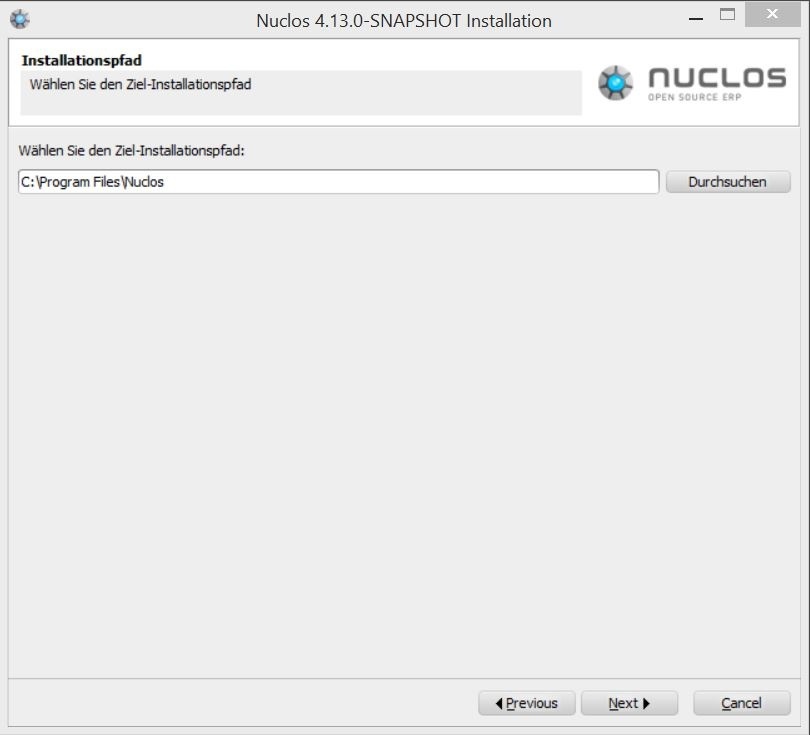
Installationsverzeichnis wählen (muss leer sein).
3. Datenbank-Angaben
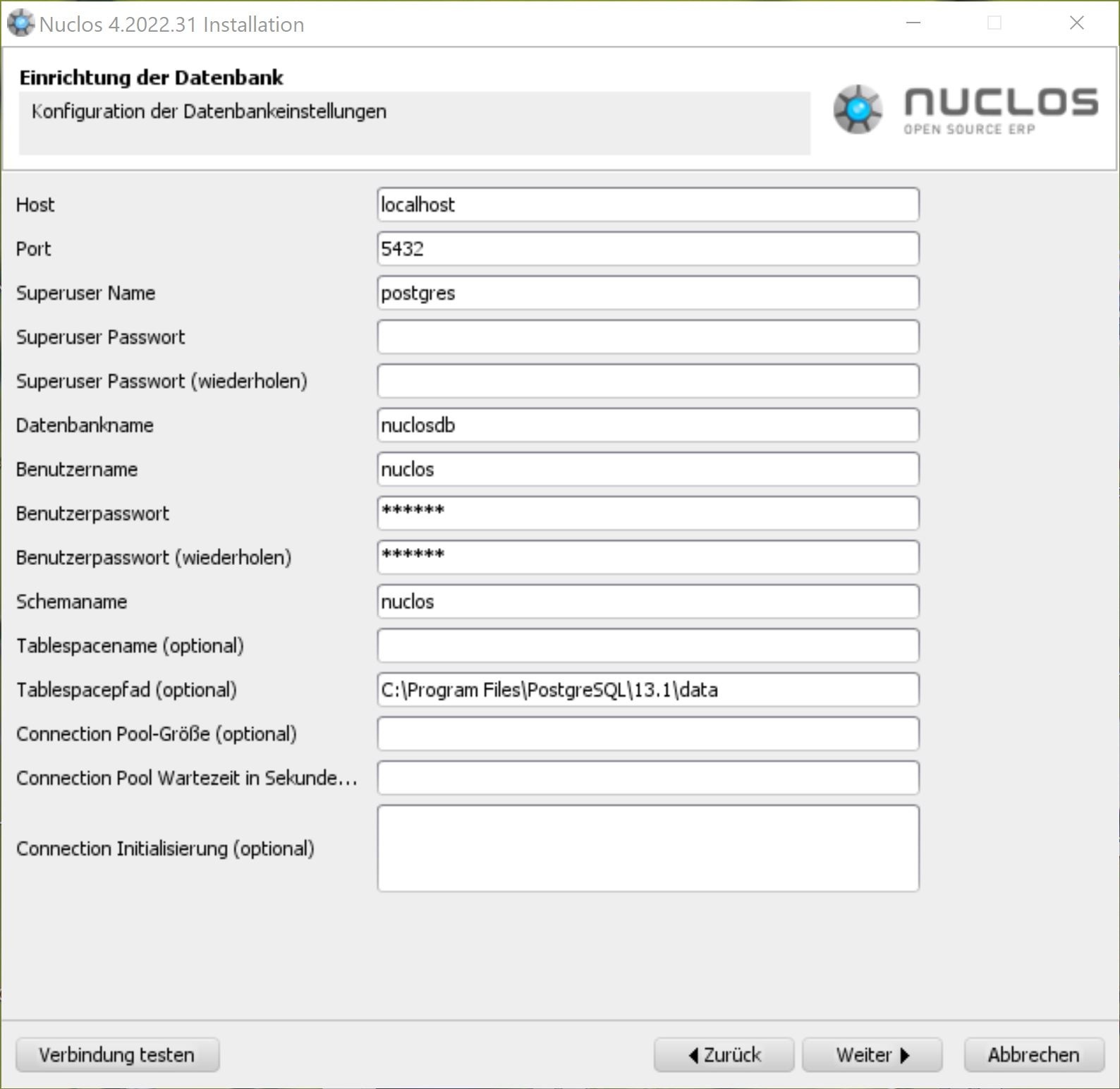
Verbindungsdaten der Datenbank (Beispiel PostgreSQL).
Host, Port, Superuser (z. B. postgres), Datenbank-, Benutzer- und Schemaname eintragen und mit Verbindung testen prüfen.
4. Server-Konfiguration
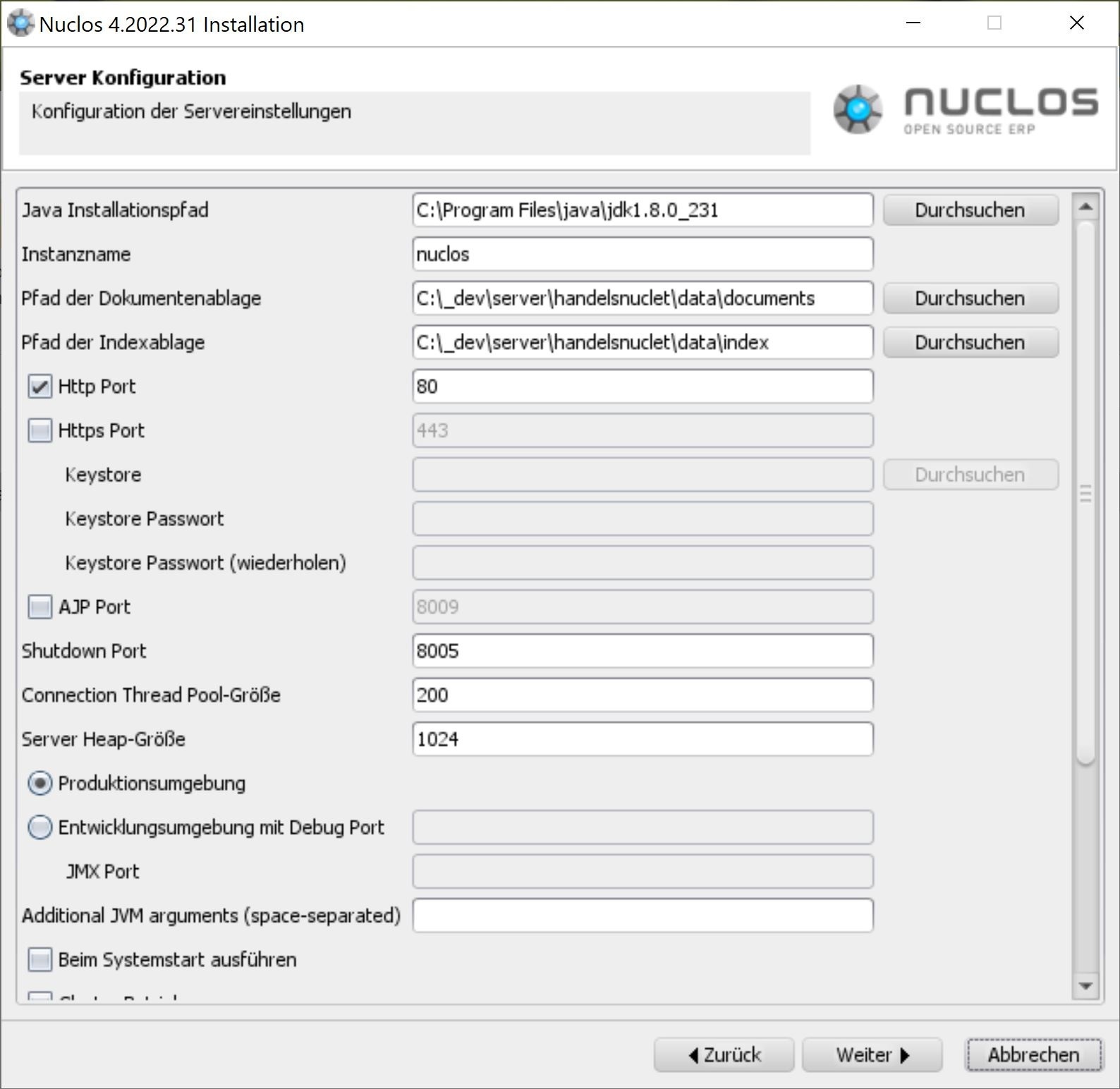
Server-Grundeinstellungen (Java-Pfad, Instanz, Verzeichnisse).
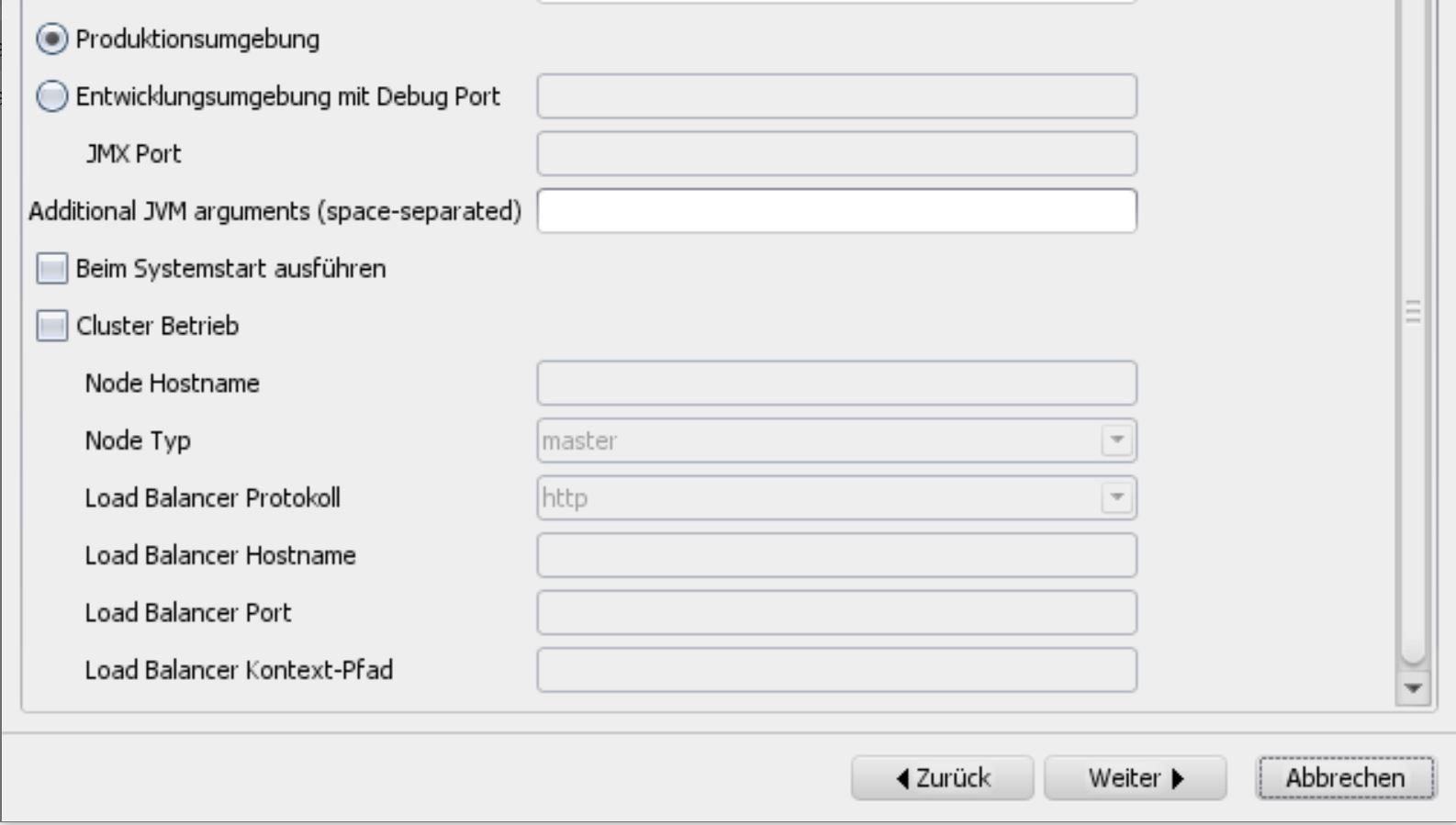
Ports und Speicher.
| Hinweis | ||
|---|---|---|
| ||
Installer und laufende Instanz brauchen Schreibrechte auf die angegebenen Verzeichnisse (Dokumente, Index). |
5. Client-Konfiguration
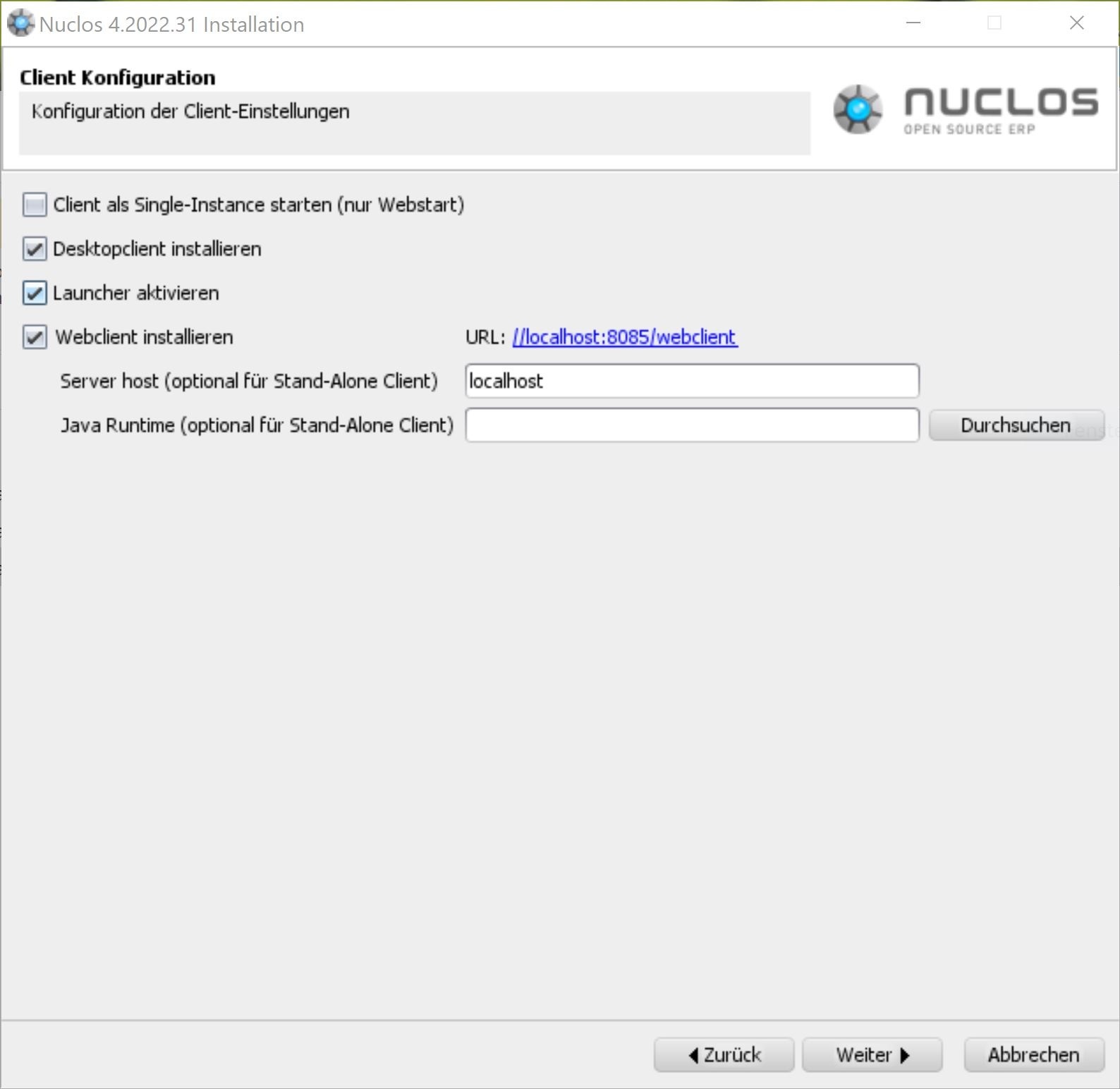
Client-Optionen (Rich Client, Launcher, Web Client).
Hier legst du fest, ob Launcher, Rich Client und/oder Web Client bereitgestellt werden.
6. Installation & erster Start
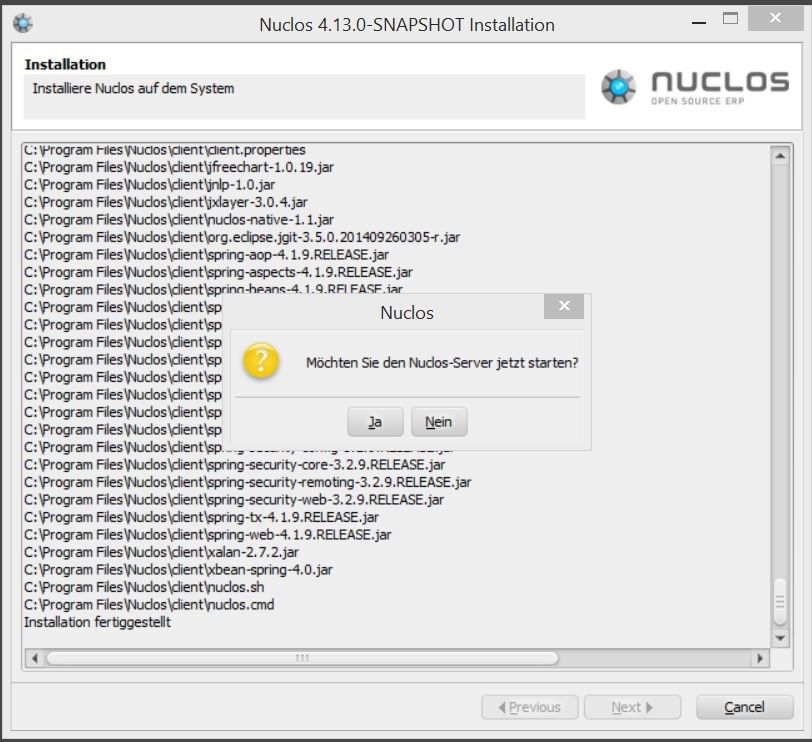
Fortschritt der Installation.
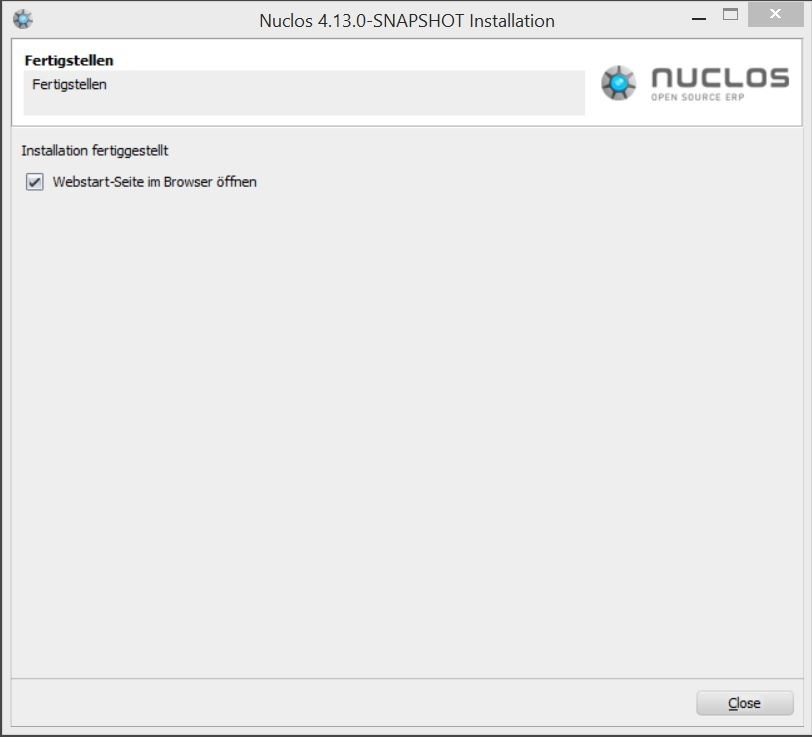
Abschlussdialog.
Bei einer Neuinstallation legt der Server beim ersten Hochfahren alle internen Tabellen an. Danach:
- Rich Client: über den Launcher starten.
- Web Client: auf der Startseite öffnen (User
nuclos, Passwort bleibt leer).
| Info | ||
|---|---|---|
| ||
Textbasierte, unbeaufsichtigte und automatisierte Installation: siehe Weiterführende Information zur Installation. |
Verwandte Seiten
Bei Neuinstallation:
Wählen Sie ein Verzeichnis, das der Nuclos Server installiert werden soll.
Das Verzeichnis soll leer sein!
Nun folgen die Angaben zur Datenbank (Beispiel Postgres)
- Host: Hostname des Systems, auf dem der Datenbankserver läuft / hier: localhost
- Port: Datenbankport / 5432
- Superuser Name/Passwort: Login-Informationen des Datenbank-Administrator Zugangs. Wird z.B. benötigt, um ein neues Schema zu erzeugen. ( Bei Neuinstallation geben Sie bitte postgres für Superuser Name und Passwort an).
- Datenbankname: Name der Datenbank auf dem Zielsystem (hier: nuclosdb)
- Benutzername/-passwort: Benutzerlogin für die Nuclos-Datenbankinstanz (hier: nuclos)
- Schemaname: Schemaname (hier: nuclos)
Klicken Sie auf "Verbindung testen" um herauszufinden, ob alle Angaben korrekt eingegeben wurden und eine Verbindung zum Datenbankserver hergestellt werden kann. Wenn nicht, überprüfen Sie ihre Angaben bzw. ob evtl. Rechteeinschränkungen bestehen.
Nun folgen die Angaben zur Nuclos-Server-Instanz.
- Java Installationspfad: Pfad in das Home-Verzeichnis der Java-Installation. NUR Java 11 und 8 wird von Nuclos unterstützt.
- Instanzname: in Windows-Systemen wird mit diesem Name ein Dienst eingerichtet.
- Pfad der Dokumentenablage: gibt das Home-Verzeichnis an, in dem in Nuclos hochgeladene Dokumente gespeichert werden. Dieser Pfad kann über Einstellungen im Businessobjekt noch weiter verfeinert werden.
Pfad der Indexablage: gibt das Home-Verzeichnis für den Lucene-Indexer. Sie können diesen Mechanismus auch deaktivieren, in dem hier "off" eingetragen wird.
| Hinweis |
|---|
Wichtig ist, dass das Installationsprogramm, wie auch die später laufende Nuclos-Instanz für die gesetzten Verzeichnisse Schreibrechte besitzen. Andererseit können keine Daten hinterlegt werden und es kommt zu Fehlern. |
- HTTP/HTTPS-Port: Port über den sich die Clients mit dem Server verbinden.(Der Nuclos-Installer konfiguriert eine automatische Weiterleitung mit dem Eintrag "redirectPort=" in der Tomcat server.xml, wenn sowohl HTTP als auch HTTPS aktiviert ist.)
- Shutdown-Port: Port, der für das Beenden des Nuclos-Serverdienstes verwendet wird.
- Connection Thread Pool-Größe (ab Nuclos 4.50 / nicht im Screenshot enthalten): Thread Pool für die Bearbeitung von Client Anfragen (Default 200). Hier empfiehlt sich ein Wert entsprechend dieser Formel: (Connection Pool-Größe) / 1.1 + (Anzahl der maximal zu erwarteten laufenden Javaclients)
- Server-Heap-Größe: Maximale Speichervergabe für den Nuclos-Server
Produktivumgebung / Entwicklungsumgebun an)g: In einer Entwicklungsumgebung wird zusätzlich ein Debug Port geöffnet, über den man mittels einer IDE (z.B. Eclipse) Regeln zur Laufzeit debuggen kann (für die Entwicklungsumgebung geben Sie Debug Port 8000 an)
- Beim Systemstart ausführen: unter Windows wird der Nuclos-Dienst automatisch gestartet
- AJP Port: Port für den Betrieb von Nuclos hinter einem ReverseProxy
- Start als Single-Instance: ein Anwender darf auf einem Rechner nur eine Nuclos-Instanz geöffnet haben.
- Desktopclient installieren: installiert den Rich-Client und stellt den Startbutton auf der Startseite zur Verfügung.
- Launcher aktivieren: aktiviert den Nuclos Launcher als Startmöglichkeit
- Webclient installieren: installiert den Webclient und stell den Startbutton auf der Startseite zur Verfügung. Die URL stellt den direkten Aufrufpfad für den Webclient dar.
- Server host: Standalone Client
- Java Runtime: Standalone Client
In diesem Schritt wird die Installation durchgeführt. Das kann, je nachdem ob PostgreSQL ebenfalls intalliert wird, einige Minuten dauern.
Im Anschluss werden Sie gefragt, ob der Server gestartet werden soll. Wenn ja, wird der Dienst gestartet.
Wenn das Datenbankschema leer ist bzw. bei einer Neuinstallation werden beim Hochfahren des Servers alle nuclosinternen Tabellenstrukturen angelegt.
War die Installation erfolgreich, folg der Abschlussdialog des Installers. Ist die Checkbox aktiviert, wird der Standardbrowser geöffnet und die Nuclos-Startseite angezeigt:
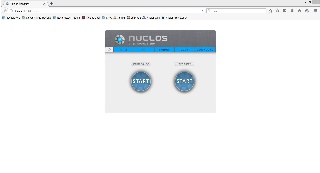
Öffnen des Rich-Clients → Launcher
Öffnen des Webcients → auf Start unter Webclient gehen (User: nuclos Passwort: <bleibt leer>)
Überblick
Inhalte