
Sprache: Deutsch · English
 4.2 CAMT: Objektimporte
4.2.1 Objektimporte anlegen
HOW-TO INTEGRATOREN STAND: JUL 2026 GILT FUER NUCLOS 4.2026.X
Auf dieser Seite
4.2.1 Objektimporte anlegen
Objektimporte („Konfiguration > Import & Export“) anlegen zu den Strukturdefinitionen
- "CAMT Credit/Debit Indicator",
- "CAMT Entry Status",
- "CAMT SWIFT Transaction Code",
- "CAMT Bank Transaction Type",
- "CAMT Balance Type",
- "CAMT Message Type" und
- "SEPA Return Reason Code".
Für die Importe können die mitgelieferten CSV-Dateien „Credit_Debit_Indicator.csv“, „Entry_Status.csv“, „SWIFT_Transaction_Code.csv“, „Bank_Transaction_Type.csv“, "Balance_Type.csv", "CAMT_Message_Type.csv" und „SEPA_Return_Reason_Code.csv“ (zu finden im Unterverzeichnis „data“ der ZIP-Datei) verwendet werden.
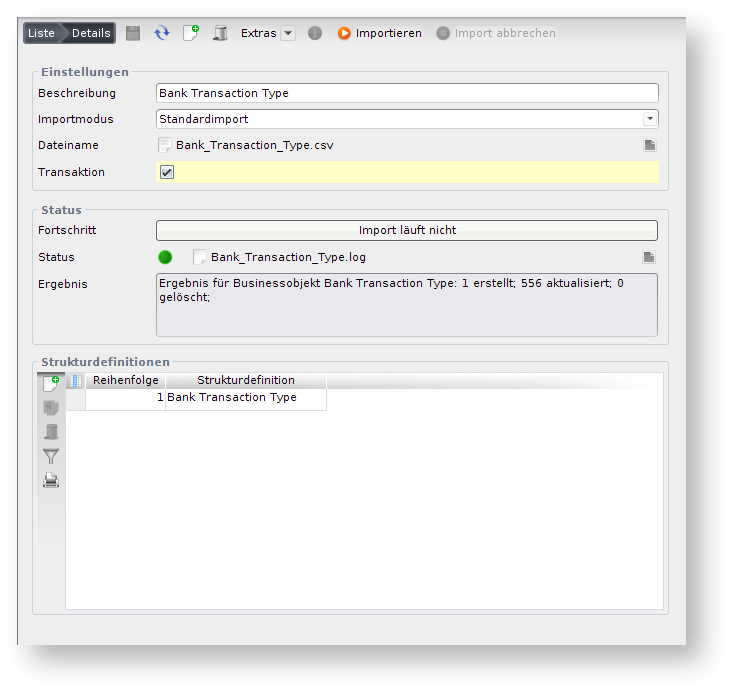
Achtung: Es besteht eine Abhängigkeit zwischen „Bank Transaction Type“ und „SWIFT Transaction Code“; die SWIFT-Buchungscodes („SWIFT Transaction Code“) müssen vor den Bankgeschäftsvorfällen („Bank Transaction Type“) importiert werden.
4.2.2 Objektimporte ausführen
Die in Schritt 4.2.1 angelegten Objektimporte ausführen, so dass alle notwendigen Stammdaten im System sind.
Empfohlene Importreihenfolge:
- Credit Debit Indicator
- Entry Status
- SWIFT Transaction Code
- Bank Transaction Type
- Balance Type
- CAMT Message Type
- SEPA Return Reason Code
Verwandte Seiten
Überblick
Inhalte