
Sprache: Deutsch · English
 Checkliste Layout-Standards
Checkliste für einheitliche Masken-Layouts – Aufbau, Abstände, Reiter/Subforms, Komponenten und Arbeitsumgebung.
REFERENZ KONFIGURATOR STAND: JUL 2026 GILT FUER NUCLOS 4.2026.X
Auf dieser Seite
Diese Checkliste dient der schnellen Überprüfung von Masken-Layouts und hilft, in Projekten einheitliche Standards umzusetzen.
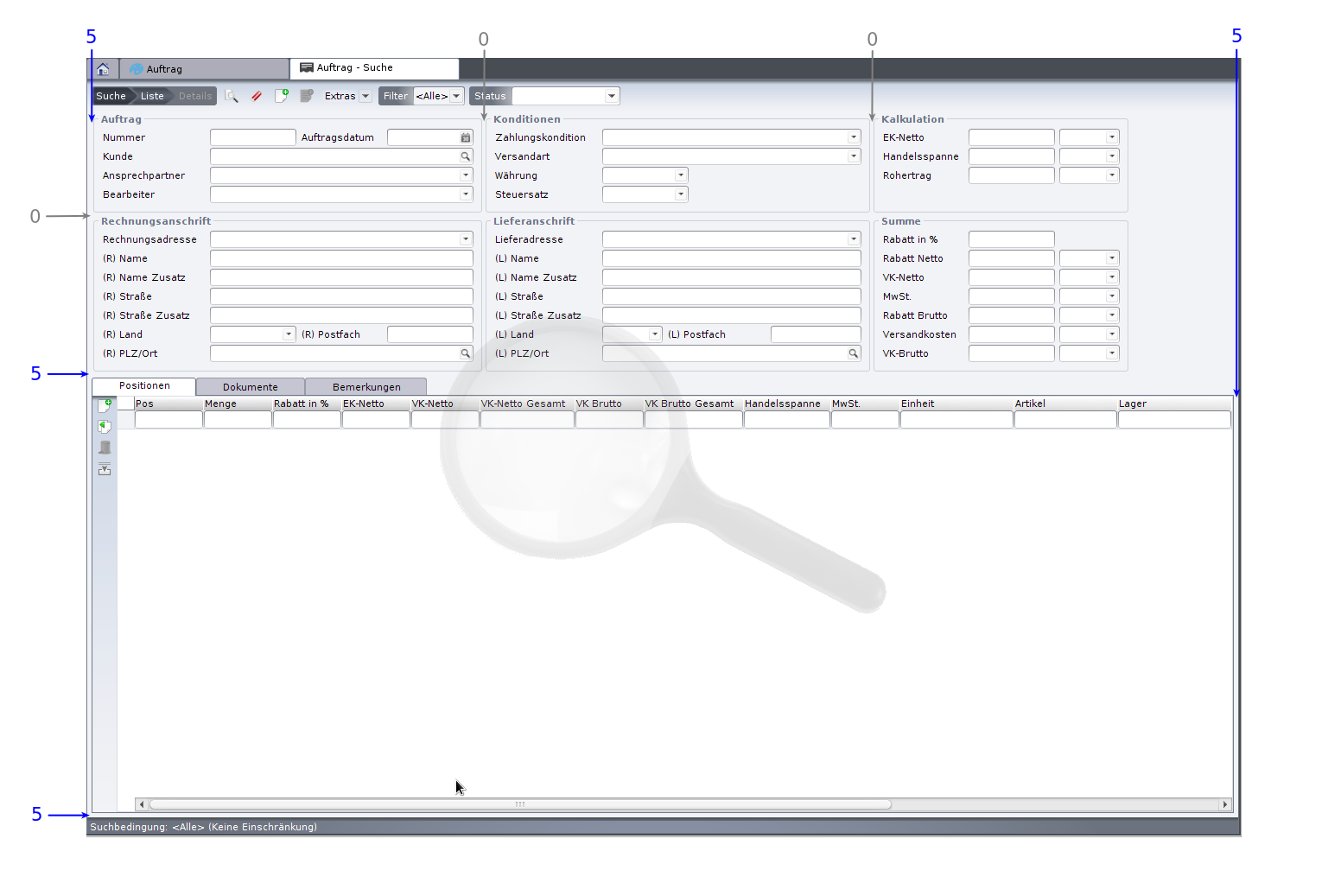
Beispiel-Layout einer Auftragsmaske
Hauptlayout
- Platzsparend gestalten; zu große Felder und zu große Label-Feld-Abstände vermeiden (unterschiedlich breite Felder je Inhalt).
- Möglichst nicht mehrere Felder nebeneinander – Ausnahme: stark zusammenhängende Felder (PLZ + Ort, Datum + Uhrzeit, Ist + Soll).
- TabbedPane (falls vorhanden) nutzt Höhe und Breite voll aus.
- Ab 3–4 Feldern Layoutpanels zur sinnvollen Gruppierung verwenden.
- Titel des ersten Layoutpanels (oben links) = Name des BOs.
- Je Layoutpanel mindestens eine Spalte mit „Restliche Breite nutzen“ (ggf. die Label-Spalte).
Abstände
- Standard-Rand immer ausblenden.
- Stattdessen links/rechts Spalten bzw. oben/unten Zeilen mit je 5 Pixel Standardrand.
- Standard-Abstand zwischen zwei Objekten und zwischen zwei Zeilen ist 5 Pixel.
- Über einer TabbedPane immer eine Standardzeile mit 22 Pixeln Höhe.
- Abstand zwischen nebeneinanderliegenden Subforms: 20 Pixel.
Reiter & Subforms
- Subform-Komponenten gehören immer in eine TabbedPane (auch bei nur einem Subform).
- Enthält ein Reiter nur ein Subform oder eine TextArea, füllt dieses den Reiter randlos aus.
- Mehrere Subforms in einem Reiter erhalten erklärende Überschriften.
- Felder mit Dateianhängen brauchen einen Rahmen (z.B. graviert abgesenkt).
- TextAreas möglichst in ein eigenes Layoutpanel (mit Rand) oder einen eigenen Reiter (ohne Rand).
Komponenten
- „Nicht klonen“ und „Aktiv“ je Komponente bewusst wählen.
- Nicht beschreibbare Felder (berechnet / regelgesteuert) auf inaktiv setzen.
- Referenzfelder mit wenigen Einträgen (≤ 10, z.B. Anrede, Priorität) als Kombobox, sonst als Auswahlfeld.
- Auswahl über Valuelist Provider sinnvoll einschränken (z.B. nur aktive, zum Kunden passende Adressen).
- Initialen Fokus auf das erste aktive Eingabefeld links oben setzen.
Arbeitsumgebung & Ergebnisliste
- Aktiv: „Name ausblenden“ und „Letzte Fenstereinstellungen übernehmen“.
- Symbol „Bildschirm“ verwenden.
- Allen Benutzergruppen die Arbeitsumgebung „Allgemein“ zuweisen.
- Ergebnisliste über Sortierreihenfolge/Spalteneinstellungen konfigurieren.
- Diese Einstellungen in den Arbeitsbereich publizieren, damit alle Benutzer sie als Vorlage nutzen.
Verwandte Seiten
Überblick
Inhalte