Diese Checkliste dient zur schnellen Übersicht und Überprüfung von Masken-Layouts. Damit können einheitliche Standards in den Projekten umgesetzt werden.
Screenshot
 | Einstellungen |
|---|
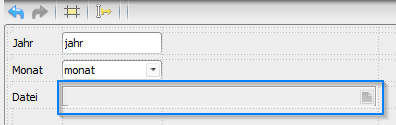
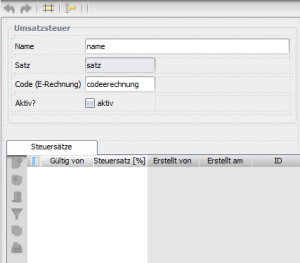
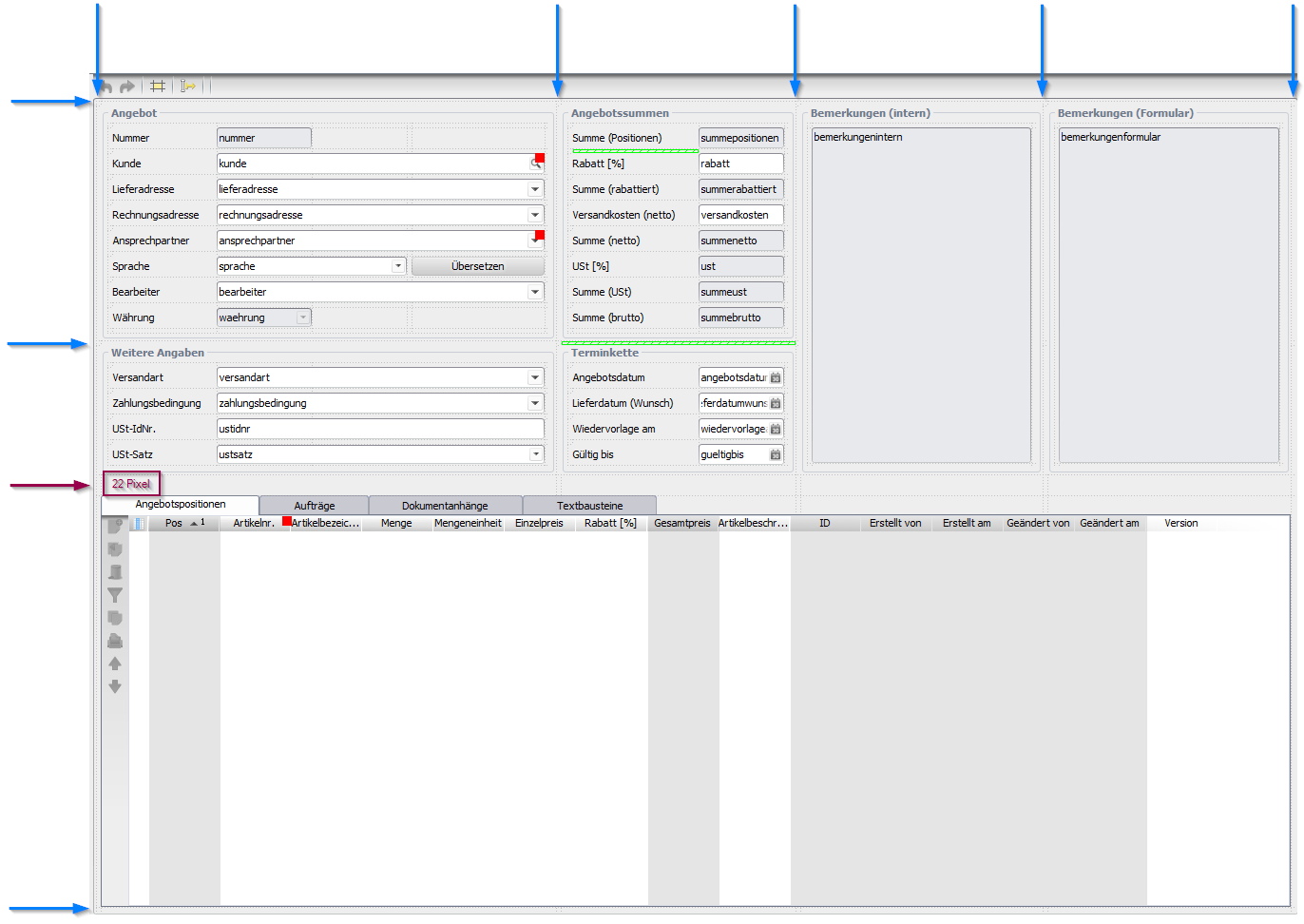 | Hauptlayout - Zu große Felder oder zu große Abstände zwischen Labeln und Feldern sollten vermieden werden, das Layout sollte platzsparend gestaltet sein. So ist es ggf. sinnvoll, in einem Layoutpanel verschieden breite Felder zu haben, z.B. ein kurzes für Jahr und Monat und ein langes für Dateinamen.
- Es sollte vermieden werden, mehrere Felder nebeneinander aufzuführen. Ausnahmen sind stark zusammenhängende Felder, wie z.B. Plz + Ort, Datum + Uhrzeit, Ist + Soll
- Die TabbedPane sollte (wenn vorhanden) in Höhe und Breite immer den Restlichen Platz nutzen und den verfügbaren Platz somit voll ausfüllen.
Abstände |
| LayoutPanel - Wenn es mehr als 3 oder 4 Felder gibt, sollten Layoutpanel verwendet werden, um diese sinnvoll zu gruppieren.
- Der Titel des ersten Layoutpanels (oben links im Layout) sollte der Name des BOs sein (siehe Screenshot vom Hauptlayout)
- Je Layoutpanel sollte es mindestens eine Spalte geben, die die Eigenschaft "Restliche Breite nutzen" hat.
- Dies kann auch die Spalte 2 mit den Labeln sein, wenn z.B. in Spalte 3 nur Datums- oder Zahlfelder stehen mit fester Breite.
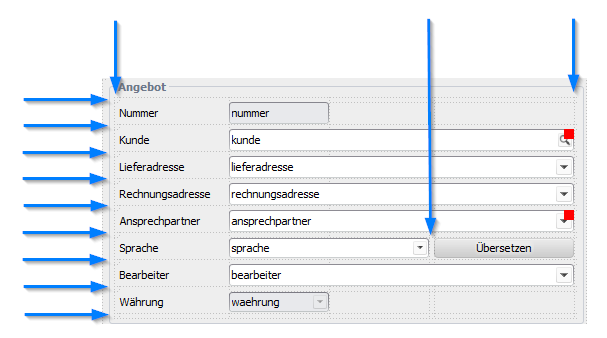
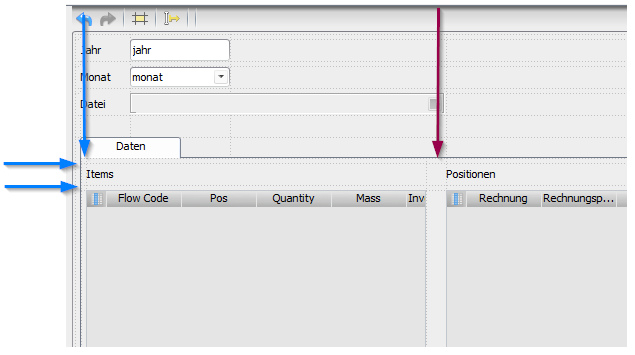
Abstände - Standard-Rand immer ausblenden
- Statt dessen links und rechts Spalten bzw. oben und unten Zeilen mit je 5 Pixel (Standardrand) einfügen (blaue Pfeile)
- Auch hier soll es zwischen zwei Zeilen immer einer weitere Zeile mit 5 Pixeln Höhe geben (blaue Pfeile)
|
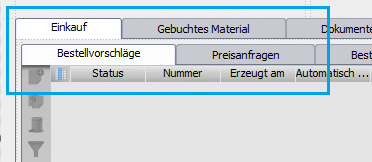
| TabbedPane - Subform-Komponenten gehören immer in eine TabbedPane, auch wenn es nur ein einziges Subform gibt. Einzige Ausnahme sind ggf. sehr schmale und wichtige Subforms, wie zum Beispiel der Kundentyp im Kunden.
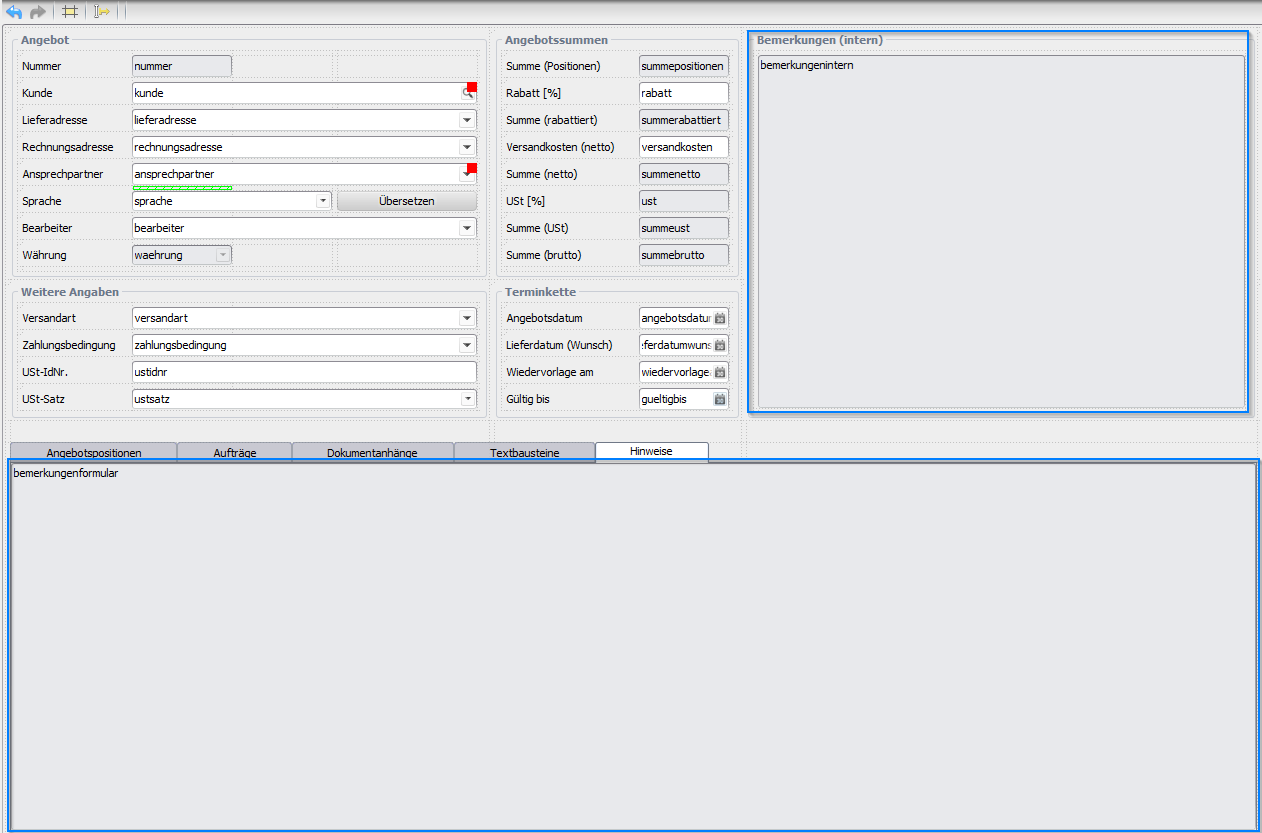
- Wenn ein Reiter nur ein einzelnes Subform oder eine Textarea enthält, sollten diese den Reiter voll ausfüllen (ohne Ränder).
- Sobald es mehrere Subforms in einem Reiter gibt, sollten diese erklärende Überschriften haben.
- Wenn in einem Reiter mehre Elemente sind, gelten die üblichen Regeln für Abstände:
Abstände
|
| Felder mit Dateianhängen - Felder mit Dateianhängen müssen immer einen (z.B. gravierten abgesenkten) Rahmen haben, damit erkenntlich ist, wo sie anfangen und aufhören.
|
| TextArea - Eine TextArea sollte möglichst in ein eigenes Layoutpanel (mit Rand) oder einen eigenen Reiter (ohne Rand).
|
| Weitere Eigenschaften - Die Eigenschaften "Nicht klonen" und "Aktiv" sollten für jede Komponente bewusst gewählt sein, um Probleme zu vermeiden.
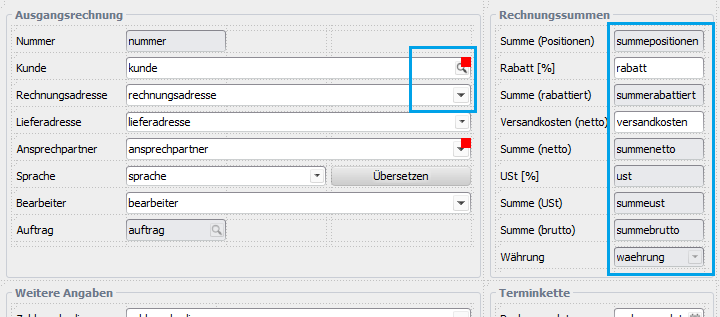
- Nicht beschreibbare Felder (z.B. bei berechneten Feldern oder solchen die immer von Regeln überschrieben werden) sollten inaktiv sein.
- Für referenzierte Felder mit wenigen (<= 10) Einträgen (z.B. Anrede, Priorität, Sprache) sollten Komboboxen verwendet werden, für alle anderen (z.B. Kunde, Artikel, Bestellung) List of Values-Felder.
- Um die Auswahl sinnvoll einzuschränken, sind Valuelist Provider zu verwenden (z.B. zeige bei Rechnungsadresse nur aktive Adressen an, die zum Kunden gehören und das Flag Rechnungsadresse haben). Mit der Spalte
CASE WHEN COUNT(*) OVER () <= 1 THEN 1 ELSE 0 END "default" im Valuelistprovider als default kann man dafür sorgen, dass wenn es nur einen Datensatz gib, dieser gleich vorausgewählt ist. |
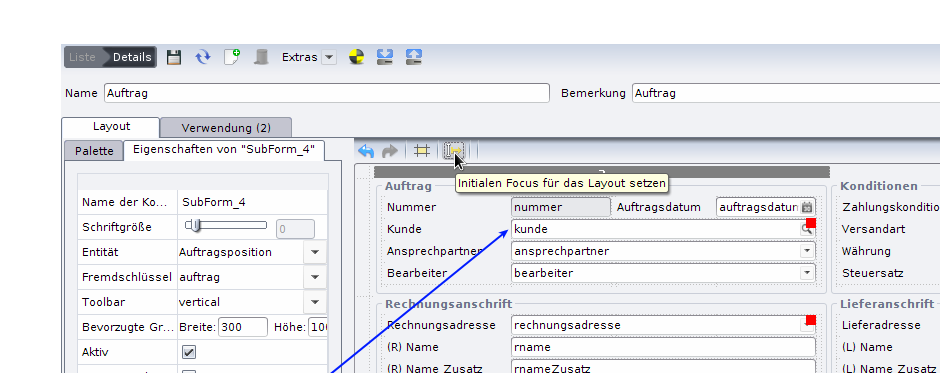
| Initialer Focus - Den Initialen Focus des Cursors auf das erste aktive Eingabefeld im Maskenlayout links oben setzen
|
| Tipps & Tricks - Um Platz zu sparen, kann man auch TabbedPanes schachteln oder das gesamte Layout in ein TabbedPane packen
|
Arbeitsumgebung
Screenshot
| Einstellung |
|---|
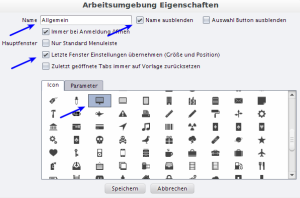
| Konfiguration der Arbeitsumgebung "Allgemein" - Aktiv: Name ausblenden
- Aktiv: Letzte Fenster Einstellungen übernehmen...
- Symbol "Bildschirm"
|
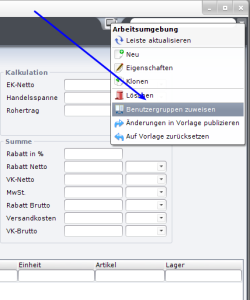
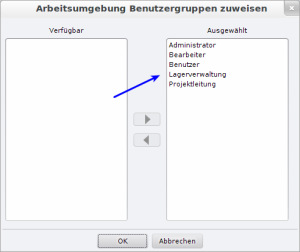
| Freigabe der Arbeitsumgebung- Alle Benutzergruppen der Arbeitsumgebung "Allgemein" zuweisen
|
| Sortierung und Spalteneinstellungen von Listen - Die Ergebnisliste einer Suchabfrage kann über eine Sortierreihenfolge/Spalteneinstellungen konfiguriert werden. Gibt es eine fortlaufenden Nummer (z. B. Artikel-Nr.) sollte dies die erste Spalte einer Listenansicht mit absteigender Sortierung sein.
- Die Einstellungen von Sortierreihenfolge/Spalteneinstellungen in den Arbeitsbereich publizieren. Diese Vorlage kann dann von allen Benutzern verwendet werden.
|