Nuclos Jasper Bilder einfügen: Image, PNG, SVG, Scale Image, On Error, Ressource, InputStream, Image Expression. |
Sprache: Deutsch · English
Bilder in Reports/Formulare einbinden – als Ressource oder dynamisch aus der Datenbank per InputStream.
Auf dieser Seite |
JasperReports akzeptiert GIF, PNG und JPEG sowie Vektorgrafiken als SVG (ohne eingebettete Rastergrafiken). Ziehe das Image-Werkzeug per Drag & Drop auf die Fläche und wähle die Datei (Filter ggf. auf „Alle Dateien“ stellen).
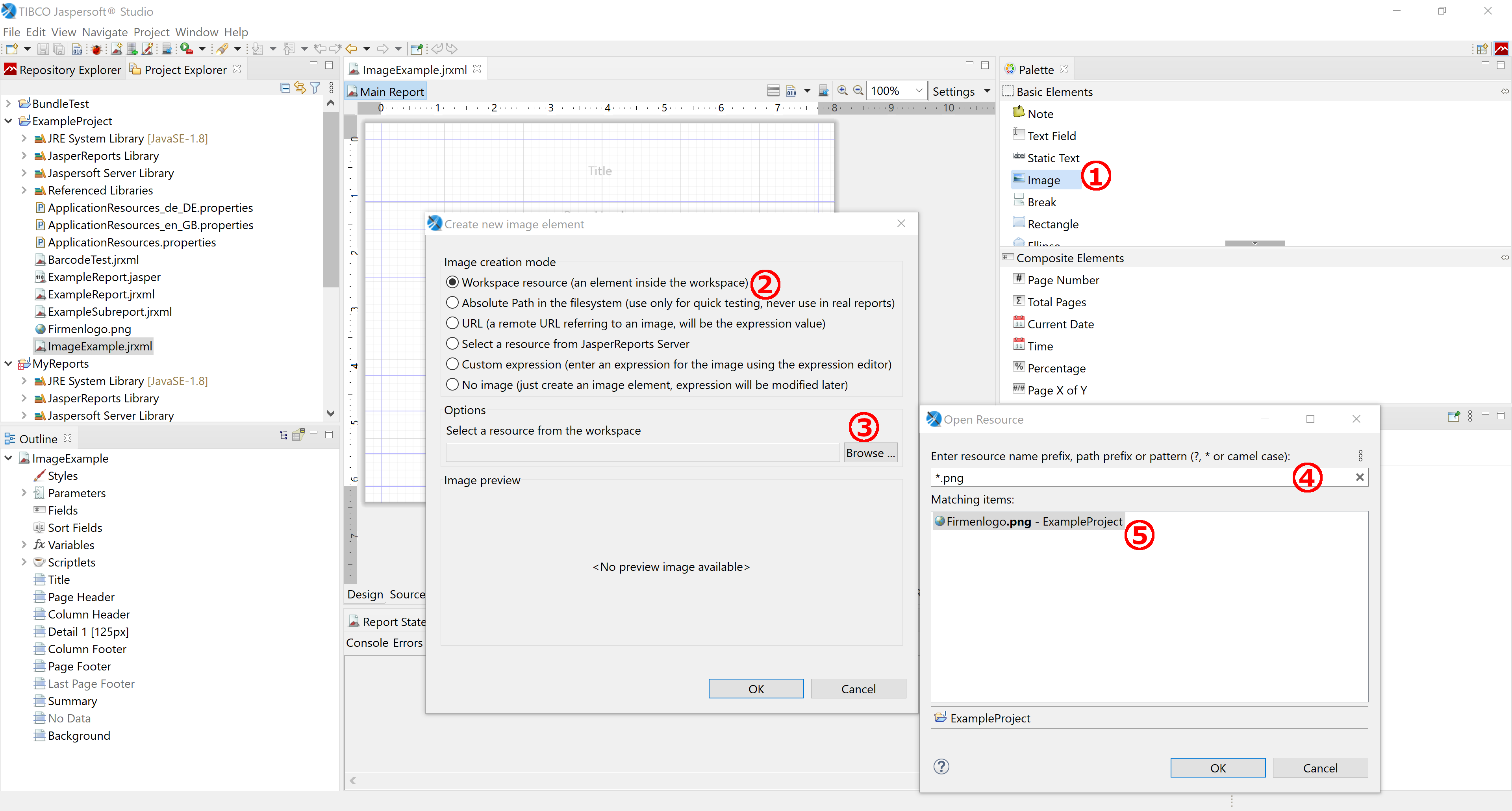
Image-Element in Jaspersoft Studio.
| Property | Werte |
|---|---|
| Scale Image | Retain Shape (Seitenverhältnis, Standard) · Fill Frame (füllt Fläche, ggf. verzerrt). |
| On Error Type | Error (Fehler werfen, Standard) · Blank (nichts) · Icon (Platzhalter). |
| Rotation | None · Left (−90°) · Right (90°) · UpsideDown (180°). |
| Image Alignment | horizontale/vertikale Ausrichtung. |
Nuclos bindet das Bild zur Laufzeit anhand des Datei-/Imagenamens ein. Lade es unter Konfiguration → Sonstige → Ressource hoch.
Die neue Ressource muss dem Nuclet zugewiesen werden – sonst meldet der Report, dass das Bild nicht gefunden wird. |
Um Bilder aus der Datenbank anzuzeigen:
User_Photo).java.io.InputStream setzen.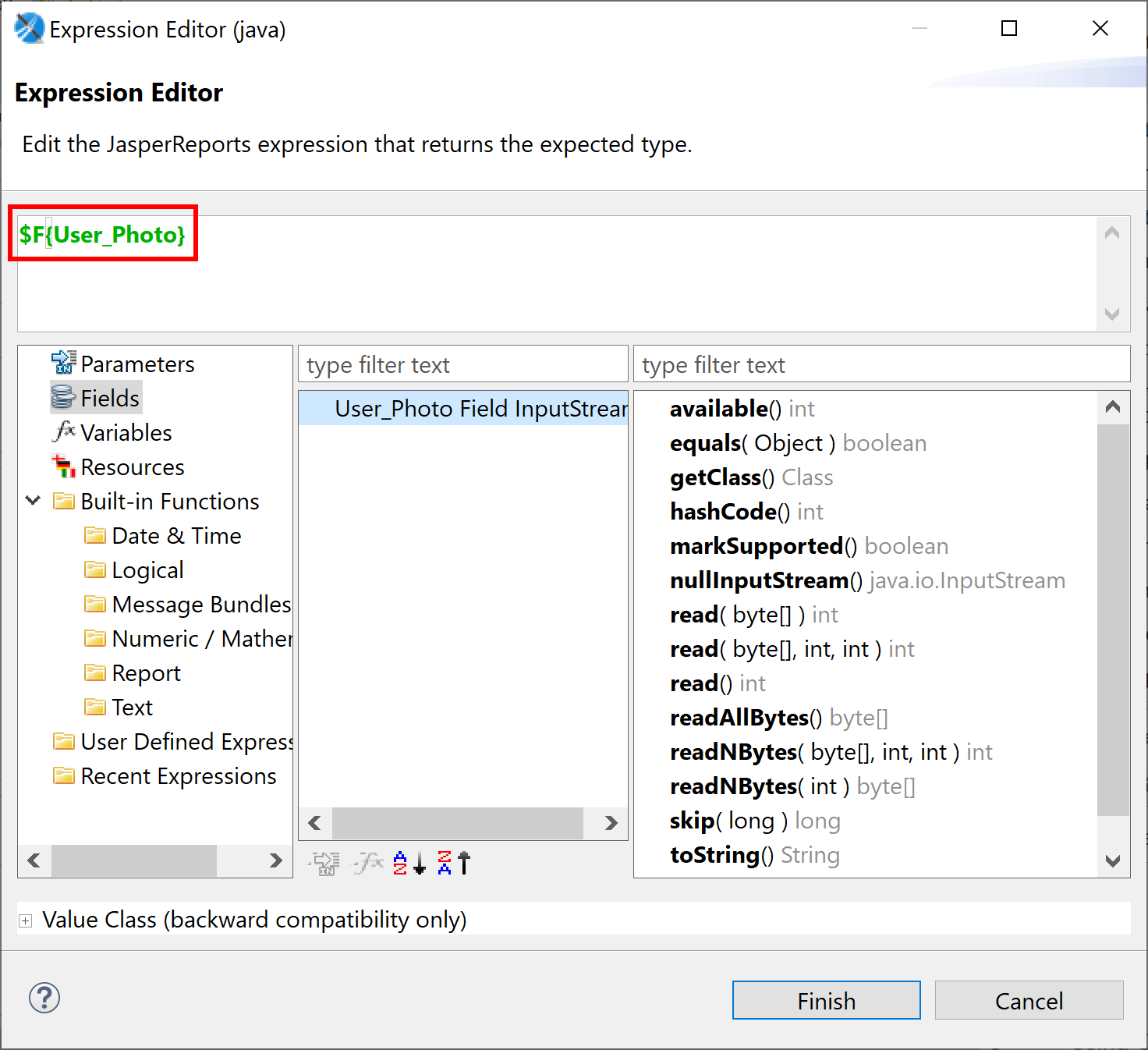
Image Expression aus einem Datenbankfeld.