
Seitenhistorie
| Auszug | ||
|---|---|---|
| ||
Jaspersoft Studio erster Report: New Report Wizard, Blank A4, Projekt, Felder, Compatibility 6.17.0, Language Java. |
Sprache: Deutsch · English
 Erste Schritte mit Jasper Studio
Der erste Report in Jaspersoft Studio – Blank A4, Projekt, Felder und Kompatibilitätseinstellungen.
| Status | ||||
|---|---|---|---|---|
|
| Status | ||||
|---|---|---|---|---|
|
| Status | ||||
|---|---|---|---|---|
|
| Status | ||||
|---|---|---|---|---|
|
Vorgehensweise:
| Panel | ||
|---|---|---|
| ||
Auf dieser Seite |
|
Vorbereitung
Ob
...
Report oder
...
Formular – du brauchst eine Vorlage mit
...
definierten Maßen.
...
In Jaspersoft Studio
...
wählst du vorgefertigte Layouts
...
oder
...
freie Abmessungen. Empfohlen: Blank A4.
| Warnung | ||
|---|---|---|
| ||
In der Praxis führen andere Größen als Blank A4 zu Schwierigkeiten bei der Druckausgabe. Bitte A4 verwenden. |
Schritt 1
...
Ist Jaspersoft Studio gestartet, kann über dem Menüpunkt Datei → New ein neues Formular erstellt werden. Hier wählen wir in der linken Auswahlbox Report und aus der rechten Blank A4. (Wichtig!)
Es zeigte sich in der Praxis, dass bei anderen Größen Schwierigkeiten bei der Druckausgabe auftreten können.
– neuen Report anlegen
Datei → New, links Report, rechts Blank A4 wählen.
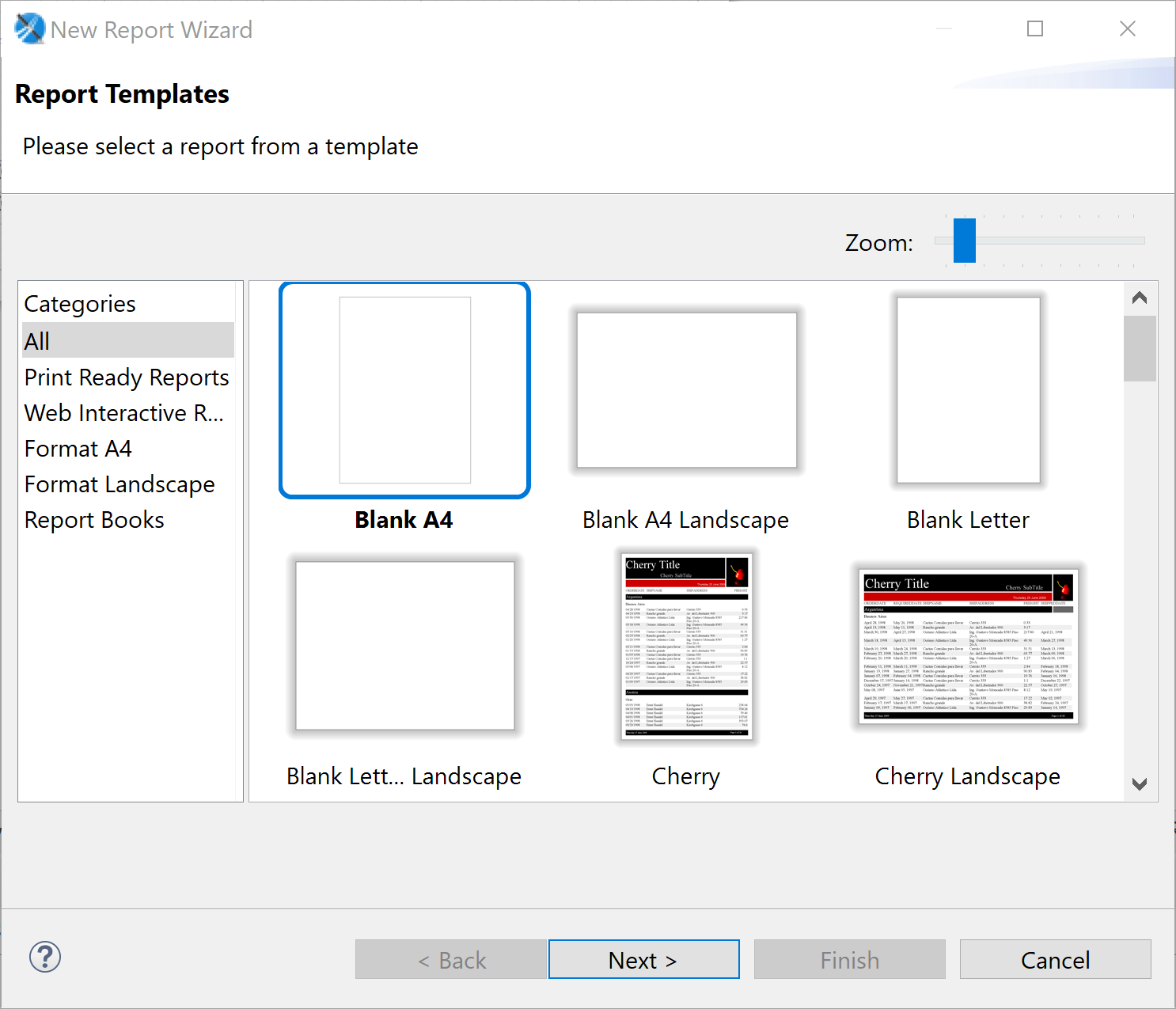
New Report Wizard.
Schritt 2 – Projekt wählen
Das Projekt auswählen, in dem der Report angelegt wird.
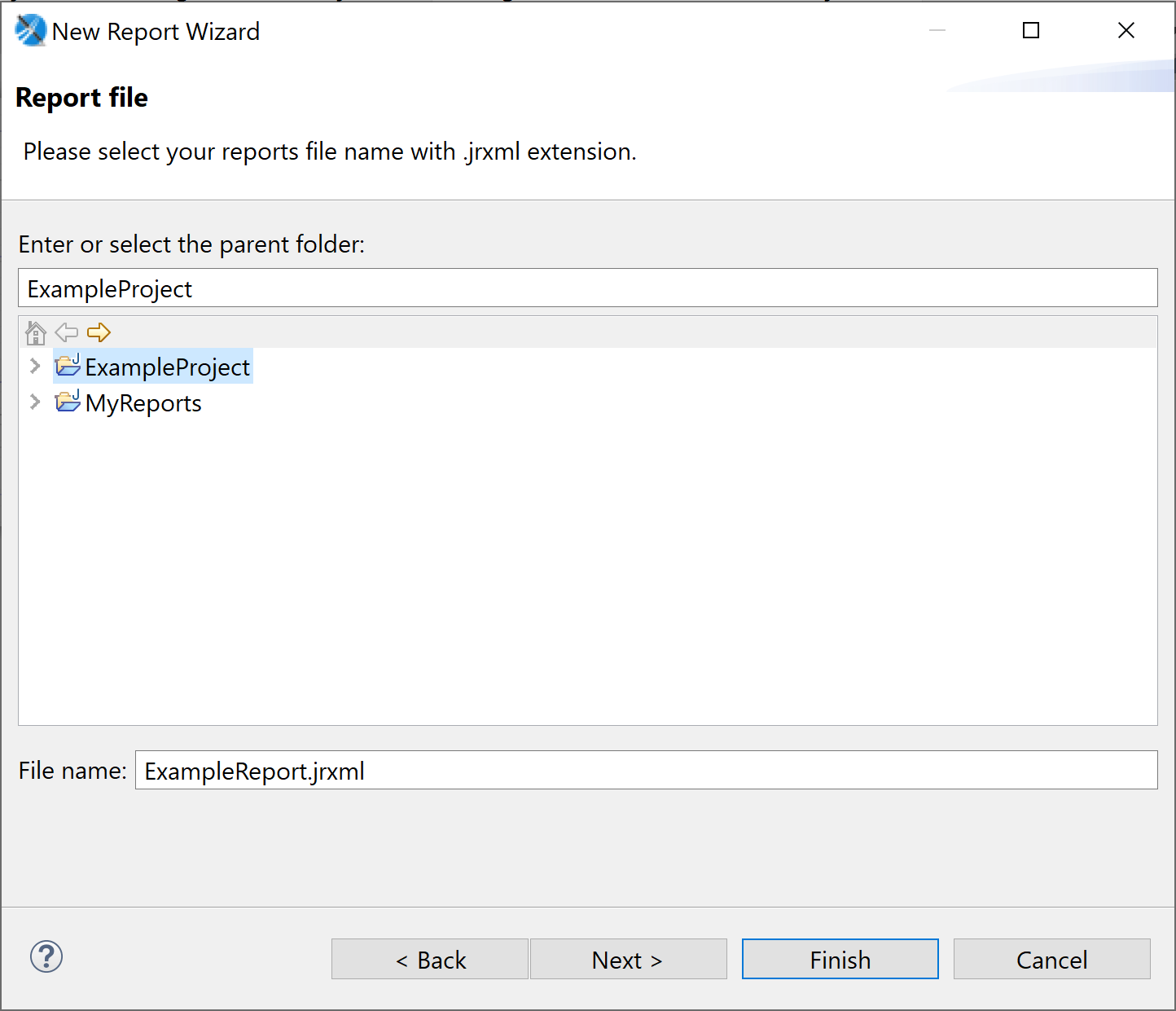
Projektauswahl.
Schritt 3 – Datenbankabfrage (optional)
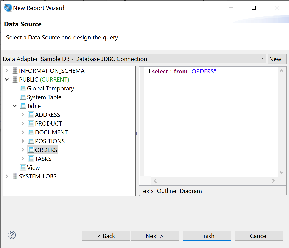
Eine Datenbankabfrage anlegen oder den Schritt vorerst überspringen.
Schritt 4 – Felder wählen
Die im Report zu verwendenden Felder auswählen.
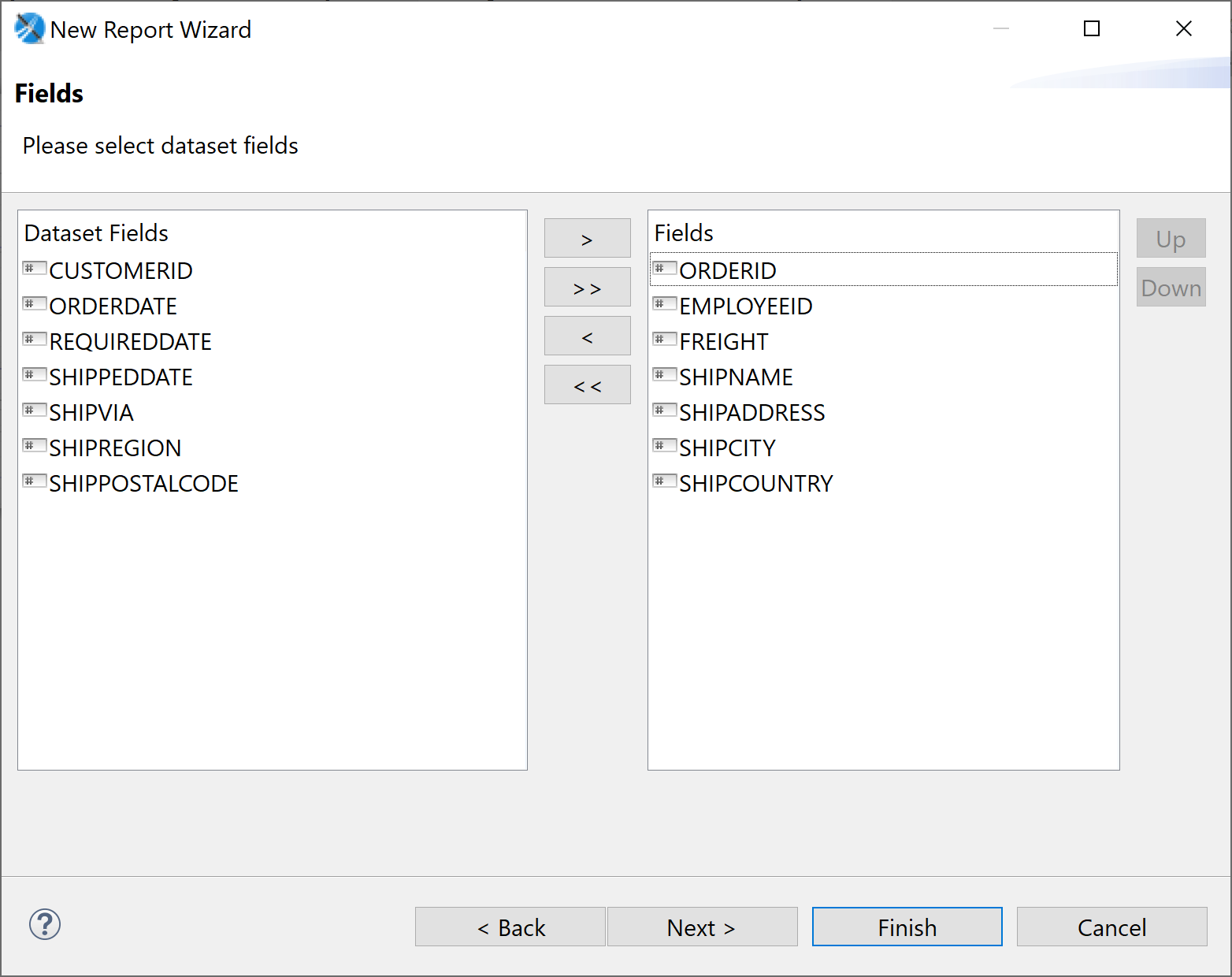
Feldauswahl.
Kompatibilität prüfen
Schritt 2
In dieser Ansicht wird das Projekt ausgewählt, in welchen der neue Report angelegt werden soll.
Schritt 3
Erstellen Sie eine Datenbankabfrage oder überspringen Sie diesen Schritt fürs Erste.
Schritt 4
Wählen sie die Felder aus, welche sie in Ihrem Report verwenden möchten.
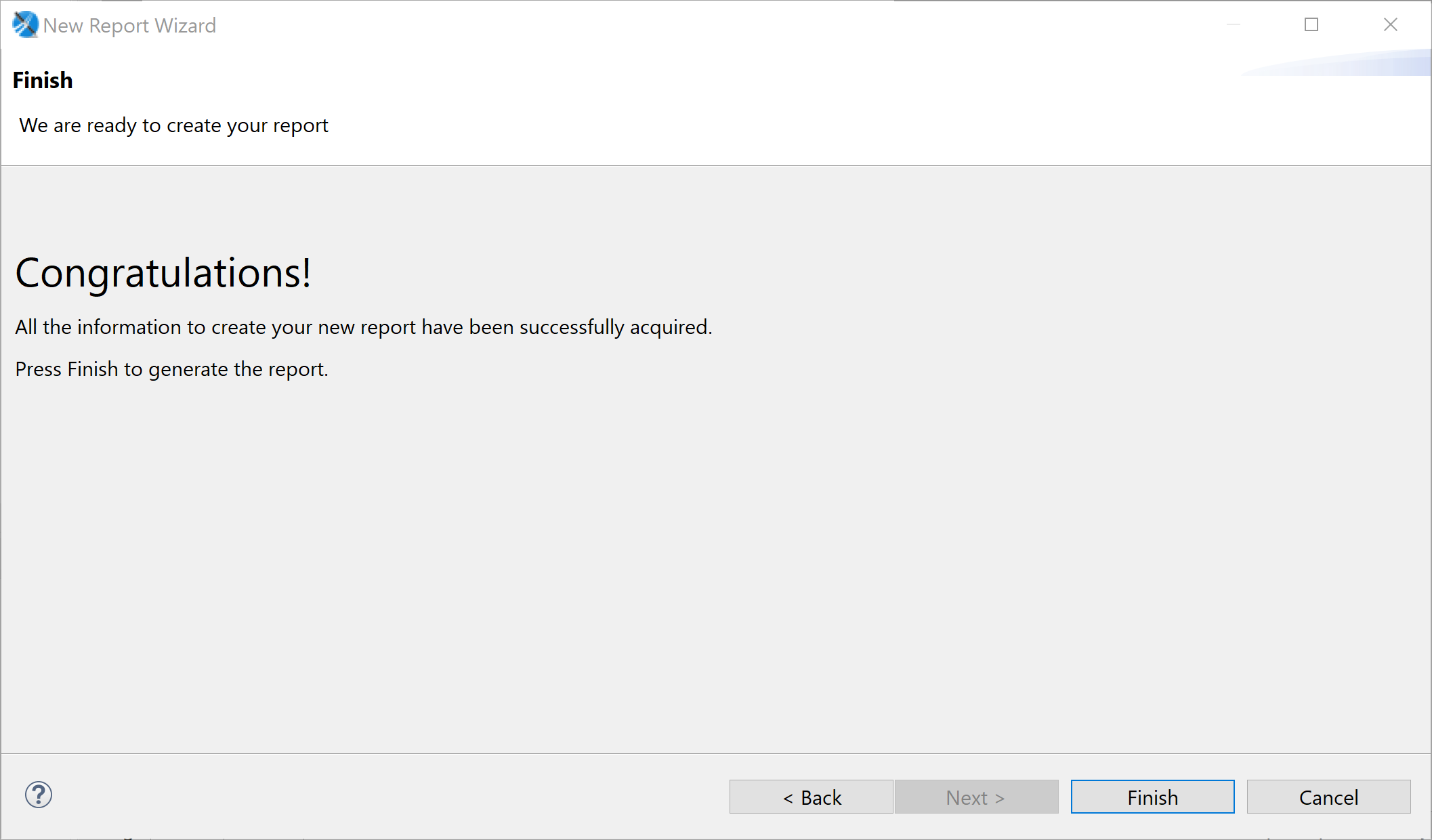
Compatibilität
Sollte Jaspersoft Studio zum 1. Mal ausgeführt werden, sollten folgende Sachverhalte geprüft werden:
...
Beim ersten Start prüfen: unter
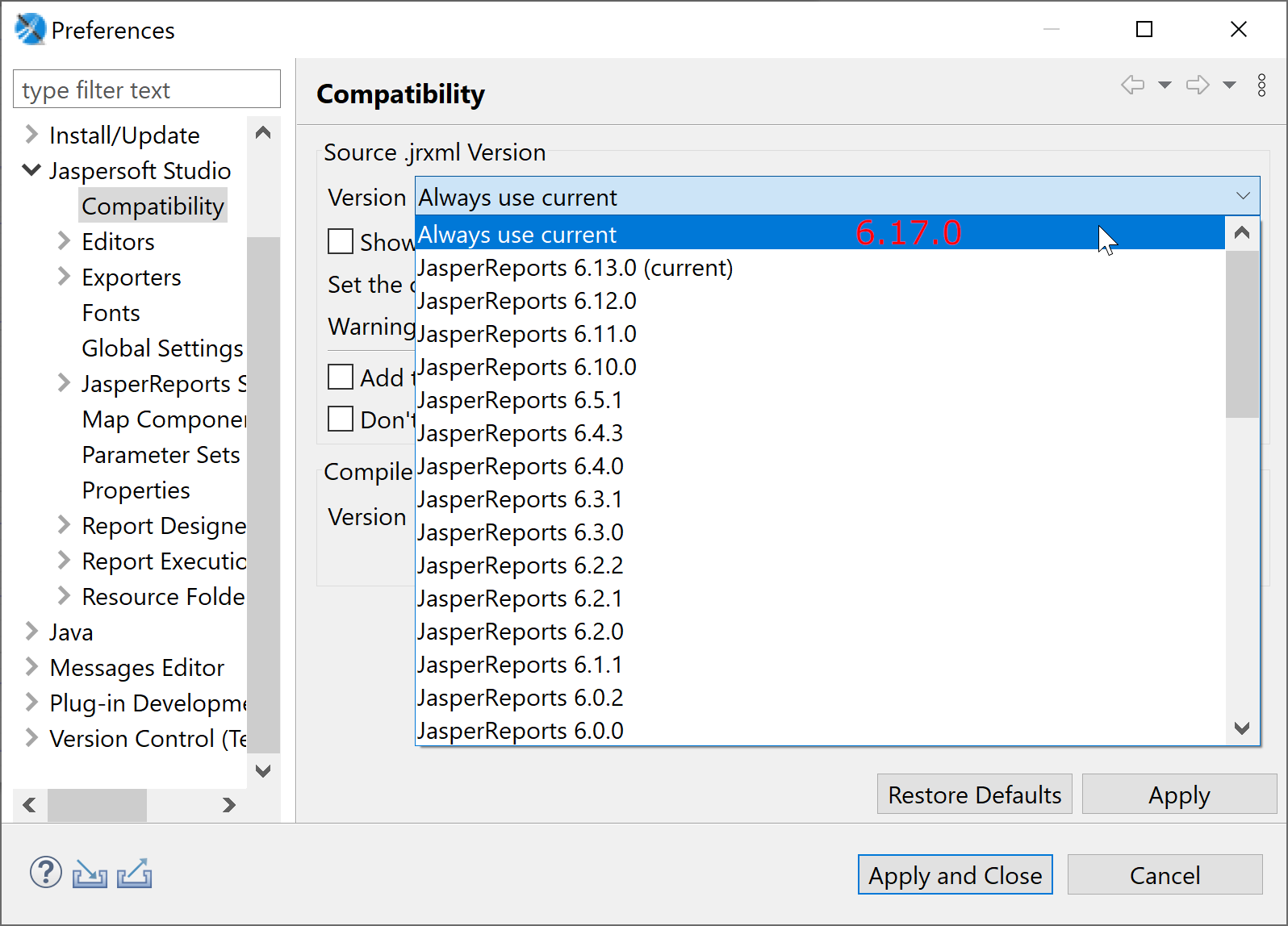
Window → Preferences → Jaspersoft Studio → Compatibility
...
die Version 6.17.0
...
wählen (in 6.17.0
...
: Always use current
...
). Der erste Report sollte als Language Java angelegt sein.
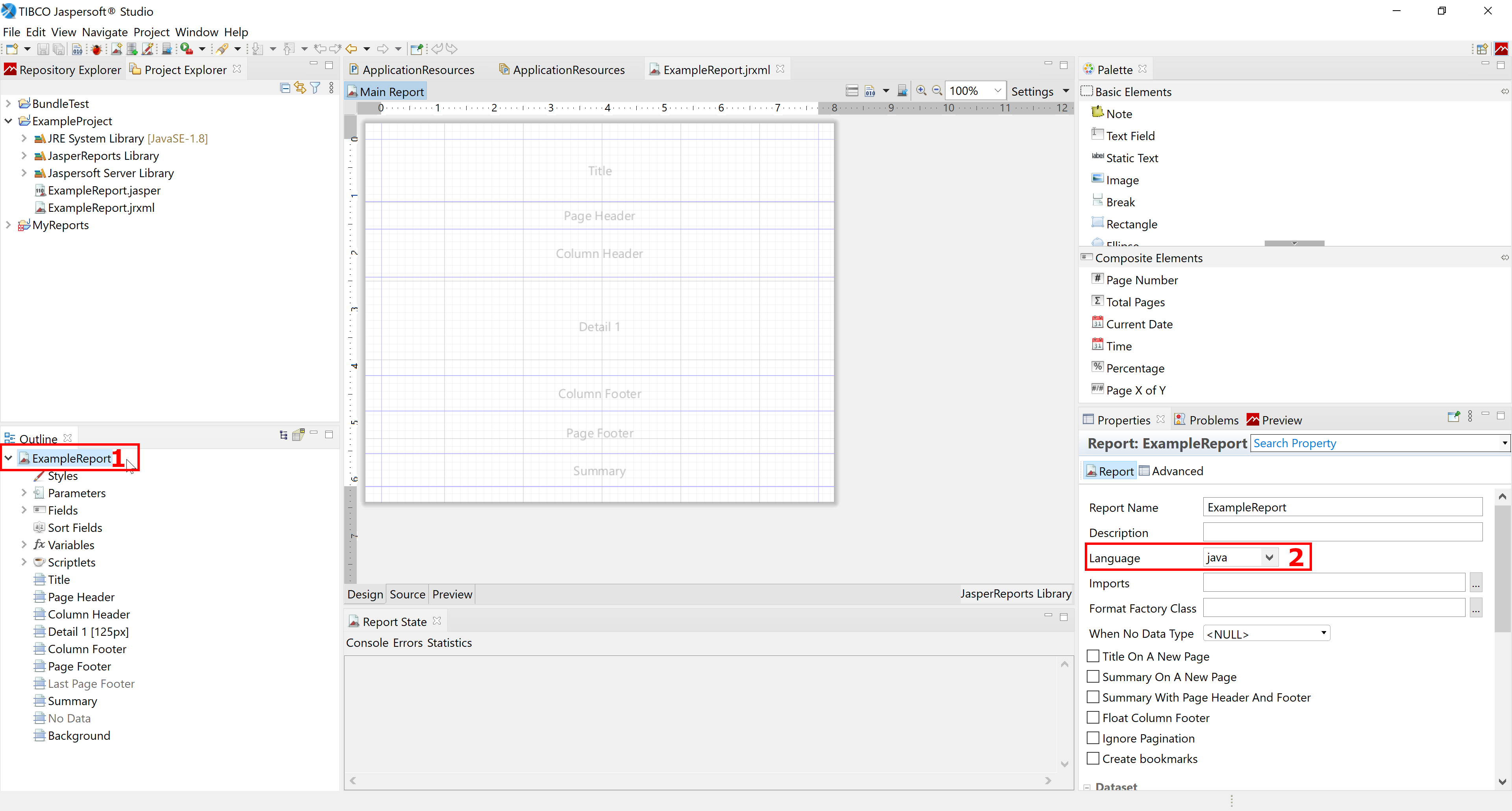
Report-Sprache prüfen.
Verwandte Seiten
Überblick
Inhalte