
Seitenhistorie
| Auszug | ||
|---|---|---|
| ||
Nuclos dynamische Taskliste: Datenquelle, INTID, $username, Aufgabenliste, Benutzergruppen, Menüpfad. |
Sprache: Deutsch · English
 Dynamische Taskliste
Aufgaben- und Datenlisten per Datenquelle – für Abfragen, die über einen einfachen Filter hinausgehen.
| Status | ||||
|---|---|---|---|---|
|
| Status | ||||
|---|---|---|---|---|
|
| Status | ||||
|---|---|---|---|---|
|
| Status | ||||
|---|---|---|---|---|
|
| Panel | ||||
|---|---|---|---|---|
| ||||
Auf dieser Seite
|
Definition
|
Was ist eine dynamische Taskliste?
...
Dynamische Tasklisten
...
realisieren komplexe Abfragen auf Basis
...
einer Datenquelle. Damit baust du Aufgaben- oder sonstige Listen bereits vorhandener
...
Businessobjekte, für die ein einfacher Filter nicht mehr reicht – auch als Alternative zu einem virtuellen BO.
Menüaufruf: Konfiguration → Datenquelle → Dynamische Taskliste
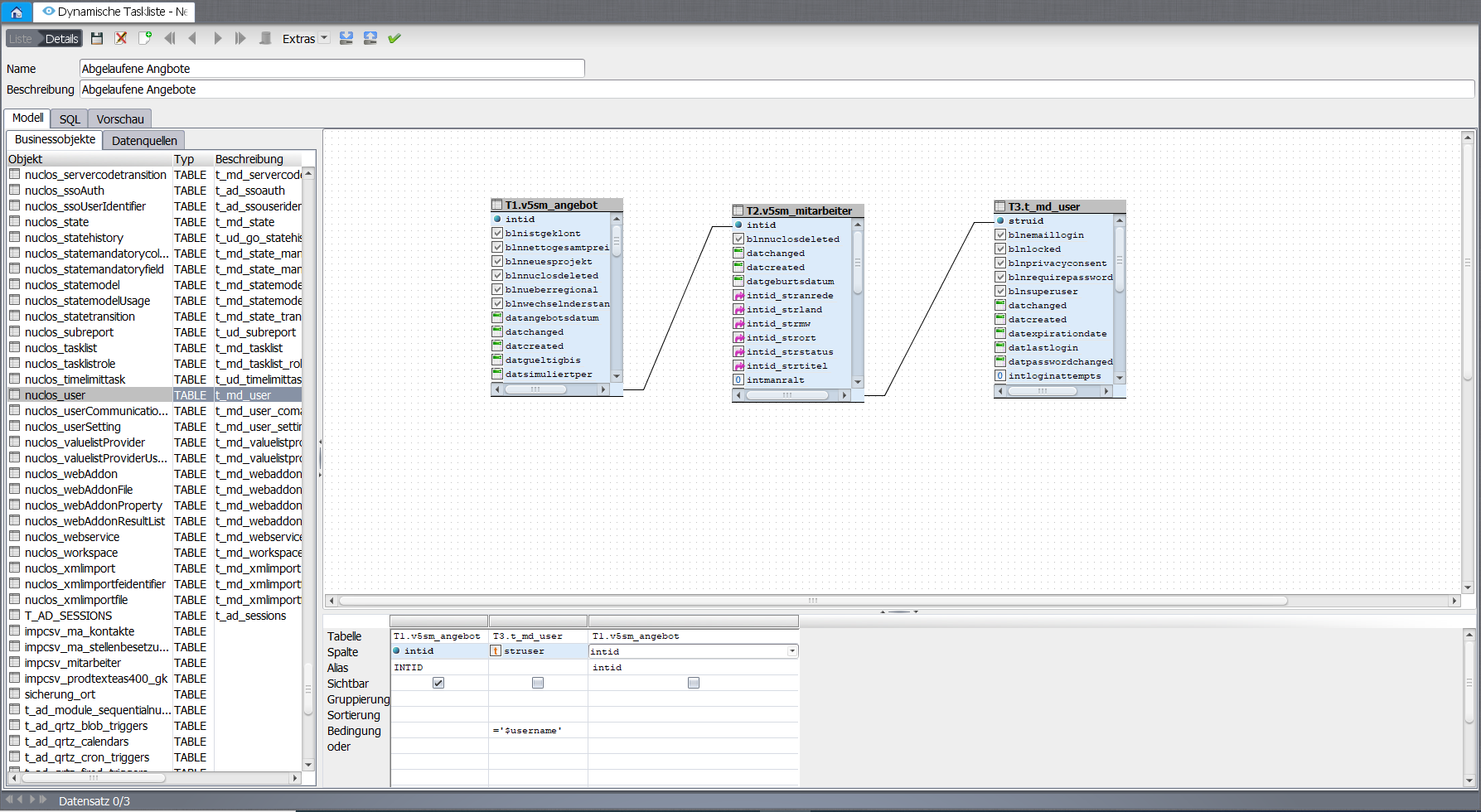
Beispiel einer dynamischen Taskliste.
Schritt 1: Datenquelle definieren
Die Abfrage kann zwei nützliche Werte verwenden:
| Feld | Bedeutung |
|---|---|
| INTID | Interne ID des Datensatzes – nötig für die Verknüpfung beim Speichern (für den Benutzer unsichtbar). |
| $username | Aktueller Benutzer – für nutzer- oder gruppenspezifische Aufgaben. |
Schritt 2: Aufgabenliste anlegen
Menüaufruf: Administration → Aufgabenlisten. Wichtige Felder:
- Name und Dynamische Aufgabenliste (die zuvor erstellte Datenquelle zuweisen).
- Aufgaben-Businessobjekt: welches BO in der Liste angezeigt wird.
- Sprung-Optionen (nur Webclient): Sprungziel-BO/-ID, Benutzerregel-BO/-ID.
- Benutzergruppen: wem die Liste angezeigt wird.
- Beschriftungen: sprachspezifische Titel und Menüpfad.
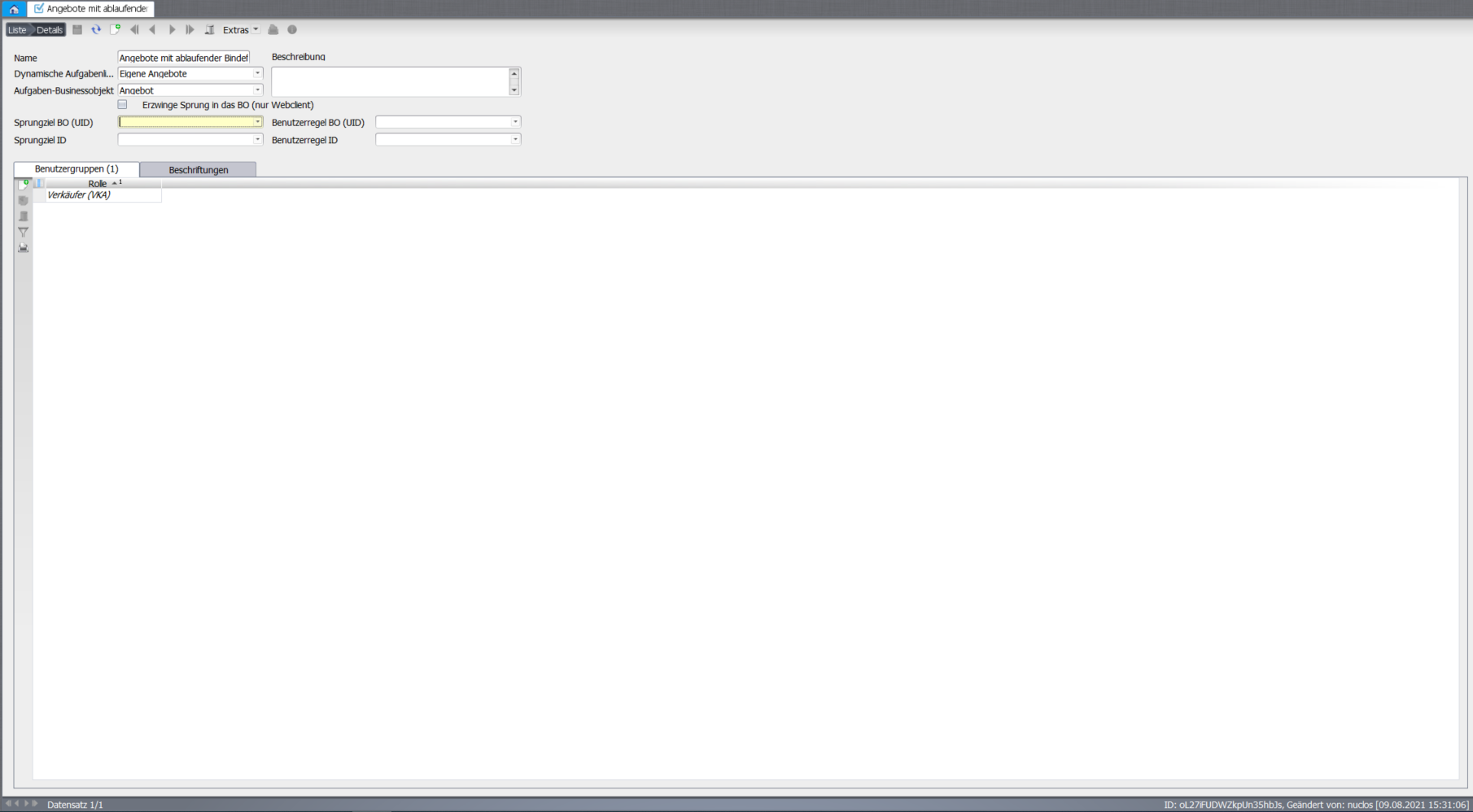
Konfiguration der Aufgabenliste.
Die fertige Aufgabenliste erscheint unter Datei → Aufgabenlisten bzw. im hinterlegten Menüpfad.
Verwandte Seiten
ein Filter auf das BO nicht mehr ausreicht. Außerdem können sie als Alternative für ein Virtuelles BO genutzt werden.
Beispiel
INTID
Referenz bzw. interne ID des Datensatzes. Wird benötigt um beim Abspeichern des Datensatzes die interne Verknüpfung herzustellen. Der Benutzer sieht diese interne ID nicht.
$'username'
Aktueller Nutzer im System. Kann verwendet werden, um nutzerspezifische oder nutzergruppen-spezifische Aufgaben zu definieren.
2. Schritt: Anlegen der Aufgabenliste
Nun kann man eine Aufgabenliste erstellen und dieser die gerade erstellte Dynamische Taskleiste zuordnen.
Menüaufruf über Administration - Aufgabenlisten.
Name: Unter Name kann man einen Namen vergeben.
Dynamische Aufgabenliste: Hier wird die gerade erstellte dynamische Taskleiste der Aufgabenliste zugewiesen.
Aufgaben-Businessobjekt: Hier kann man angeben, welche BO in der Aufgabenliste angezeigt werden sollen.
Erzwinge Sprung in das BO (nur Webclient):
Sprungziel BO (UID):
Sprungziel ID:
Benutzerregel BO (UID):
Benutzerregel ID:
Benutzergruppen: Hier kann man der Aufgabenliste eine oder mehrere Benutzergruppen zuordnen, denen die Aufgabenliste angezeigt werden soll.
Beschriftungen: Unter Beschriftungen kann man sprachenspezifische Beschreibungen oder Beschriftungen angeben oder einen Menüpfad angeben unter dem die Aufgabenliste auffindbar sein soll.
Die eben erstellte Aufgabenliste findet man im Menü unter Datei - Aufgabenlisten und oder im unter Beschriftungen angelegten Menüpfad.
Überblick
Inhalte