
Seitenhistorie
...
| Auszug |
|---|
...
| ||
Nuclos Diagramme: Diagramm-Businessobjekt, Datenquelle, genericObject, Chart-Komponente, Pie Chart, Berechtigung je Status. |
Sprache: Deutsch · English
 Diagramme
Werte als Chart in der Maske darstellen – per Diagramm-Businessobjekt und Chart-Komponente im Layout.
| Status | ||||
|---|---|---|---|---|
|
| Status | ||||
|---|---|---|---|---|
|
| Status | ||||
|---|---|---|---|---|
|
| Status | ||||
|---|---|---|---|---|
|
| Panel | ||||||
|---|---|---|---|---|---|---|
| ||||||
Auf dieser Seite
|
Was ist ein Diagramm-Businessobjekt?
Ein Diagramm stellt Werte grafisch dar (z.B. den Umsatz eines Kunden). Die Werte liefert ein Diagramm-Businessobjekt – technisch eine Datenquelle, die wie ein dynamisches BO als Unterformular am übergeordneten Datensatz hängt.
Menüaufruf: Konfiguration → Datenquellen → Diagramm
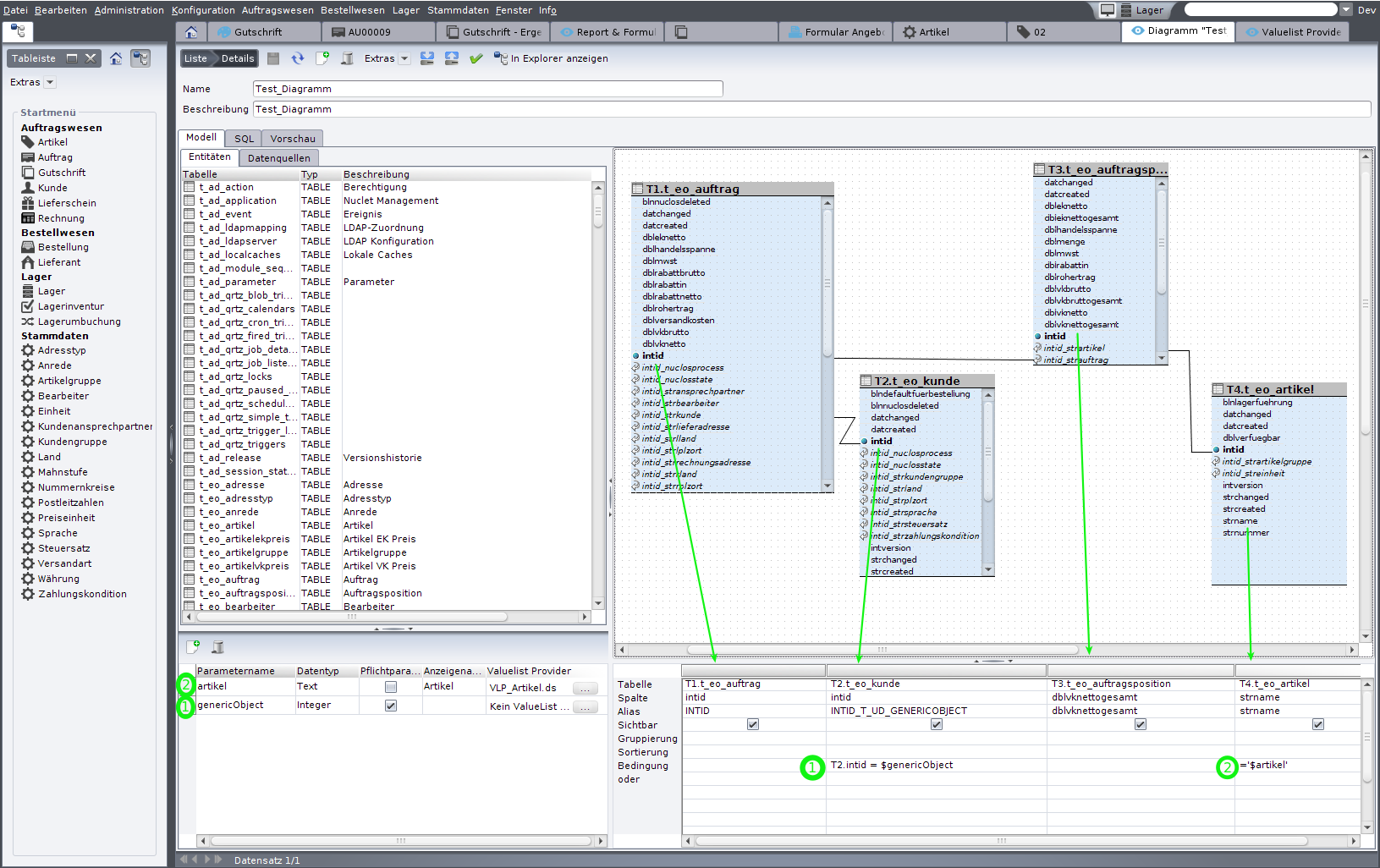
Beispiel: Umsatz als Diagramm.
Schritt 1: Diagramm-Businessobjekt erzeugen
Die Datenquelle benötigt die Pflichtspalten INTID und INTID_T_UD_GENERICOBJECT sowie den Parameter genericObject (standardmäßig vorhanden), der auf das Zielobjekt verweist. Weitere Parameter (auch mit Valuelist Provider) lassen sich neben dem Chart einblenden. Alle zusätzlichen Spalten stehen für die Darstellung bereit (Alias = Spaltenüberschrift).
Schritt 2: als Unterformular berechtigen
Das Diagramm-BO verhält sich wie ein Unterformular des übergeordneten BO. Die Berechtigung wird unter Konfiguration → Statusmodell → Tab Berechtigungen vergeben – und zwar für jeden Status.
Schritt 3: Chart im Layout einbinden
Im Layouteditor einen neuen Reiter anlegen und die Komponente Chart per Drag&Drop platzieren. In den Eigenschaften legst du das zugrunde liegende BO und unter Fremdschlüssel den Parameter fest. Über Erweiterte Eigenschaften wählst du Chart-Typ, Domain-Daten (die Attribute des Diagramm-BO) und das Look&Feel.
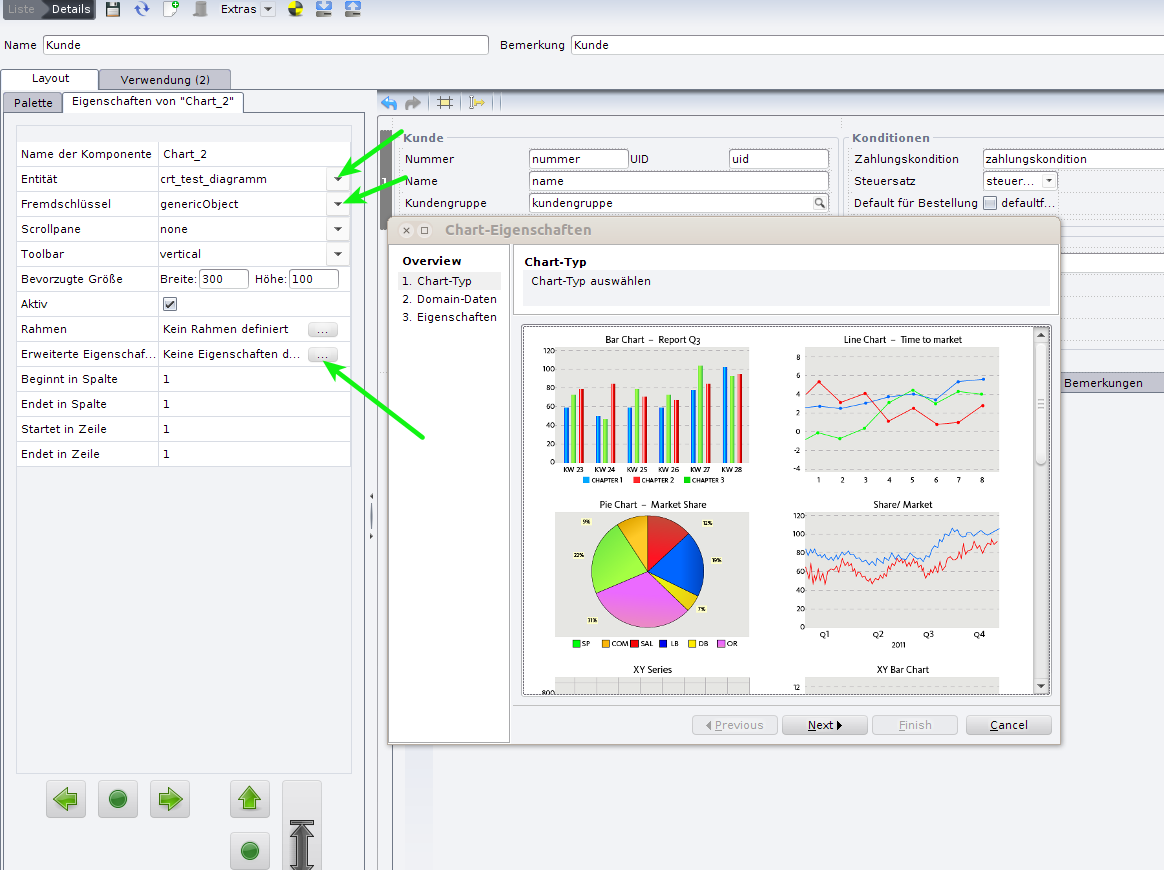
Chart-Komponente und erweiterte Eigenschaften.
Verwandte Seiten
Definition
Menüaufruf: (Konfiguration) - (Datenquellen) - (Diagramm)
Beispiel
Man will den Umsatz eines Kunden als Chart bzw. Diagramm darstellen. Die Werte zu einem Diagramm werden mit einem Diagramm-Businessobjekt erzeugt.
Diagramm-Businessobjekt erzeugen
Die Erzeugung eines Diagramm Businessobjekt geschieht im Grunde über eine Datenquelle. Diese Datenquelle benötigt zwei Pflichtspalten:
- INTID (Id des Objektes, in dem die Referenz gespeichert ist)
- INTID_T_UD_GENERICOBJECT (Id des Objektes, in dem die referenzierten Daten als Diagramm eingebettet werden sollen)
Diese Spalten dürfen nicht verändert werden und müssen in der Abfrage einbezogen sein.
Ebenso muss ein Parameter "genericObject" (default vorhanden) angegeben sein, der auf ein Object verweist, in dem die referenzierten Daten als Diagramm eingebettet werden sollen.
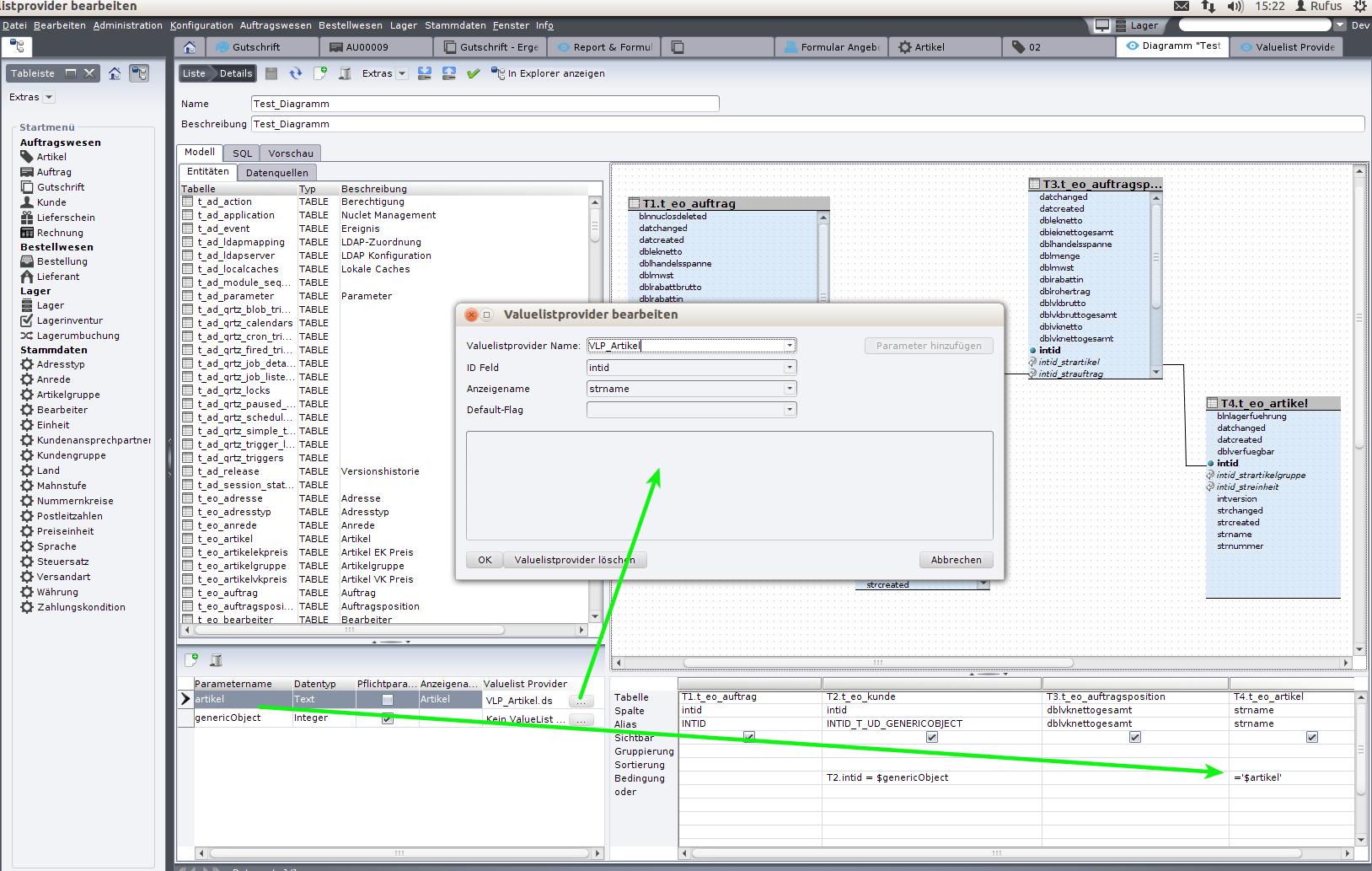
Weitere Parameter (zb. auch mit einem ValueList-Provider versehen) können definiert werden. Diese werden dann neben dem Chart eingeblendet und man kann diese dort bestimmen/eintragen. (siehe Darstellung in der Detail-Maske)
Unterformular im Layout einbetten
Das zuvor erstellte Diagramm-Businessobjekt bezieht sich auf einen übergeordneten Datensatz (hier Kunde). Es ist immer der Datensatz an dem der Parameter $genericObject übergeben wird. Zum übergeordneten Businessobjekt verhält sich das Diagramm-Businessobjekt wie ein Unterformular und wird im Layout als solchen eingebunden. Dazu gehört das Festlegen der Berechtigung für den Zugriff auf die Daten des übergeordneten Businessobjektes. Die Berechtigung eines Unterformulars wird unter Konfiguration -> Statusmodell ->Tab: Berechtigungen vorgenommen.
Die Berechtigung muss für jeden Staus vorgenommen werden.
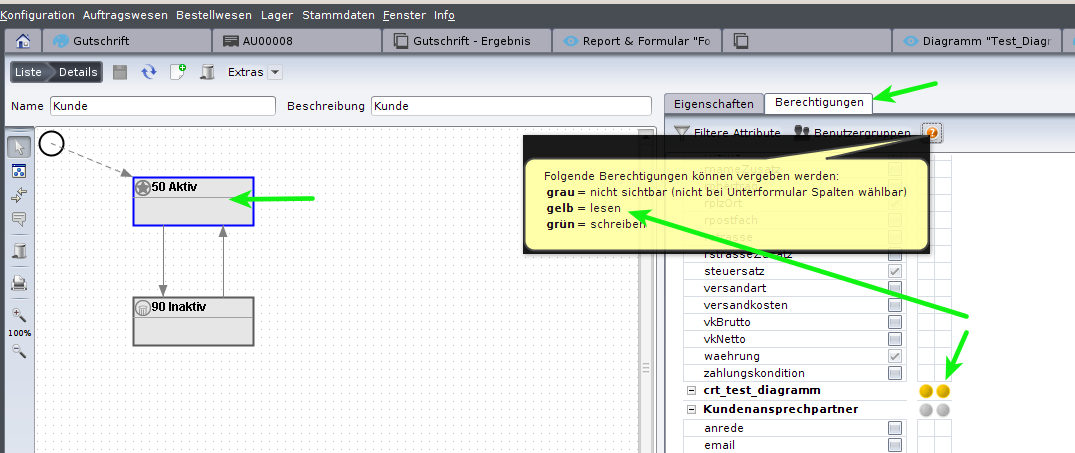
Ein Diagramm Businessobjekt dient nur zur Information. Daten bearbeiten ist hier nicht möglich.
Einbindung als Chart im Layout-Editor
Die Visualisierung des Diagramm-Businessobjekt erfolgt über die Konfiguration->Layout mit der Layout-Komponente "Chart".
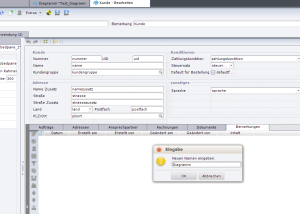
m ersten Schritt legen wir einen neuen Reiter zu den bestehenden Unterformulare an. Mit einem Rechts-Klick neben den bestehenden Tabs kann aus dem erscheinenden Kontextmenü "Reiter hinzufügen" ausgewählt werden. Wie in der Abb. zu sehen wird im folgenden Dialog ein Namen vergeben. (Hier Diagramm)
Der Layouteditor bietet rechts unter dem Tab Palette die Layout-Komponente "Chart", welche via Drag&Drop in an seinen Platz gezogen wird.
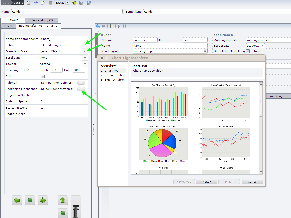
Anschließend wird die Diagramm-Komponente über ihre Eigenschaften eingerichtet. Hier wird festgelegt welches Businessobjekt dem Diagramm zugrunde liegt und unter der Eigenschaft "Fremdschlüssel" wird der Parameter angegeben. Das Einrichten, welche Art Diagramm ausgeführt werden soll, erfolgt über die Eigenschaft " Erweiterte Eigenschaften". In den folgenden Dialogen wird festgelegt welches Diagramm und welche Werte dargestellt werden sollen. Ein Beispiel soll anhand des Pie-Charts gegeben werden.
Ist der Chart-Type gewählt kommt man mit dem Betätigen der Schaltfläche "Next" zum nächsten Dialog der "Domain-Daten". An dieser Stelle werden die Attribute aus dem Diagramm-Businessobjekt eingetragen. (Hier: dblvknettogesamt und strname -> prozentualer Anteil pro Artikel)
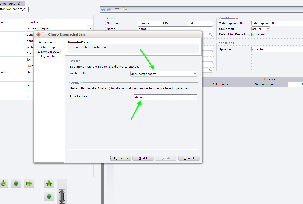
Ein abschließender Dialog "Eigenschaften" bietet die Möglichkeit, am Look&Feel des Diagramms, Einfluss zu nehmen. Damit wäre die Einrichtung eines Diagramm-Businessobjekt und Chart abgeschlossen.
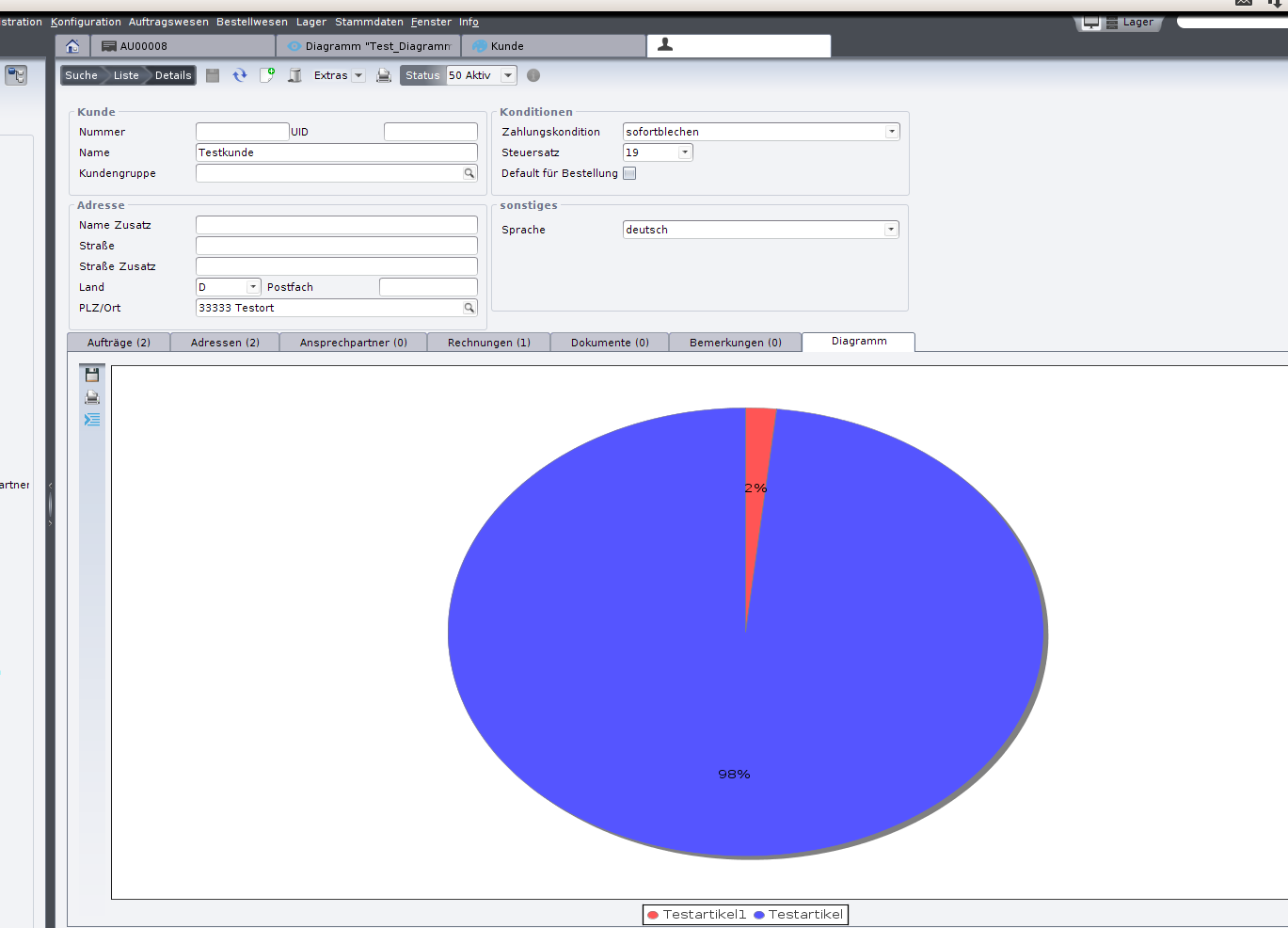
Überblick
Inhalte