| Auszug |
|---|
|
Nuclos Web Client Suchfilter: eigene Filter je BO anlegen, als Favorit anzeigen, Icon und Reihenfolge festlegen. |
 Sprache: Deutsch · English
 Suchfilter
Eigene Suchfilter je Businessobjekt anlegen und als Favorit neben der Schnellsuche ablegen.
| Status |
|---|
| colour | Green |
|---|
| title | Stand: Jul 2026 |
|---|
|
| Status |
|---|
| colour | Grey |
|---|
| title | gilt fuer Nuclos 4.2026.x |
|---|
|
Im Web Client legst du für jedes Businessobjekt eigene Filter an, die du neben der Schnellsuche auswählst und aktivierst.
 Image Added
Filter über Lupe & Schraubenschlüssel konfigurieren.
- Filter über das Lupensymbol auswählen, dann auf den Schraubenschlüssel klicken.
- Namen anpassen; Als Favorit anzeigen aktivieren, um ihn neben der Schnellsuche zu fixieren.
- Optional ein Icon wählen (sonst wird der Name angezeigt) und eine Reihenfolgeposition vergeben.
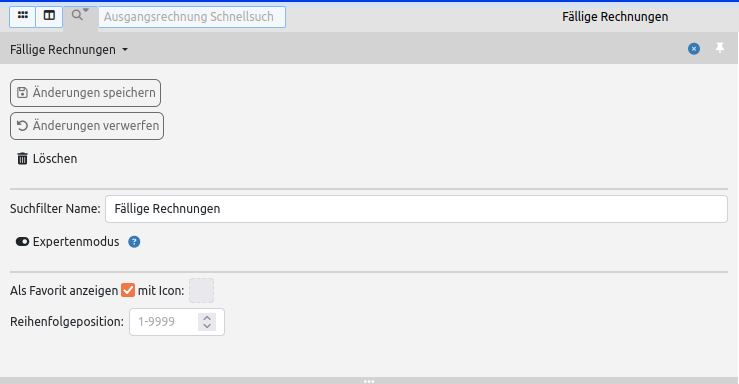 Image Added
Filter-Eigenschaften.
Verwandte Seiten
 Listenansichten
Spalten der Ergebnisliste.
Öffnen →
Definition
Im Webclient kann man für jedes BO eigene Filter anlegen, die man dann neben dem Feld "Schnellsuche" auswählen und aktivieren kann:Konfiguration
Man wählt man einen selbst erstellten Suchfilter über das Lupensymbol aus und klickt dann auf den Schraubenschlüssel.
Image Removed
Dort kann man den Namen des Suchfilters anpassen und beim Aktivieren des Kästchens bei "Als Favorit anzeigen" wird der Suchfilter als Favorit rechts neben dem Feld "Schnellsuche" festgehalten, wo man ihn dann einfach auswählen kann. Man kann auch ein Icon auswählen, dann wird dieses angezeigt. Wenn man kein Icon auswählt, dann wird nur der Name angezeigt. Mit der Reihenfolgeposition kann man dem Suchfilter eine Zahl zuordnen. Nach dieser werden die Suchfilter sortiert angezeig
