
Seitenhistorie
| Auszug | ||
|---|---|---|
| ||
Nuclos Desktop eines Starttabs: dynamische Ansicht durch individuellen Desktop mit Menü-Buttons, Icons und Aktionen ersetzen. |
Sprache: Deutsch · English
 Desktop eines Starttabs
Einen Starttab als individuellen Desktop mit Menü-Buttons gestalten.
| Status | ||||
|---|---|---|---|---|
|
| Status | ||||
|---|---|---|---|---|
|
| Status | ||||
|---|---|---|---|---|
|
| Status | ||||
|---|---|---|---|---|
|
| Panel | |||||
|---|---|---|---|---|---|
| |||||
Auf dieser Seite
|
...
|
Der Inhalt eines Starttabs
...
kann von der dynamischen Ansicht (
...
Startmenü, Zuletzt angesehen
...
)
...
auf einen Desktop
...
umgestellt werden – über Extras des Starttabs (siehe Benutzeroberfläche).
Screenshot-Platzhalter
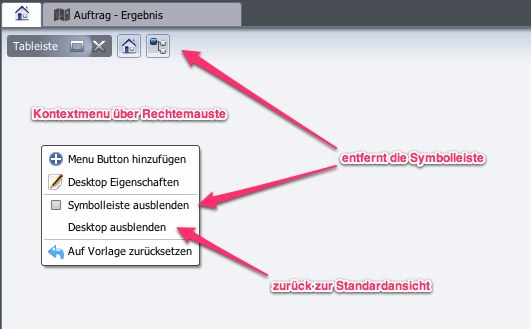
Desktop-Kontextmenü.
Menü-Button
Der Desktop ist zunächst leer
...
.
...
Menu Button
Über das Kontextmenü fügst du einen Menü-Button hinzu:
- Icon – Nuclos-Basis-Icons oder eigene Icons.
- Aktion – was beim Klick passiert (optional).
- Menü-Einträge – erscheinen beim Überfahren des Buttons.
Die Reihenfolge der Buttons lässt sich per Drag & Drop ändern. Mögliche Aktionen: Administrations-/Konfigurationsfunktionen, Businessobjekte öffnen, Suchfilter ausführen, Arbeitsumgebungen wechseln.
Screenshot-Platzhalter
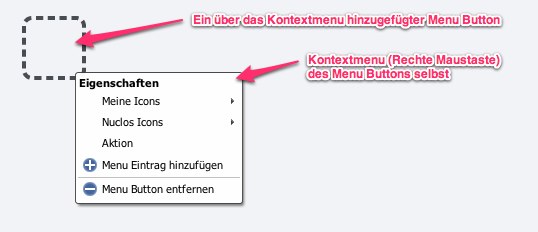
Beispiel eines gestalteten Desktops.
Verwandte Seiten
Kontextmenu des Button können unterschiedliche Einstellungen vorgenommen werden.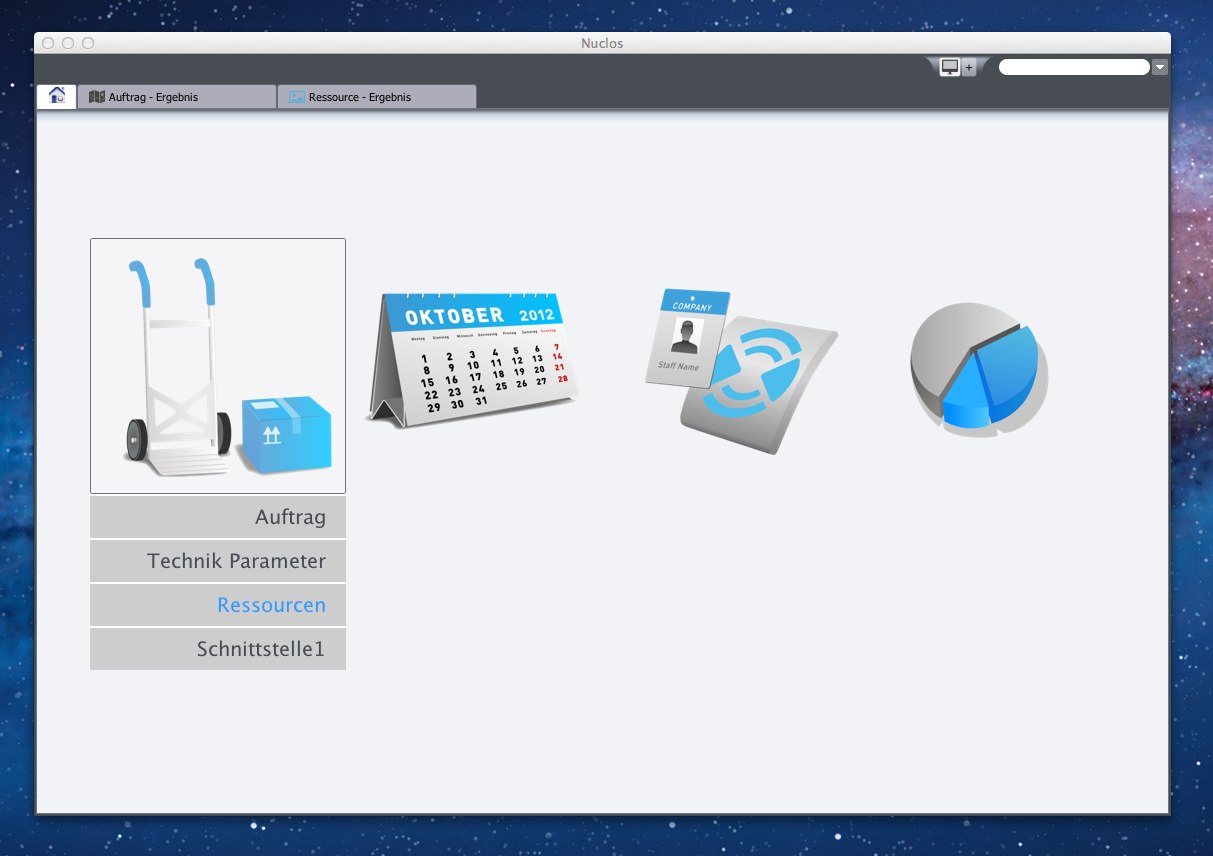
- Icon: Es stehen die Nuclos Basis Icons der Businessobjekte wie auch selbst hochgeladene Icons zur Auswahl.
- Aktion: Was soll bei einem Klick auf den Button geschehen? Optional, da ein Button auch nur dazu verwendet werden kann Menu Einträge anzuzeigen.
- Menu Einträge: Fährt man mit der Maus über einen Menu Button werden Menu Einträge (wenn vorhanden) unterhalb des Button angezeigt. Solche Einträge werden durch die ausgewählte Aktion bestimmt. Eine eigene Beschriftung oder ein Icon können nicht hinterlegt werden.
Die Reihefolge der Buttons kann per Drag&Drop geändert werden!
Aktionen
können sein:
- Administrations Funktionen aufrufen
- Konfigurations Funktionen aufrufen
- Eigene Beusinessobjekte öffnen
- Suchfilter öffnen/ausführen
- Arbeitsumgebungen wechseln
Desktop Eigenschaften
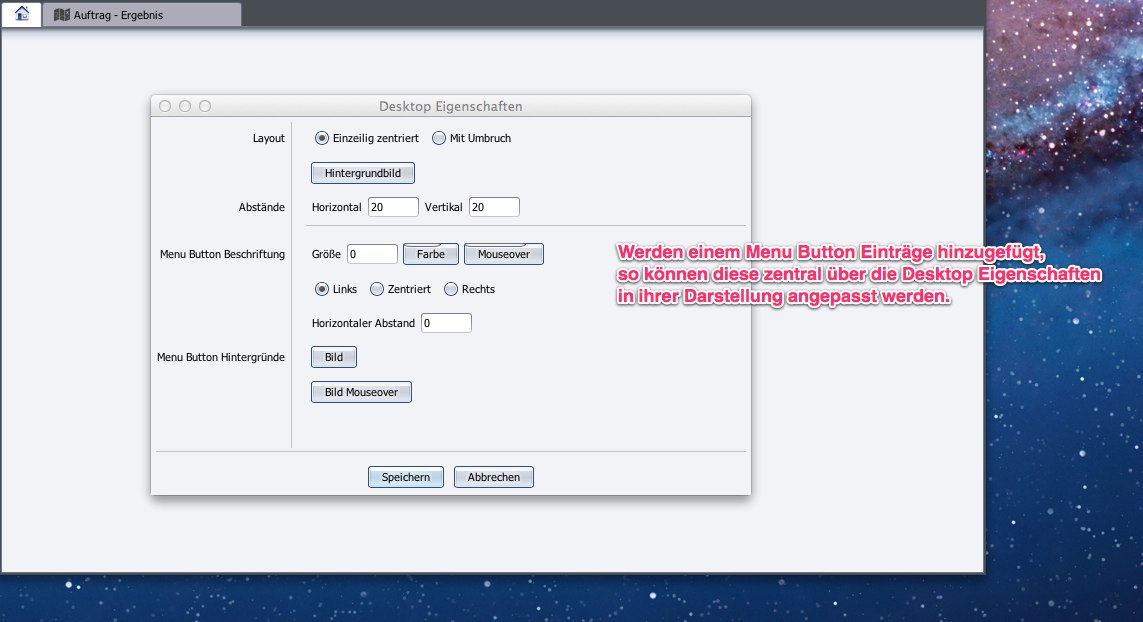
Über das Kontextmenu eines Desktops können die Eigenschaften eingestellt werden.
Es öffnet sich ein neues Fenster:
Beispiel
Und so könnte ein Desktop aussehen:
Überblick
Inhalte