
Seitenhistorie
| Auszug | ||
|---|---|---|
| ||
Nuclos Rich Client Anmeldung: Client über den Launcher starten, anmelden, Autologin und Start per Parameter (bouid/pk). |
Sprache: Deutsch · English
 Anmeldung
So startest du den Rich Client und meldest dich am System an.
| Status | ||||
|---|---|---|---|---|
|
| Status | ||||
|---|---|---|---|---|
|
| Status | ||||
|---|---|---|---|---|
|
| Status | ||||
|---|---|---|---|---|
|
| Panel | ||||||
|---|---|---|---|---|---|---|
| ||||||
Auf dieser Seite
|
Client starten
...
Der Rich Client wird über
...
den Launcher gestartet (Adresse nuclos://<server>:<port>/<instanz>
...
Beispiel: http://localhost/nuclos
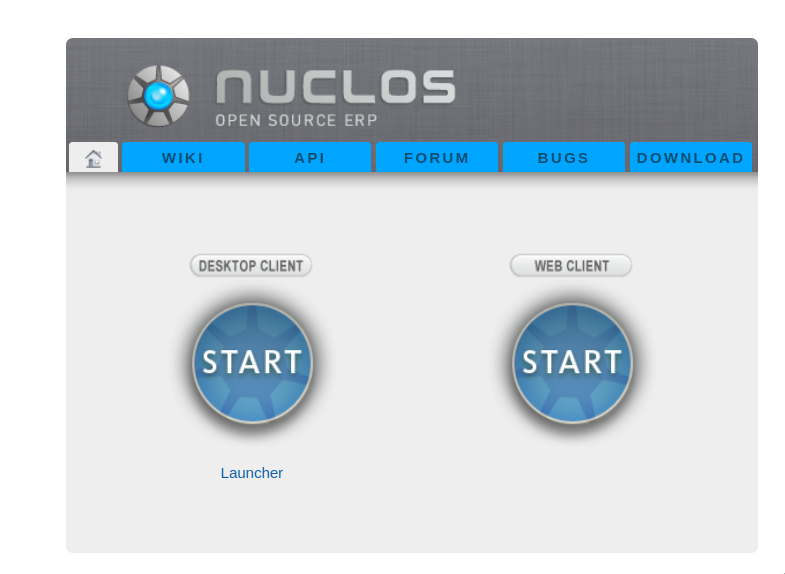
Es öffnet sich folgende Startseite:
).
| Hinweis | ||
|---|---|---|
| ||
Seit |
...
| title | Wichtig |
|---|
...
Java 11 gibt es |
...
Anmelden am System
Nach dem Start der Applikation öffnet sich die Anmeldemaske:
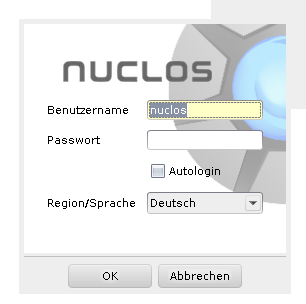
Benutzername/Kennwort Nach der Eingabe des Benutzernamens, des Kennworts und der Auswahl des entsprechenden Applikationsservers wird die Anwendung gestartet.
Direkt nach der Installation, also im frischen Zustand, ist eine Anmeldung als Benutzer 'nuclos' ohne Passwort möglich. Während dieser ersten Sitzung sollte ein neuer System Benutzer mit Passwort definiert werden. Ebsenso sollte man das leere Standard Passwort für den ersten Benutzer 'nuclos' festlegen.
Autologin Der Login erfolgt nach dem Start automatisch. Es muss kein Passwort eingegeben werden. Wenn Sie sich mit einem anderen Benutzer einloggen möchten, schließen Sie den Client zunächst mit Datei - Abmelden und Beenden.
kein Java Web Start mehr – verwende den Launcher. |
Nuclos-Startseite.
Anmelden
Anmeldemaske.
Benutzername, Kennwort und Applikationsserver eingeben. Direkt nach der Installation ist der Benutzer nuclos ohne Passwort möglich – vergib in der ersten Sitzung ein Passwort und lege einen eigenen Benutzer an.
- Autologin: meldet automatisch an; abschaltbar
...
- über den Systemparameter
application.settings.client.autologin.allowed
...
- .
- Sprache/Region
...
- : Sprache der Anwendung wählen.
Client
...
per Parameter starten
...
Ab Version 4.3
...
Es soll ein Datensatz anhand der internen Id geöffnet werden
Aufrufparameter
lässt sich der Start parametrisieren, z. B. um direkt einen Datensatz zu öffnen:
| Codeblock |
|---|
nuclos |
...
://<host>:<port>/ |
...
<instanz>/app/webstart.jnlp?bouid= |
...
<BO-uid>&pk=<record-id> |
Alternativ über einen Feldwert (fuid + value). Werden mehrere Datensätze gefunden, öffnet sich die Ergebnisliste.
Verwandte Seiten
<id/uid record>
Beispiel
Es soll ein Datensatz anhand eines spezifischen Feldwertes geöffnet werden
Aufrufparameter
http://<host>:<port>/<instance>/app/webstart.jnlp?fuid=<uid field>&value=<value/reference id>
Beispiel für Textwert
Es werden alle Datensätze geöffnet mit dem Text asdf in dem Feld 000000000000400015330000000133362029605700000001334069206717:
Beispiel für Refernzfeld
Es werden alle Datensätze geöffnet, welche im Feld 000000000000400008160000000133356658665000000001334069206257 auf den internen Datensatz mit der Id 40004057 verweisen:
Verhaltensweise
Sollte der Datensatz noch nicht von einer vorherigen Sitzung geöffnet worden sein, wird ein neues Tab erzeugt, ansonsten wird in dieses Tab gewechselt.
Wurden mehrere Datensätze gefunden, wird das Ergebnis d.h. die Liste aller gefunden Datensätze in der bekannten Listenansicht(Ergebnisliste) angezeigt.Überblick
Inhalte