
Seitenhistorie
...
| Auszug |
|---|
...
|
...
|
...
Weiterführende Nuclos- |
...
Installation |
...
: textuell-interaktive Installation |
...
(-c), unbeaufsichtigte Installation (-s) mit XML-Konfiguration und Anpassung des Dokumentenpfads in nuclos.xml. |
Sprache: Deutsch · English
 Weiterführende Information zur Installation
Über die grafische Installation hinaus: textbasierte und automatisierte Installation sowie nachträgliche Server-Anpassungen.
| Status | ||||
|---|---|---|---|---|
|
| Status | ||||
|---|---|---|---|---|
|
| Status | ||||
|---|---|---|---|---|
|
| Status | ||||
|---|---|---|---|---|
|
| Panel | ||||||
|---|---|---|---|---|---|---|
| ||||||
Auf dieser Seite
|
Textuell-interaktive Installation
Ohne grafische Oberfläche (z. B. über SSH) verwendest du den generischen Installer mit dem Parameter -c:
| Codeblock |
|---|
java -jar nuclos-<version>-installer-generic.jar -c |
Der Parameter -c stellt dabei sicher, dass die Abfrage der Einstellungen text-basiert erfolgt. Der Assistent führt Sie anschließend durch die Installation.
...
Falls das nicht funktioniert, alternativ headless:
| Codeblock |
|---|
java - |
...
Djava.awt.headless=true -jar nuclos-<version>-installer-generic.jar |
...
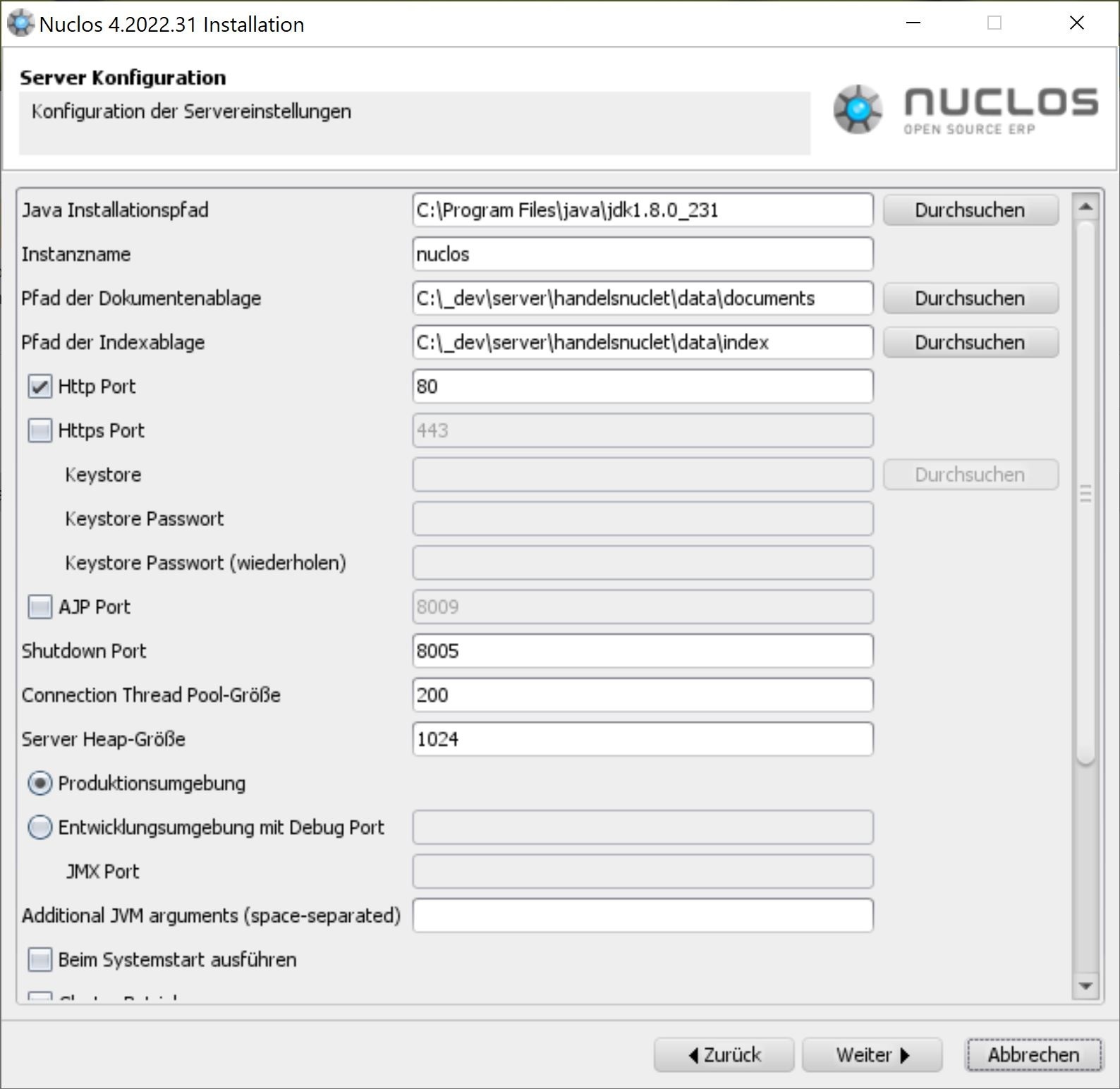
Server Konfiguration
...
...
Pfad direkt in nuclos.xml ändern
| Codeblock |
|---|
<nuclos>
    <server>
        <home>C:\nuclos</home>
        <name>nuclos</name>
        <documentPath>C:\nuclos\data\documents</documentPath>
        <indexPath>C:\nuclos\data\index</indexPath>

		...
    </server>
    ...
</nuclos> |
...
Installer ausführen
Mit den Änderungen aus Schritt 1) übernimmt der Installer beim Update die Werte aus der nuclos.xml und verwendet diese bei den weiteren Installationsschritten.
...
Automatisierte
...
Sie können das Nuclos-Installationsprogramm (sofern es als *.jar-datei vorliegt, also z.B. nuclos-<version>-installer-generic.jar) auch parametrisiert starten, wenn Sie eine Interaktion mit dem Benutzer nicht wünschen, z.B. um die Installation automatisiert auszuführen. Um die Installationseinstellungen als Parameter an den Installer übergeben zu können, erstellen Sie bitte eine XML-Datei mit beliebigem Namen und folgender Struktur:
...
(unbeaufsichtigte) Installation
Für automatisierte Rollouts übergibst du die Einstellungen als XML-Datei und startest mit -s:
| Codeblock | ||
|---|---|---|
| ||
<?xml version="1.0"?>
<nuclos>
  <server>
    <home><!-- installation path --></home>
    <name><!-- instance name --></name>
|
...
<http><enabled>true</enabled><port>80</port></http> |
...
<https><enabled>false</enabled><port>443</port></https> <shutdown-port>8005</shutdown-port> <heap-size>1024</heap-size> <java-home>/opt/java</java-home> <launch-on-startup>true</launch-on-startup> </server> |
...
<database>
    <adapter>postgresql</adapter>
|
...
<connection-url>jdbc:postgresql://localhost:5432/postgres</connection-url>
    <username>nuclos</username>
    <password>nuclos</password>
    <schema>nuclos</schema>
|
...
|
...
</database>
</nuclos> |
...
| Codeblock |
|---|
...
java -jar nuclos-<version>-installer-generic.jar -s <Pfad zur Konfigurationsdatei> |
...
| Info | ||
|---|---|---|
| ||
Für ein Update einer bestehenden |
aus. Der Parameter -s legt dabei fest, dass die Installation ohne Interaktion ausgeführt wird. Sollten Fehler oder Wanrungen auftreten, bricht das Installationsprogramm mit der entsprechenden Fehlermeldung ab.
...
Installation (> 3.0.0) |
...
verwendest du als Konfigurationsdatei die |
...
vorhandene |
Dokumentenpfad nachträglich ändern
Der Dokumentenpfad ist nur bei der Erstinstallation setzbar; bei Updates ist das Feld ausgegraut. Bei Bedarf manuell:
- Pfad direkt in
nuclos.xmländern (Element<documentPath>). - Installer/Update ausführen – er übernimmt die Werte aus der nuclos.xml.
- Vorhandene Dokumente manuell ins neue Verzeichnis kopieren.
Verwandte Seiten
Überblick
Inhalte