
Seitenhistorie
| Auszug | ||
|---|---|---|
| ||
Nuclos Regelcode IntelliJ: pom.xml, codegenerator, Module from Existing Sources, Source Root, Entwicklungsumgebung, Port 8000. |
Sprache: Deutsch · English
 Einbindung von Regelcode in IntelliJ
Regelcode über eine pom.xml als Modul in IntelliJ einbinden – codegenerator-Verzeichnis und Source Roots.
| Status | ||||
|---|---|---|---|---|
|
| Status | ||||
|---|---|---|---|---|
|
| Status | ||||
|---|---|---|---|---|
|
| Status | ||||
|---|---|---|---|---|
|
| Panel | ||||
|---|---|---|---|---|
| ||||
Auf dieser Seite
|
...
Konfiguration
|
| Warnung | ||
|---|---|---|
| ||
Nuclos muss zuvor |
...
als Entwicklungsumgebung installiert |
...
sein |
...
(Port 8000). |
...
Andernfalls wird die |
...
Generell kann man nun einfach auf Open/import in IntelliJ gehen und dann die pom.xml auswählen.
Vorgehen
Schritt 1
...
- Eine
pom.xmlins Verzeichnis
<NUCLOS-HOME>/data/codegeneratorlegen (oder ein eigenes Verzeichnis mit hineinverlinktensrc-Ordnern). Vorlagen siehe ohne / mit Extension.- In IntelliJ File → New → Module from Existing Sources… wählen.
- Das Verzeichnis
codegenerator(mit derpom.xml) auswählen. - Den Wizard durchgehen (Maven ist bereits ausgewählt).
- Die Source-Verzeichnisse per Kontextmenü als Source Root markieren.
| Info | ||
|---|---|---|
| ||
Ab Nuclos 4.30 ist der einfachere Weg, das codegenerator-Verzeichnis direkt als Maven-Projekt zu öffnen – siehe Regeln als Maven-Projekt. |
Verwandte Seiten
Hier ist eine Beispiel pom.xml, die natürlich noch an das jeweilige Projekt angepasst werden muss. Man kann auch das pom.xml aus früheren Eclipse-Regelcode Projekten verwenden:
Beispiel einer pom.xml für Regelcode (mit Extension) oder Beispiel eine pom.xml für Regelcode (ohne Extension)
Schritt 2
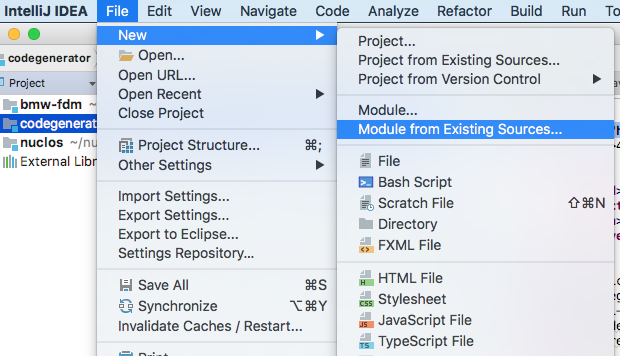
Dann wählt man in IntelliJ "File -> New -> Module from Existing Sources...." aus:
Schritt 3
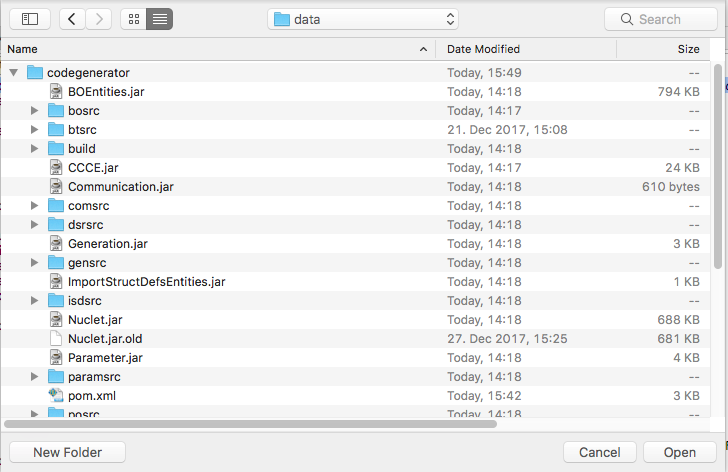
und wählt dort das Verzeichnis "codegenerator" aus. Man beachte das "pom.xml" im Verzeichnis:
Schritt 4
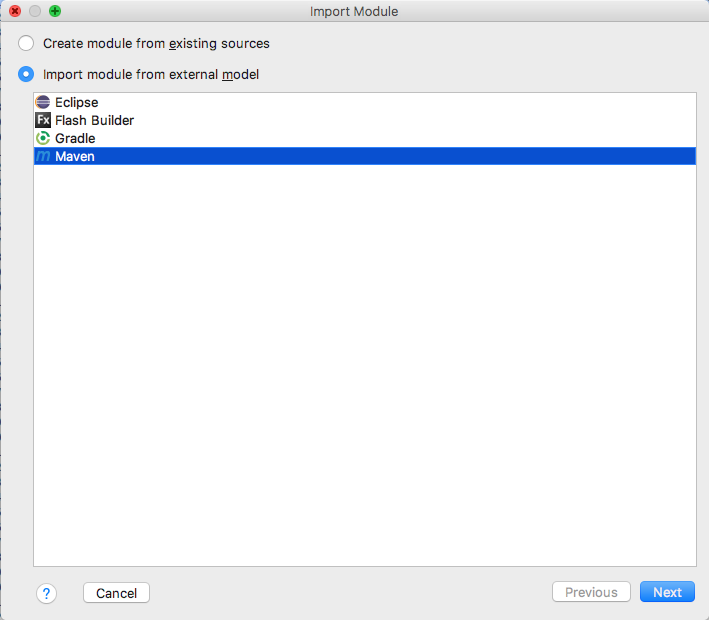
Dann geht man den Wizard durch bis zum Ende, "Maven" sollte schon ausgewählt sein:
Schritt 5
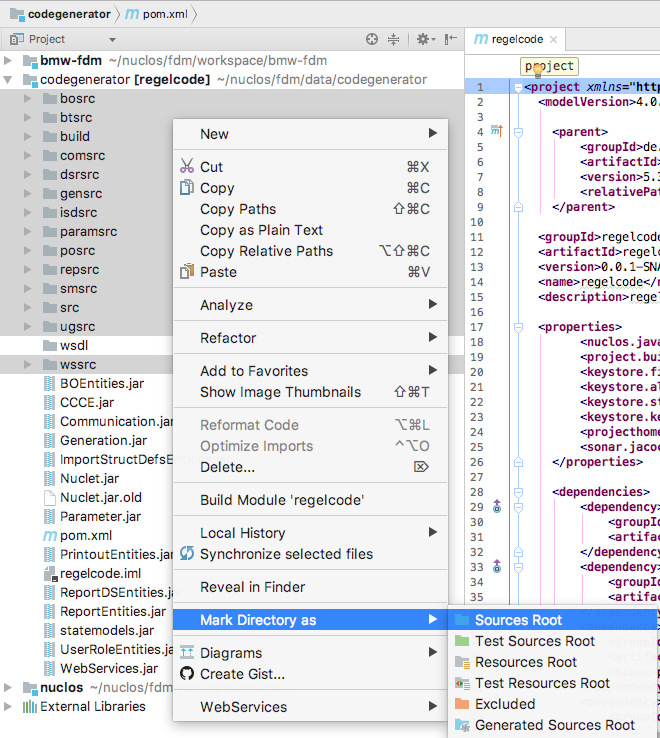
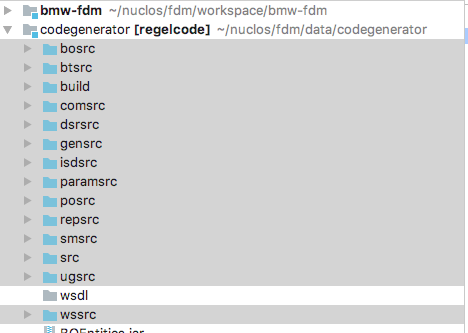
Anschließend markiert man noch die Source Verzeichnisse als "Source Root" mit dem Context-Menü (rechter Mausklick)
Schritt 6
Schließlich sind die Verzeichnisse blau und man kann loslegen:
Überblick
Inhalte