
Seitenhistorie
...
| Auszug |
|---|
...
|
...
| |
Nuclos Datenquelle übertragen: SQL aus Designer, Statement bearbeiten, $intid, Schemaname löschen, Vorschau, Report und Formular. |
Sprache: Deutsch · English
 Datenquelle in Nuclos übertragen
SQL aus dem Jaspersoft-Designer in den Nuclos-Datenquelleneditor übernehmen – inkl. Parameter- und Schema-Anpassung.
| Status | ||||
|---|---|---|---|---|
|
| Status | ||||
|---|---|---|---|---|
|
| Status | ||||
|---|---|---|---|---|
|
| Status | ||||
|---|---|---|---|---|
|
| Panel | ||||||
|---|---|---|---|---|---|---|
| ||||||
Auf dieser Seite
|
Designer-Datenquelle nach Nuclos übertragen
Eine im Designer erstellte Datenquelle muss in den Nuclos-Datenquelleneditor übertragen werden (Konfiguration → Datenquellen → Report und Formular).
Schritte
- Neue Datenquelle anlegen und Name + Beschreibung vergeben (Pflicht).
- Im Reiter SQL auf Statement bearbeiten klicken und die Abfrage aus dem Designer einfügen.
- Parameter für die Filterung anlegen. Syntax:
$intid(Integer),'$Date'/'$String'(Datum/Text). - Schemaname löschen – er wird im Designer benötigt, in Nuclos nicht.
- Über das Test-Symbol die Syntax prüfen, dann speichern.
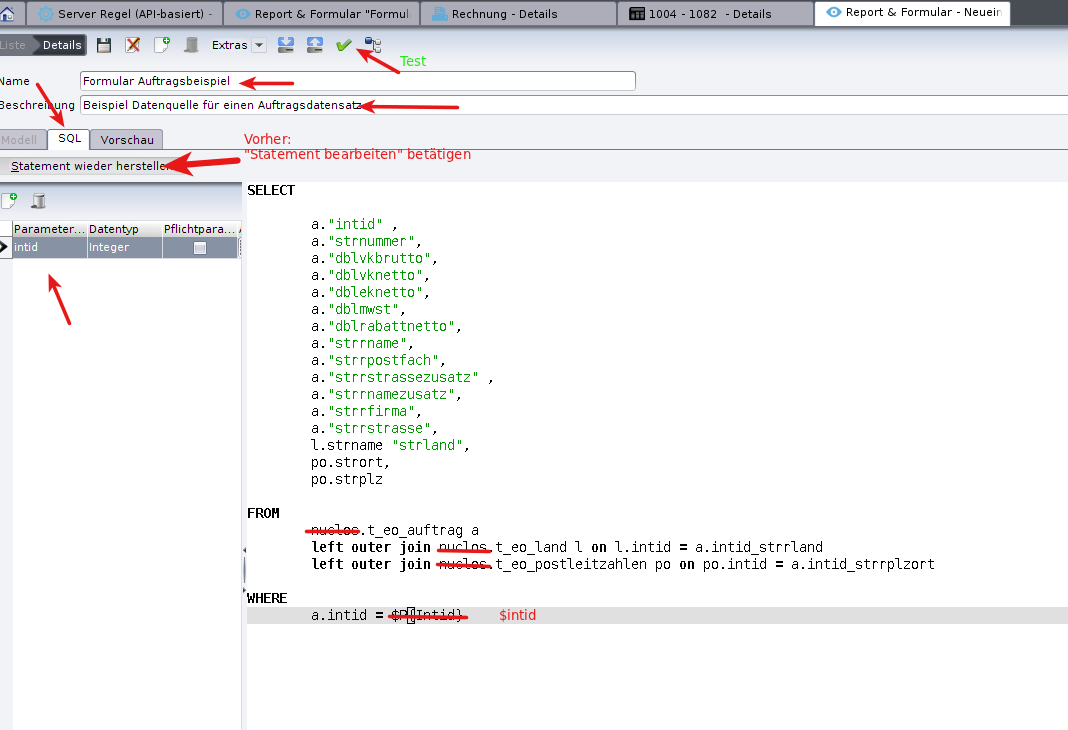
Übertragene Datenquelle im Nuclos-Editor.
| Info | ||
|---|---|---|
| ||
Im Reiter Vorschau die Datenquelle funktional testen (Parameter |
Verwandte Seiten
Der Datenquelleneditor von Nuclos wird über Konfiguration-> Datenquellen -> Report & Formular
Über den entsprechenden Button wird eine neue Maske zum Erstellen einer Datenquelle geöffnet.
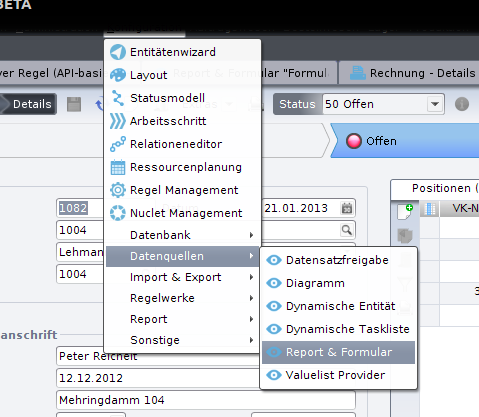
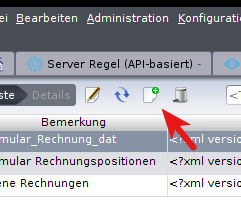
Da eine Datenquelle neu angelegt wird, muss ihr ein Name und eine
Beschreibung zugeteilt werden. Diese Felder dürfen nicht leer sein!
Die zuvor erstellte Datenquelle wird aus dem iReport-Designer kopiert und in den Nuclos Datenquelleneditor übertragen. Unterhalb des Reiters SQL muss vor der Übertragung der Button
"Statement bearbeiten" betätigt werden.
Wie im Designer muss auch im Nuclos ein Parameter erstellt
werden, nach dem ein bestimmter Datensatz gefiltert werden kann.
Hier ist die Syntax $intid für Integer, für Date und String '$Date'
oder '$String'
Als letzte Änderung löschen wir noch den Schemaname, der zwar im Designer benötigt wird, im Nuclos jedoch nicht.
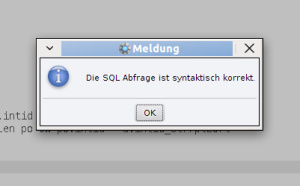 Ist der Abfragetext syntaktisch korrekt kann die Datenquelle gespeichert werden. Über das Testsymbol kann der Abfragetext vorab syntaktisch überprüft werden.
Über den Reiter "Vorschau" kann die Datenquelle funktional getestet werden. Hier werden auch Hinweise auf eventuell auftretende Fehler gegeben. Zum Testen ist es notwendig den Parameter $intid mit
einem Wert zu belegen.
Überblick
Inhalte