
Seitenhistorie
| Auszug | ||
|---|---|---|
| ||
Nuclos Jasper Pie Chart: Value Label Key, Label Format, pie3DPlot, piePlot, Customizer, PiePlot, setLabelFont. |
Sprache: Deutsch · English
 Pie Chart
Kreisdiagramme in JasperReports – Datenbindung (Value/Label/Key) und drei Wege der Formatierung inkl. Customizer-Klasse.
| Status | ||||
|---|---|---|---|---|
|
| Status | ||||
|---|---|---|---|---|
|
| Status | ||||
|---|---|---|---|---|
|
| Status | ||||
|---|---|---|---|---|
|
| Panel | ||||||
|---|---|---|---|---|---|---|
| ||||||
Auf dieser Seite
|
Pie Chart erstellen
- Chart-Element aus der Palette auf die Fläche ziehen – der Auswahldialog öffnet sich.
- Pie Chart oder Pie3D Chart wählen und mit Next konfigurieren bzw. Finish sofort anlegen.

Pie-Chart-Auswahl im Wizard.
Datenbindung
| Feld | Bedeutung |
|---|---|
| Value | numerischer Wert des Segments (z.B. Bestellsumme). |
| Label | Beschriftung der Anteile (Wert oder Schlüssel). |
| Key | Schlüssel/Gruppierung (entspricht GROUP BY) – erscheint in der Legende. |
| Reset on | im Normalfall Report. |
Formatierung
1. Label-Format (Property Label Format)
| Codeblock | ||
|---|---|---|
| ||
{0} |
| Inhalt | ||
|---|---|---|
|
Erstellen eines Pie Charts
Erstellung in Jaspersoft Studio
1. Über einen Klick in der Palette auf das Chartelement und Ziehen auf die Arbeitsfläche öffnet sich der Auswahldialog für alle zur Verfügung stehenden Diagramme.
2. Wählen sie zwischen Pie Chart und Pie3D Chart und klicken sie auf "Next" falls sie das Chart konfigurieren möchten oder auf Finish, um es sofort anzulegen.
3. Klicken sie auf Next > um das Pie Chart zu konfigurieren
4. Klicken sie auf Finish um das Chart zu erstellen und den Dialog zu schließen
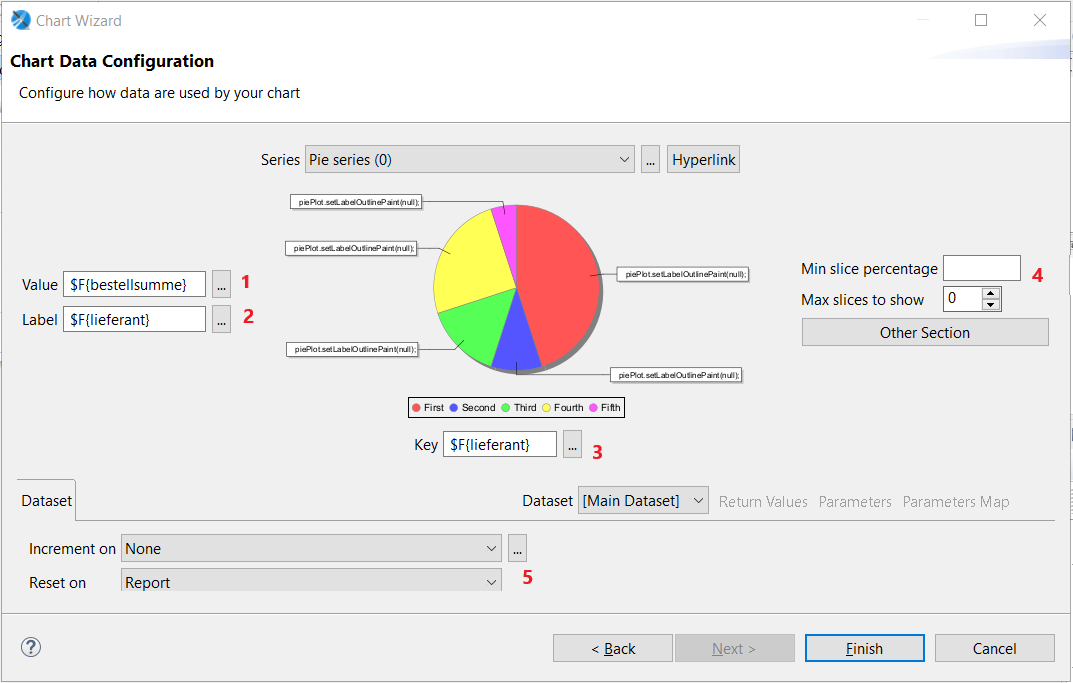
Folgenden Konfigurationen können vorgenommen werden:
1 : Unter Value wird der numerische Wert angegeben, der mittels Pie Chart dargestellt werden soll (z.B. Die Bestellsumme)
2 : Unter Label gibt man an, welches Label die einzelnen Anteile erhalten sollen (z.B. Die Werte selbst; im Beispiel Bestellsumme, oder dem Schlüssel, dem die Werte zugeordnet werden; im Beispiel: Lieferant)
3 : Unter Key gibt man den zugehörigen Key, nachdem die Werte geordnet werden sollen (z.B. Die Lieferanten; Entspricht in der Datenquelle bspw. der GROUP BY - Klausel); Der Key wird als Legende unterhalb der Grafik angezeigt.
4 : Hier können Einstellungen zur Pie Chart gemacht werden
5 : Einstellungen für Reset on sollten im Normalfall auf Report eingestellt sein
Formatierung von Pie Charts
Die Formatierung des Pie Charts kann, je nach Größe und bereitstehendem Platz, über 3 Anpassungen verbessert werden.
1. Anpassung: Formatierung des Labels mit Hilfe von Makros in Jaspersoft Studio (Property: Label Format)
...
nur Text {1} mit Number {2} Prozentangabe |
2.
...
Schriftart
...
& Größe
...
im XML
Gilt für pie3DPlot und piePlot:
| Codeblock | ||
|---|---|---|
| ||
<pie3DPlot depthFactor="0.1" isCircular="true" labelFormat="{0} {2}" legendLabelFormat="">
|
...
|
...
|
...
<plot/>
|
...
|
...
<itemLabel>
|
...
|
...
|
...
|
...
</itemLabel>
</pie3DPlot> |
Das gilt für pie3DPlot als auch für piePlot.
...
3. Eigene Customizer-Klasse
| Codeblock |
|---|
...
| ||
package org.axismanipulation;
import java.awt.Color;
import org.jfree.chart.JFreeChart;
import org.jfree.chart.plot.PiePlot;
import net.sf.jasperreports.engine.JRAbstractChartCustomizer;
import net.sf.jasperreports.engine.JRChart;
import java.awt.Font;

 public class PieManipulation extends JRAbstractChartCustomizer{
    @Override
    public void customize(JFreeChart chart, JRChart jasperChart) {
        PiePlot plot = (PiePlot)chart.getPlot();
        plot.setInteriorGap(0.02);
        plot.setMaximumLabelWidth(0.20);
        plot.setBackgroundPaint(Color.white);
		Font font = new Font("Calibri", Font.PLAIN, 7);
        plot.setLabelFont(font);
		plot.setCircular(true);

    }
} |
Verwandte Seiten
Überblick
Inhalte