Seitenhistorie
...
| Hinweis | ||
|---|---|---|
| ||
Das Wechselkurs-Nuclet beinhaltet keine Währungsentität mehr. Eine Währungsentität muss im Ziel-Nuclet also existieren oder im Rahmen einer Integration angelegt werden. Zwingend notwendig für diese Währungsentität ist, dass ein Attribut existiert, in dem der dreistellige ISO-4217-Währungscode als Identifizierungsmerkmal gespeichert wird (siehe dazu auch Wikipedia). Außerdem muss ein Ja/Nein-Feld exitieren, welches die Festlegung einer Basiswährung (hier: EUR) ermöglichtWeitere Voraussetzungen an die Währungsentität entnehmen Sie bitte dem Abschnitt "Integration" auf dieser Seite. Es ist möglich und vorgesehen, die Währung aus dem Currency-Nuclet zu nutzen. |
...
Notwendige Schritte zur Integration
Die Integration des MT940Wechselkurs-Nuclets erfolgt in 5 10 Schritten:
Download
Nuclet-Import
- Anlegen einer Währungsentität oder Import des Currency-Nuclets
- Anpassungen im Entitäten-Wizard
Objektimport Objektimporte anlegen
Objektimporte Objektimport ausführenAnpassungen im Entitäten-Wizard
Zuordnung von Regeln im Regelmanagement
- Anpassungen in den Java-Regeln
- Layout-Anpassungen
- aktuelle Wechselkurse einlesen
Alle Integrationschritte werden im folgenden im Detail erläutert.
...
Schritt 1: Download
Download der ZIP-Datei „Currency„ExchangeRates-v1.0.0.zip“ auf der Nuclos-Webpage unter „Nuclos Services“ > „Download“ > „Nuclet Download“. Das ZIP anschließend lokal entpacken.
...
Import des MT940-Nuclets unter „Konfiguration“ > „Nuclet Management“ > „Importieren“ in Ihre bestehende Nuclos-Instanz, Auswahl der Datei „Currency„ExchangeRates-v1.0.0.nuclet“
| Info | ||
|---|---|---|
| ||
Beim Import werden Warnhinweise erscheinen, weil die Währungsentität als Referenzentität in den Entitäten "Wechselkurs" und "Währungsrechner" fehlt. Dazu mehr im Schritt 4. |
Schritt 3: Anlegen einer Währungsentität oder Import des Currency-Nuclets
Voraussetzung für das Funktionieren des Wechselkurs-Nuclet ist die Existenz einer Währungsentität mit folgenden Pflichtfeldern:
| Attribut | Funktion | Umsetzung im Currency-Nuclet |
|---|---|---|
| ISO-4217-Code | Identifizierung der Währung über den dreistelligen Währungscode (siehe Wikipedia) | iso4217Code |
| Anzahl der Nachkommastellen | die Anzahl der Nachkommastellen des Währungssystems bestimmen die Nachkommastellen der Wechselkurse | numberOfDigits |
| Basiswährung? | Definition einer system-eindeutigen Basiswährung (hier: EUR) | isBaseCurrency |
Die Währungsentität "Currency" im Currency-Nuclet genügt diesen Voraussetzungen.
Schritt 4: Anpassungen im Entitäten-Wizard
Über den Entitäten-Wizard muss dann die tatsächlich genutzte Währungsentität als Referenzentität in die Attribute "Basiswährung" und "Zielwährung" der beiden Entitäten "Wechselkurs" und "Währungsrechner" eingetragen werden.
Schritt 5: Objektimporte anlegen
Objektimporte Objektimport („Konfiguration“ > „Import & Export“) anlegen zu den Strukturdefinitionen „Currency“ und zur Strukturdefinition „Currency Converter“. Dazu können kann die mitgelieferten mitgelieferte CSV-Dateien „Currency.csv“ und „Currency_Converter.csv“ (zu finden im Unterverzeichnis „data“ der ZIP-Datei) verwendet werden.
| Hinweis |
|---|
Achtung: Es besteht eine Abhängigkeit zwischen „Currency Converter“ und „Currency“; die Währungen („Currency“) müssen vor dem Währungsrechner („Currency Converter“) importiert werden. |
| Info |
|---|
Hinweis: Die CSV-Dateie „Currency.csv“ umfasst 34 Stammdatensätze. Das sind alle Währungen, die aktuell von der EZB-Schnittstelle unterstützt werden. Sollten Sie für einige Währungen darunter keine Verwendung in Ihrer Anwendung haben, dann löschen Sie diese Datensätze bitte einfach nach dem Import. Nicht vorhandene Währungen werden bei der Aktualisierung über die EZB-Schnittstelle nicht berücksichtigt. |
Schritt 4: Objektimporte ausführen
Die in Schritt 3 angelegten Objektimporte ausführen, so dass alle notwendigen Stammdaten im System sind.
Schritt 5: Anpassungen im Entitäten-Wizard
Voraussetzung ist die Existenz der zwei Währungen EUR und USD. |
Schritt 7: Zuordnung von Regeln im Regelmanagement
Über das Regelmanagement muss die Java-Regel ValidateBaseCurrency der tatsächlich genutzten Währungsentität zugeordnet werden:
| Quellnuclet | Regeltyp | Regel | Zielnuclet | Entität |
|---|---|---|---|---|
| ExchangeRates | Aktualisieren | ValidateBaseCurrency | das Nuclet, in dem die tatsächlich von Ihnen genutzte Währungsentität liegt | ihre eigene Währungsentität |
| ExchangeRates | Anlegen | ValidateBaseCurrency | das Nuclet, in dem die tatsächlich von Ihnen genutzte Währungsentität liegt | ihre eigene Währungsentität |
| ExchangeRates | Löschen | ValidateBaseCurrency | das Nuclet, in dem die tatsächlich von Ihnen genutzte Währungsentität liegt | ihre eigene Währungsentität |
Schritt 8: Anpassungen in den Java-Regeln
Schritt 9: Layout-Anpassungen
Im Layout "Currency" können Sie die Wechselkurse als Unterformular einbinden.
Schritt 10: aktuelle Wechselkurse einlesen
Über den Job ECB Exchange Rates lassen sich nun die aktuell gültigen Wecheselkurse einlesen. Es werden nur diejenigen Währungen berücksichtigt, die im System vorliegenBitte verwenden Sie die Währungs-Entität („Currency“) in den Entitäten, in denen Währungsbeträge enthalten sind. Wenn noch keine Währung als Attribut-Referenz in Ihrem Nuclos-System vorhanden ist, dann genügt es die Währung als zusätzliches Attribut hinzunehmen. Sollten Sie bereits eine eigene Entität nutzen, die Währungen abbildet, dann ist die Integration des Nuclets nur mit einem Mehraufwand zu realisieren.
Nutzung
Einrichten der Jobsteuerung
...
| Version | Datum | Typ | Änderungen |
|---|---|---|---|
| 1.0.0 | 12.0308.2013 | initiale Version | - |
| 1.0.1 | 24.04.2013 | Fehlerkorrekturen |
|
| Trennung von Wechselkursfunktionalität und Währungsentität aus Currency-Nuclet |
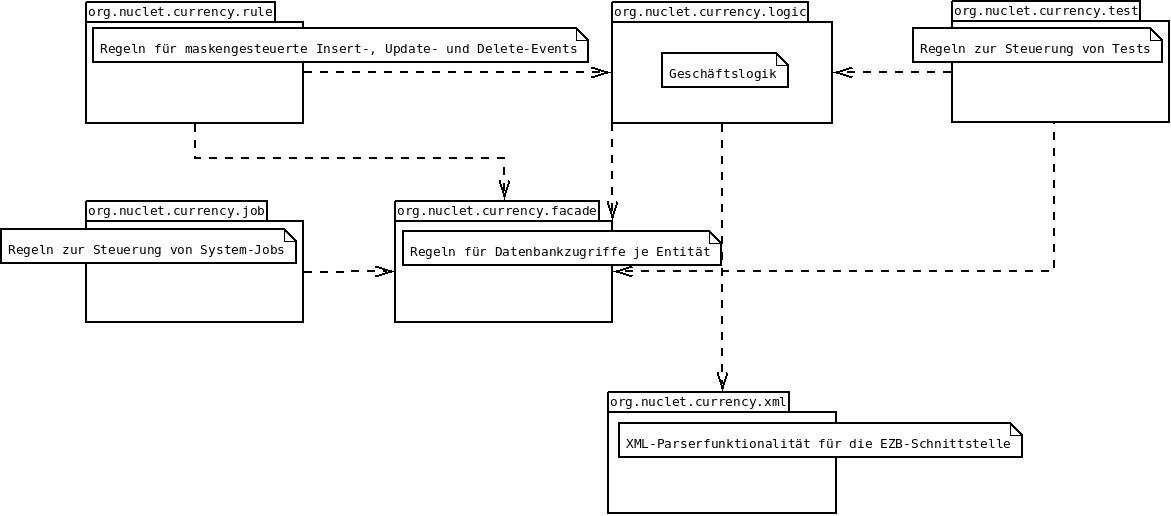
Überblick
Inhalte