
Seitenhistorie
| Auszug | ||
|---|---|---|
| ||
Nuclos Layout-Standards Checkliste: Maskenlayout, Layoutpanel, Abstände, TabbedPane, Subform, Kombobox, Valuelist Provider, Arbeitsumgebung. |
Sprache: Deutsch · English
 Checkliste Layout-Standards
Checkliste für einheitliche Masken-Layouts – Aufbau, Abstände, Reiter/Subforms, Komponenten und Arbeitsumgebung.
| Status | ||||
|---|---|---|---|---|
|
| Status | ||||
|---|---|---|---|---|
|
| Status | ||||
|---|---|---|---|---|
|
| Status | ||||
|---|---|---|---|---|
|
| Panel | ||||||
|---|---|---|---|---|---|---|
| ||||||
Auf dieser Seite
|
Diese Checkliste dient der schnellen
...
Überprüfung von Masken-Layouts
...
und hilft, in Projekten einheitliche Standards
...
umzusetzen.
...
Screenshot
...
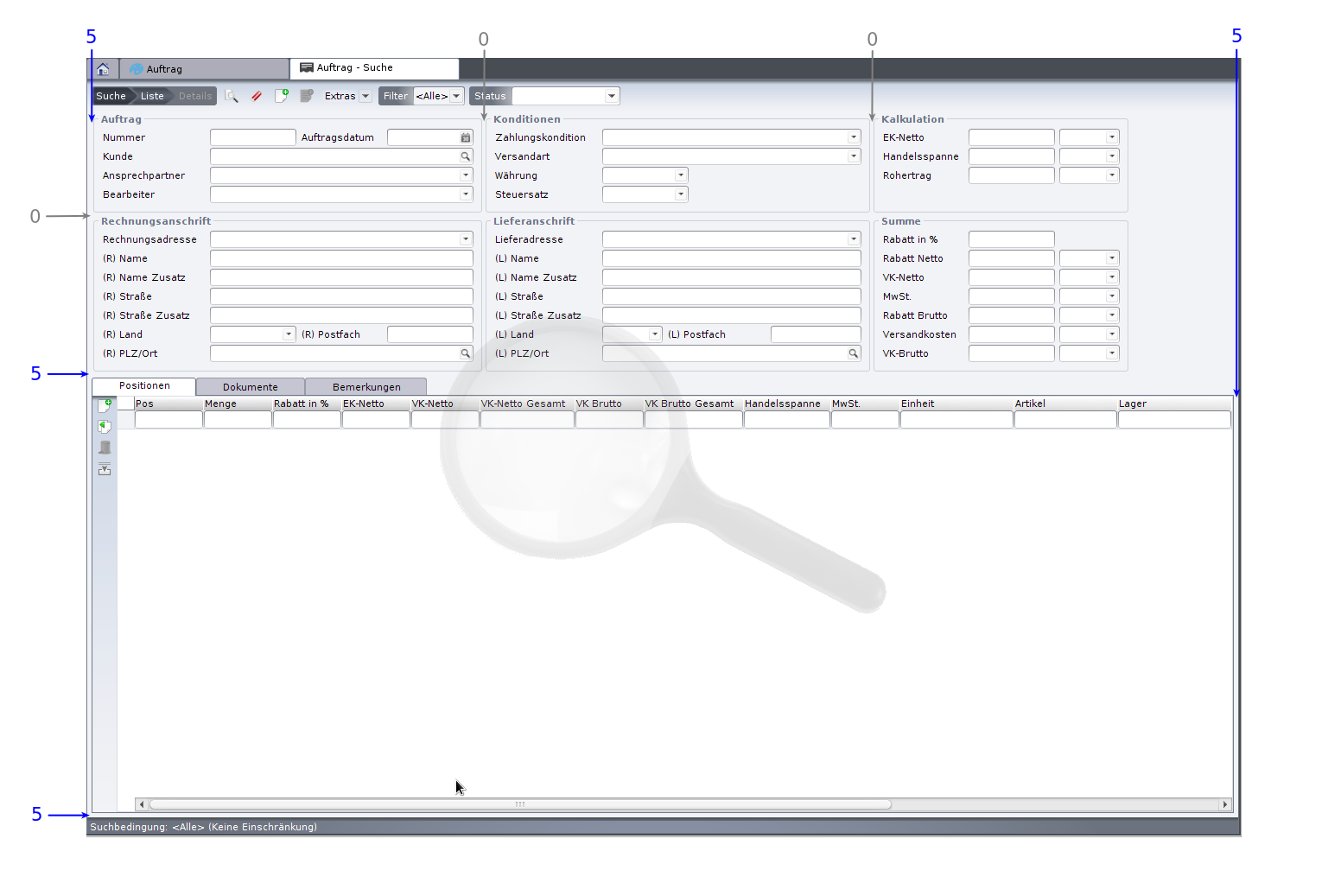
Beispiel-Layout einer Auftragsmaske
...
Hauptlayout
...
- Platzsparend gestalten; zu große Felder
...
- und zu große
...
- Label-Feld-Abstände vermeiden (unterschiedlich breite Felder je Inhalt).
- Möglichst nicht mehrere Felder nebeneinander – Ausnahme: stark zusammenhängende Felder (PLZ
...
- + Ort, Datum + Uhrzeit, Ist + Soll
...
- ).
- TabbedPane
...
- (
...
- falls vorhanden)
...
- nutzt Höhe und Breite
...
Abstände
- Standard-Rand immer ausblenden
- Statt dessen links und rechts Spalten bzw. oben und unten Zeilen mit je 5 Pixel (Standardrand) einfügen (blaue Pfeile)
Der Standard-Abstand zwischen zwei Objekten ist ebenfalls immer 5 Pixel, das gilt auch für den Abstand zwischen zwei Zeilen (blaue Pfeile)
- Abweichend davon sollte über einer TabbedPane immer eine Standardzeile sein mit 22 Pixeln Höhe (roter Pfeil)
...
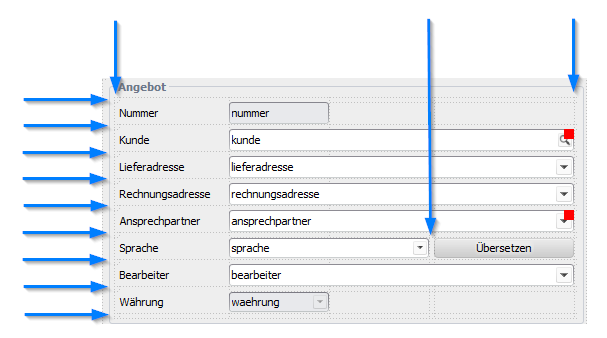
LayoutPanel
...
- voll aus.
- Ab 3–4 Feldern Layoutpanels zur sinnvollen Gruppierung verwenden.
- Titel des ersten Layoutpanels (oben links
...
- )
...
- = Name des BOs
...
- .
- Je Layoutpanel
...
- mindestens eine Spalte
...
Abstände
...
- mit „Restliche Breite nutzen“ (ggf. die Label-Spalte).
Abstände
- Standard-Rand immer ausblenden.
- Stattdessen links/
...
- rechts Spalten bzw. oben
...
- /unten Zeilen mit je
...
- 5 Pixel Standardrand.
- Standard-Abstand zwischen zwei Objekten und zwischen zwei Zeilen ist 5 Pixel.
- Über einer TabbedPane immer eine Standardzeile mit 22 Pixeln Höhe.
- Abstand zwischen nebeneinanderliegenden Subforms: 20 Pixel.
Reiter & Subforms
...
TabbedPane
...
- Subform-Komponenten gehören immer in eine TabbedPane
...
- (auch
...
- bei nur
...
- einem Subform
...
- ).
- Enthält
...
- ein Reiter nur ein
...
- Subform oder eine
...
- TextArea, füllt dieses den Reiter randlos aus.
- Mehrere Subforms in einem Reiter
...
Abstände
- Standard-Rand immer ausblenden
Erste und letzte Spalte hat 5 Pixel (Rand)
Erste und letzte Zeile hat 5 Pixel (Rand)
- Der Abstand zwischen nebeneinanderliegenden Subforms ist 20 Pixel.
...
- erhalten erklärende Überschriften.
- Felder mit Dateianhängen
...
- brauchen einen Rahmen (z.
...
- B.
...
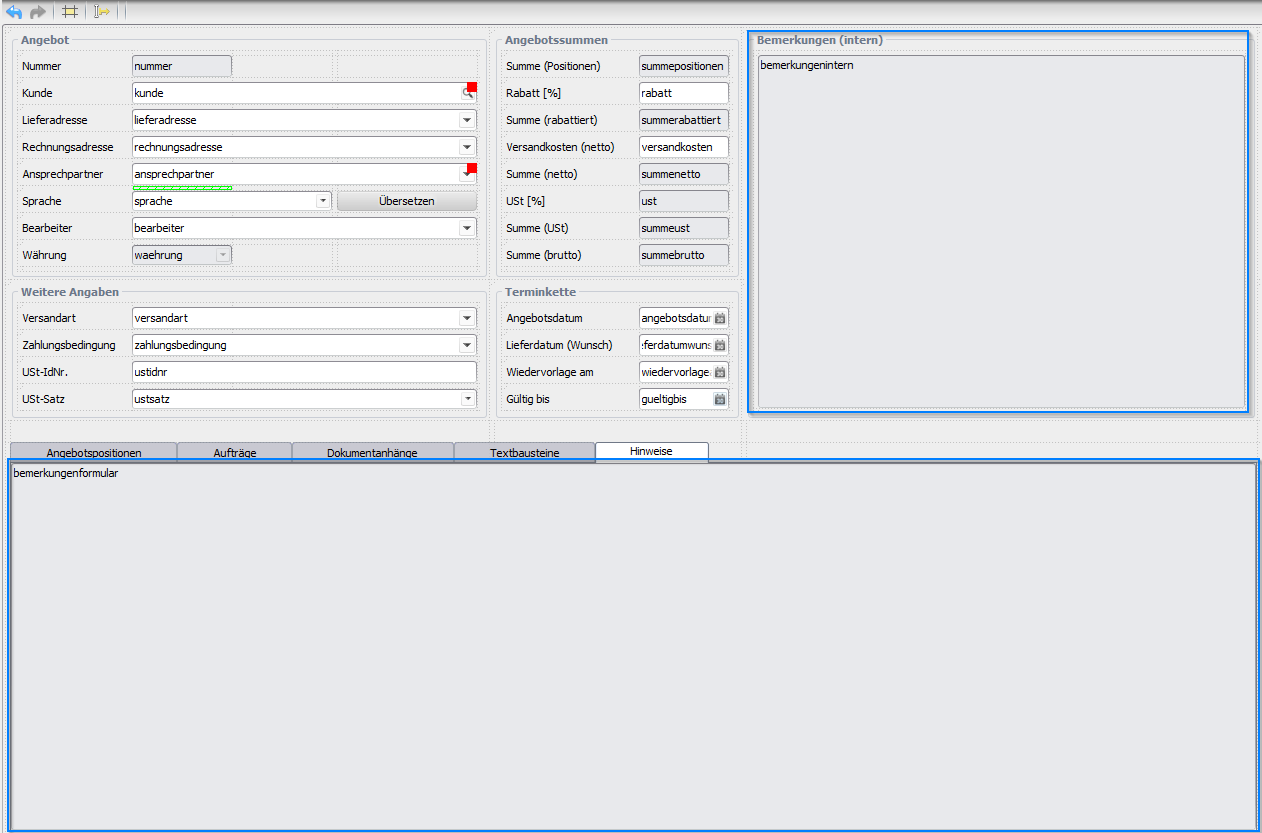
TextArea
...
- graviert abgesenkt).
- TextAreas
...
- möglichst in ein eigenes Layoutpanel (mit Rand) oder einen eigenen Reiter (ohne Rand).
Komponenten
- „Nicht klonen“ und „Aktiv“ je Komponente bewusst wählen.
- Nicht beschreibbare Felder (berechnet / regelgesteuert) auf inaktiv setzen.
- Referenzfelder mit wenigen Einträgen (≤ 10, z.B. Anrede, Priorität) als Kombobox, sonst als Auswahlfeld.
- Auswahl über Valuelist Provider sinnvoll einschränken (z.B. nur aktive, zum Kunden passende Adressen).
- Initialen Fokus auf das erste aktive Eingabefeld links oben setzen.
Arbeitsumgebung & Ergebnisliste
- Aktiv: „Name ausblenden“ und „Letzte Fenstereinstellungen übernehmen“.
- Symbol „Bildschirm“ verwenden.
- Allen Benutzergruppen die Arbeitsumgebung „Allgemein“ zuweisen.
- Ergebnisliste über Sortierreihenfolge/Spalteneinstellungen konfigurieren.
- Diese Einstellungen in den Arbeitsbereich publizieren, damit alle Benutzer sie als Vorlage nutzen.
Verwandte Seiten
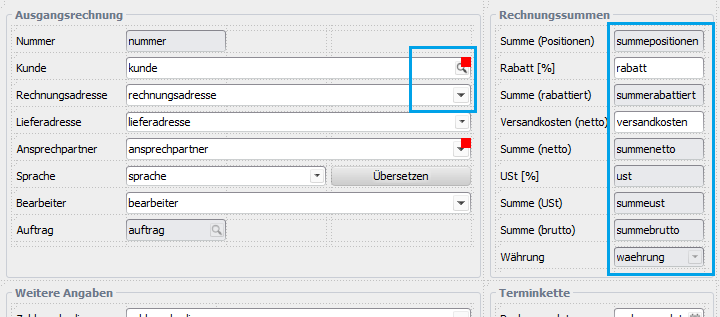
Weitere Eigenschaften
- Die Eigenschaften "Nicht klonen" und "Aktiv" sollten für jede Komponente bewusst gewählt sein, um Probleme zu vermeiden.
- Nicht beschreibbare Felder (z.B. bei berechneten Feldern oder solchen die immer von Regeln überschrieben werden) sollten inaktiv sein.
- Für referenzierte Felder mit wenigen (<= 10) Einträgen (z.B. Anrede, Priorität, Sprache) sollten Komboboxen verwendet werden, für alle anderen (z.B. Kunde, Artikel, Bestellung) List of Values-Felder.
- Um die Auswahl sinnvoll einzuschränken, sind Valuelist Provider zu verwenden (z.B. zeige bei Rechnungsadresse nur aktive Adressen an, die zum Kunden gehören und das Flag Rechnungsadresse haben). Mit der Spalte
CASE WHEN COUNT(*) OVER () <= 1 THEN 1 ELSE 0 END "default"
im Valuelistprovider als default kann man dafür sorgen, dass wenn es nur einen Datensatz gib, dieser gleich vorausgewählt ist.
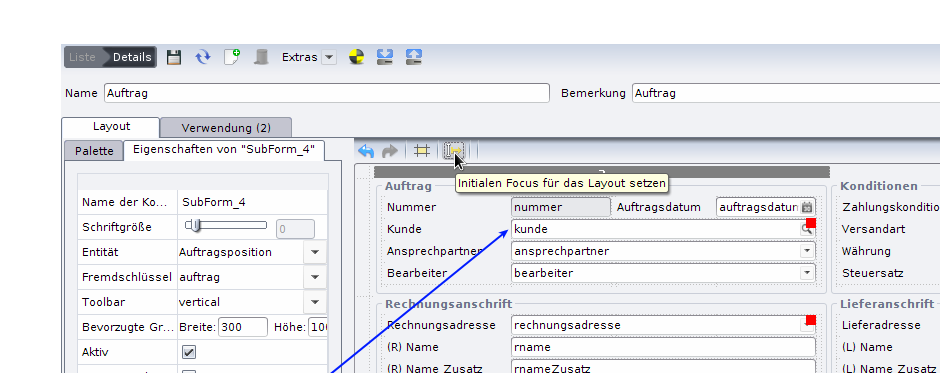
Initialer Focus
- Den Initialen Focus des Cursors auf das erste aktive Eingabefeld im Maskenlayout links oben setzen
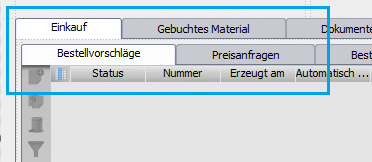
Tipps & Tricks
- Um Platz zu sparen, kann man auch TabbedPanes schachteln oder das gesamte Layout in ein TabbedPane packen
Arbeitsumgebung
Screenshot
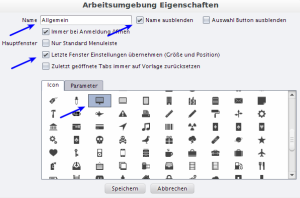
Konfiguration der Arbeitsumgebung "Allgemein"
- Aktiv: Name ausblenden
- Aktiv: Letzte Fenster Einstellungen übernehmen...
- Symbol "Bildschirm"
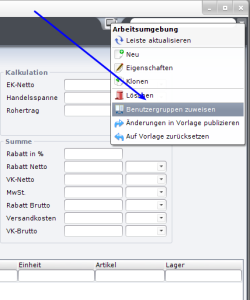 | 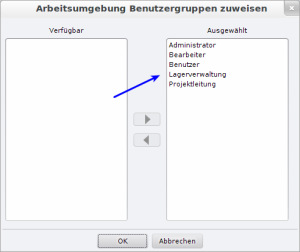 |
- Alle Benutzergruppen der Arbeitsumgebung "Allgemein" zuweisen

Sortierung und Spalteneinstellungen von Listen
- Die Ergebnisliste einer Suchabfrage kann über eine Sortierreihenfolge/Spalteneinstellungen konfiguriert werden. Gibt es eine fortlaufenden Nummer (z. B. Artikel-Nr.) sollte dies die erste Spalte einer Listenansicht mit absteigender Sortierung sein.
- Die Einstellungen von Sortierreihenfolge/Spalteneinstellungen in den Arbeitsbereich publizieren. Diese Vorlage kann dann von allen Benutzern verwendet werden.
Überblick
Inhalte